• Сервисы
    • Кассы, чеки, ОФД
    • Транспортные документы (ЭПД)
    • Документооборот (ЭДО)
    • Отчётность в госорганы
    • Книга учета (КУДиР)
    • Контроль нарушений
    • Интеграция ОФД в 1С
    • Доверенности (МЧД)
    • Мониторинг оборотов для ТЦ
    • Фискальные накопители
    • Интернет магазинам
    • Электронная подпись
    • Электронные чеки
  • Тарифы
  • База знаний
    • Инструкции
    • Блог
  • Партнёрам
  • О нас
    • О компании
    • Контакты
    • Новости
    • Исследования
Проверить чек
Войти
Кабинет клиента
Кассы, чеки, ОФД Документы ЭДО Транспортные документы ЭПД Отчётность
Кабинет партнёра
  • Проверить чек
  • Сервисы
    • Кассы, чеки, ОФД
    • Транспортные документы (ЭПД)
    • Документооборот (ЭДО)
    • Отчётность в госорганы
    • Книга учета (КУДиР)
    • Контроль нарушений
    • Интеграция ОФД в 1С
    • Доверенности (МЧД)
    • Мониторинг оборотов для ТЦ
    • Фискальные накопители
    • Интернет магазинам
    • Электронная подпись
    • Электронные чеки
  • Тарифы
  • База знаний
    • Инструкции
    • Блог
  • Партнёрам
  • О нас
    • О компании
    • Контакты
    • Новости
    • Исследования

Личный кабинет клиента (ЛКК)

  • 01. Подключение к ЛКК
  • 02. Бизнес
  • 03. Сервис и услуги
  • 04. Чеки
  • 05. Отчёты
  • 06. Кассы
  • 07. Магазины
  • 08. Сотрудники
  • 09. Аналитика
  • 10. Профиль
  • 11. Документы
  • 12. Лицевой счет
  • Управление доступом пользователей в ЕЛК
  • Покупка и активация тарифа ОФД в кабинете клиента
  • Замена ФН в ЛКК
  • Инструкция по архивации ККТ
  • Перерегистрация ККТ в ФНС
  • Проверка статуса регистрации ККТ
  • Регистрация ККТ в ФНС
  • Работа с сервисом «Контроль нарушений»
  • Видео
    • Как скачать мобильное приложение «Платформы ОФД»?
    • Личный кабинет ОФД
    • Мобильное приложение от Платформы ОФД
    • О чём личный кабинет ОФД
    • Регистрация ККТ в ФНС через ОФД
    • Статусы касс в личном кабинете
    • Статусы чеков и фискальных документов в ЛК

Личный кабинет партнера (ЛКП)

  • 01. Подключение к ЛКП
  • 02. Главная страница
  • 03. Мониторинг
  • 04. Клиенты
  • 05. Кассы
  • 06. Товары и услуги
  • 07. Маркировка
  • 08. Договоры
  • 09. Документы
  • 10. Сотрудники
  • 11. Панель быстрого доступа
  • Добавление ККТ клиента через ЛКП
  • Заказ ключей активации в ЛКП
  • Замена ФН из ЛКП
  • Оплата ККТ клиента из ЛКП
  • Оформление документов партнёра
  • Регистрация клиента без КЭП из ЛКП
  • Видео
    • Как сменить оператора фискальных данных?
    • Максимум из сервиса ОФД
    • ОФД и касса для рынков

ОФД, ККТ, ФН

  • Инструкция по разделу «Аренда»
  • Код на скидку (промокод)
  • Настройка ККТ «АТОЛ»
  • Настройка ККТ «Штрих»
  • Подключение ККТ к ЛКК
  • Сервис по отправке электронного чека
  • Функционал передачи данных 3-м лицам
  • Видео
    • Регистрация онлайн-кассы Атол и подключение к ОФД 2025
    • Регистрация онлайн-кассы Эвотор и подключение к ОФД 2025
    • Регистрация онлайн-кассы Штрих-М и подключение к ОФД
    • Выбор ОФД
    • Как подключить ККТ к ОФД?
    • Как поставить фискальный регистратор на учет?
    • Статусы касс в личном кабинете
    • Как перерегистрировать онлайн-кассу
    • Перерегистрация ККТ. Когда это обязательно
    • ФФД. Формат фискальных документов
    • Кассовый чек пришел в мессенджер или sms: как и почему так происходит?
    • Как работать с онлайн-кассой во время ее регистрации и перерегистрации?
    • Чек коррекции: как исправить ошибку?
    • Электронные чеки: как это работает?
    • Статусы чеков и фискальных документов в ЛК
    • Закрывающие документы ОФД
    • Подписка на ОФД
    • Максимум из сервиса ОФД
    • О компании «Платформа ОФД»
    • Фискальный накопитель
    • Настройка кассы. Главное
    • Как открыть торговую точку с нуля?
    • Заканчивается фискальный накопитель, что делать?
    • Как подключить оператора фискальных данных (ОФД) в 2023?
    • Платформа цифровизации бизнеса
    • Типичные ошибки по чекам и кассовым операциям
    • Как поменять фискальный накопитель?
    • Как зарегистрировать онлайн-кассу Эвотор и подключить ее к ОФД?
    • Данные, сервисы ОФД для магазина
    • Нарушения в применении онлайн-касс
    • Кассовая дисциплина и контроль нарушений
    • Подключение и настройка ККТ Эвотор
    • Регистрация кассы Атол и подключение к ОФД
    • Конференция Чек Индекс

Платформа ЭДО

  • Подключение к ЭДО
  • Работа с лицензиями
  • Работа с сертификатами
  • Работа с контрагентами
  • Работа с документами
  • Редактор УПД
  • API Платформа ЭДО
  • Вопросы по работе с ЭДО
  • Видео
    • Как подключить ЭДО. Регистрация и активация лицензии
    • Начало работы в ЭДО. Интерфейс и базовые функции
    • ЭДО: Просмотр документов и опции
    • Интеграция ЭДО в 1С
    • Как настроить роуминг в ЭДО
    • О сервисе «Платформа ЭДО»
    • Платформа ЭДО — Просто, доступно, надёжно
    • Редактор УПД в ЭДО
    • Цифровизация бизнеса
    • ЭДО. Что это и как выбрать оператора?

Платформа Госотчёт

  • Календарь бухгалтера
  • Аутентификация и авторизация по СберБизнес ID
  • Активация лицензии по ключу через сервис Госотчёт
  • Создание документа на основе ранее отправленного
  • Перехват полномочий с помощью КЭП
  • Добавление/изменение направлений обмена
  • Сверка НДС
  • Как создать пакет НДС и добавить раздел
  • Регистрация в сервисе при наличии активной лицензии
  • Обновление КЭП в ГО
  • Копирование открытой части КЭП
  • Предоставление больничного листа
  • Загрузить НД по НДС
  • Запрос ИОН
  • Импорт и отправка отчета
  • Как ответить на Требование ФНС
  • Как принять расшифровать документы
  • Как распечатать подтверждения
  • Письмо в ФНС, ПФР и РОССТАТ
  • Создание документа и отправка
  • Экспорт документооборота
  • Настройка уведомлений на e-mail
  • Как восстановить пароль от сервиса Платформа Госотчет?
  • Формирование и отправка МЧД через СФР АРМ
  • Создание, добавление и отправка доверенности МЧД в ФНС
  • Создание, добавление и отправка доверенности МЧД в ФСС (СФР)
  • Регистрация и добавление организации в сервисе Платформа Госотчет
  • Работа с КЭП
  • Сроки представления ответов на Требования ФНС
  • Видео
    • Старт работы в Платформе Госотчёт

Платформа МЧД

  • Создание МЧД для электронных перевозочных документов
  • Руководство пользователя Платформа МЧД
  • Платформа МЧД API
  • Видео
    • МЧД — что нужно знать и как все работает

Маркировка (Учёт марок)

  • Маркируемые товары и сроки перехода
  • Оборот маркированного товара
  • Сервис «Маркировка»
  • Видео
    • Как подключить свой магазин к системе маркировки?
    • Кассовая дисциплина и разрешительный режим в маркировке товаров
    • Маркировка товаров в 2024 году. Вебинар
    • Ошибки в чеках при продаже маркированных товаров
    • Учёт марок от Платформы ОФД

Интеграции 1С

  • Как использовать сервис
  • Как подключить сервис
  • Видео
    • Сервис Интеграция ОФД в 1С

КУДиР

  • Как cформировать книгу в Excel
  • Как добавить поступление
  • Как добавить списание
  • Как добавить страховой взнос
  • Как добавить торговый сбор
  • Как загрузить банковскую выписку
  • Как подключить сервис
  • Как подписать соглашение для активации
  • Как скорректировать операцию

КУДиР 2.0

  • Как подключить сервис 2.0
  • Как удалить операцию 2.0
  • Как скорректировать операцию 2.0
  • Как загрузить банковскую выписку 2.0
  • Как добавить списание 2.0
  • Как добавить поступление 2.0
  • Как добавить/редактировать/удалить НДС 2.0
  • Как добавить/редактировать/удалить банковские реквизиты 2.0
  • Как восстановить операцию 2.0
  • Как cформировать книгу в Excel 2.0

КЭП

  • Выпуск КЭП для физ лиц (Заявка в ЛКК)
  • Выпуск КЭП для физ лиц (заявка на сайте)
  • Частые проблемы в работе с КЭП и способы решения
  • Видео
    • Как заказать электронную цифровую подпись через ОФД?
    • КЭП без посещения ФНС

Магазин приложений

  • Вопросы по Магазину приложений
  • Покупка и оплата приложений

Платформа ЭПД

  • Работа с контрагентами
  • Электронные транспортные накладные ЭТрН
  • Глоссарий ЭПД
  • Подключение к ЭПД
  • Электронные путевые листы
  • Платформа ЭПД API
  • Мобильное приложение
    • Авторизация в мобильном приложении ЭПД
    • Подписание документов в мобильном приложении через NFC
    • Подписание документов токеном через OTG-переходник
  • Видео
    • Электронные перевозочные документы
    • Электронный путевой лист
    • Электронные транспортные накладные

Законодательная база

  • Маркировка товаров
  • Машиночитаемая доверенность (МЧД)
  • Онлайн-кассы и 54-ФЗ
  • Отчётность в Единый социальный фонд (ЕСФ)
  • Отчётность в РОССТАТ
  • Отчётность в Федеральную налоговую службу (ФНС)
  • ЭДО для роста бизнеса. Предпринимателям, розничной торговле, начинающему бизнесу
  • Электронные перевозочные документы (ЭПД)
  • Видео
    • ЭПД – электронные перевозочные документы

Другие вопросы

  • Коды ФЛК, не учитывающиеся в выручке
  • В какой срок нужно маркировать товар?
  • Выбытие товара из оборота при автономном режиме
  • График перехода на онлайн-кассы
  • Как понять, подпадает ли конкретный товар под маркировку?
  • Как сменить фискальный накопитель (ФН)?
  • Можно ли работать с маркированными товарами на ЕНВД или Патенте?
  • Проверка статусов электронных документов
  • Смена ФФД на 1.05
  • ФН что это такое?
  • Что будет при нарушении правил маркировки?
  • Что делать если документы пришли к вам с опозданием?
  • Что делать с остатками товара без маркировки?
  • Что делать, если маркированный товар вернули в магазин по какой-либо причине?
  • Что делать, если предприниматель использовал маркированный товар для собственных нужд?
  • Что такое квалифицированная электронная подпись (КЭП)?
  • Что такое онлайн-касса и для чего она нужна?
  • Что такое ОФД?
  • Штрафы за работу без онлайн-кассы
  • ЭДО и Маркировка
  • Главная
  • База знаний
  • Платформа ЭПД
  • Мобильное приложение
Посмотр рубрик

Подписание документов токеном через OTG-переходник

Назначение #

Инструкция описывает, как подписать электронный перевозочный документ в мобильном приложении с помощью токена, который подключают к телефону через переходник.

Электронный перевозочный документ (ЭПД) — путевой лист, транспортная накладная, договор фрахтования, заказ-наряд или сопроводительная ведомость в электронном виде. ЭПД имеет ту же юридическую силу, что и бумажный документ, если он подписан электронной подписью.

УКЭП — усиленная квалифицированная электронная подпись. Это аналог собственноручной подписи. Ключ УКЭП хранится на токене — USB-носителе, похожем на флешку.

OTG-переходник — адаптер, который позволяет подключить USB-устройство к разъёму телефона.

Используйте этот способ, если в телефоне нет NFC или подписать по NFC не получается. Ключ на токене — тот же, что и для подписания по NFC. Отличается только способ подключения токена к телефону.

Работает только с Рутокенами. Токены других производителей (JaCarta, ESMART и другие) приложение не распознает.

Предусловия #

Перед началом проверьте, что у вас есть:

  • OTG-переходник с гнездом USB-A с одной стороны и разъёмом вашего телефона с другой (USB Type-C или USB).
  • Рутокен ЭЦП 3.0 с USB-разъёмом. Токены других производителей не поддерживаются.
  • Сертификат УКЭП, выпущенный на этот токен так же, как для подписания по NFC: ключи созданы на токене, неизвлекаемые, в формате PKCS#11. Подробно — в инструкции «NFC подписание». Если сертификат выпущен иначе, приложение его не увидит.
  • PIN-код токена. Его выдают вместе с токеном.
  • Доступ в приложение. Вы вошли в приложение и выбрали компанию — см. инструкцию «Авторизация».
  • Право подписывать документ. Ваша роль в компании позволяет подписывать этот тип документа. Если вы подписываете от имени организации как сотрудник, нужна действующая машиночитаемая доверенность (МЧД).
  • Интернет на телефоне. Без подключения к интернету подписать документ нельзя.

Важно. Не передавайте токен и PIN-код другим людям. Подпись, поставленная вашим токеном, юридически считается вашей.

Порядок действий #

Подготовьте токен #

1. Вставьте Рутокен в OTG-переходник

Вставьте токен в гнездо USB-A до упора. Переходник к телефону пока не подключайте.

Откройте документ #

2. Откройте приложение

Войдите по коду для входа, Face ID или Touch ID.

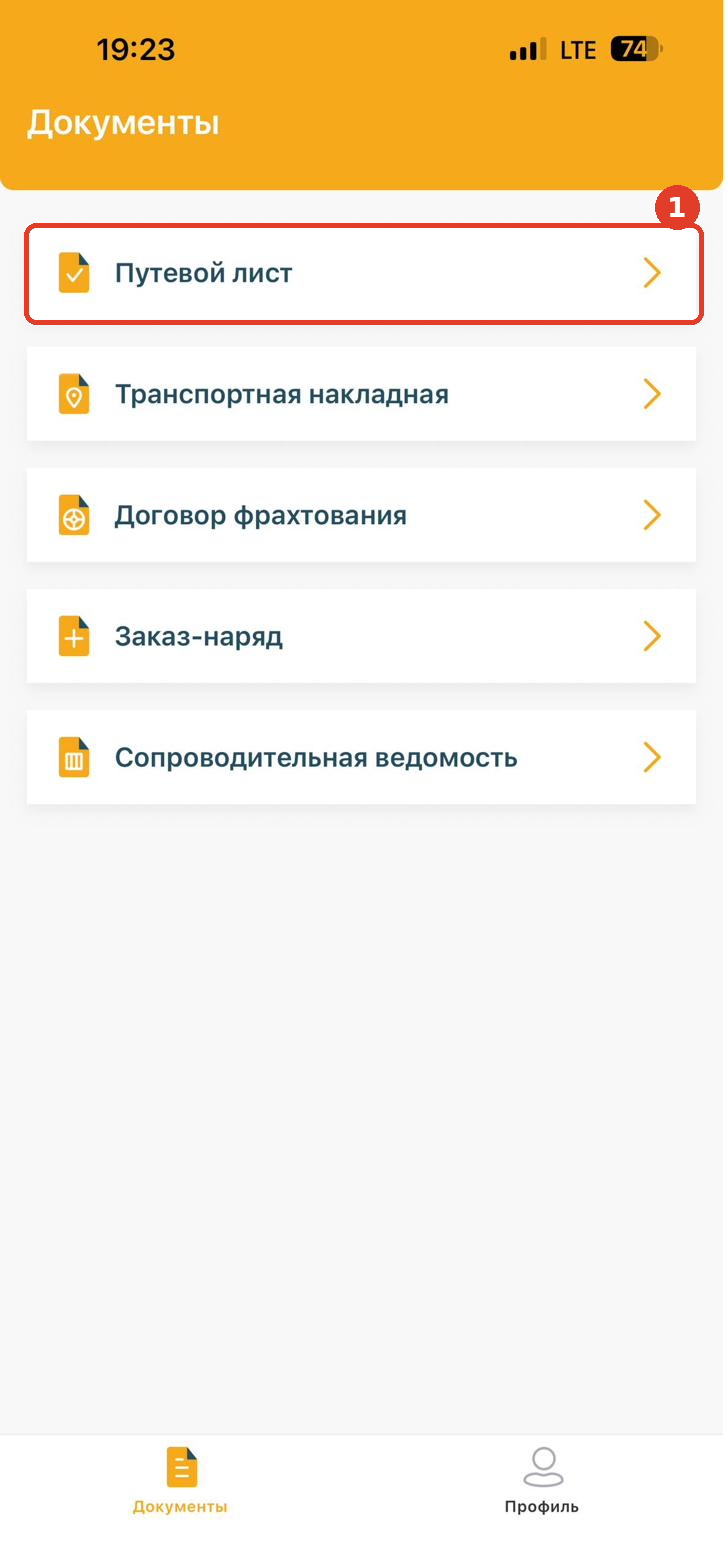
3. Выберите тип документа

В разделе Документы нажмите на нужный тип, например Путевой лист (1).

Раздел Документы
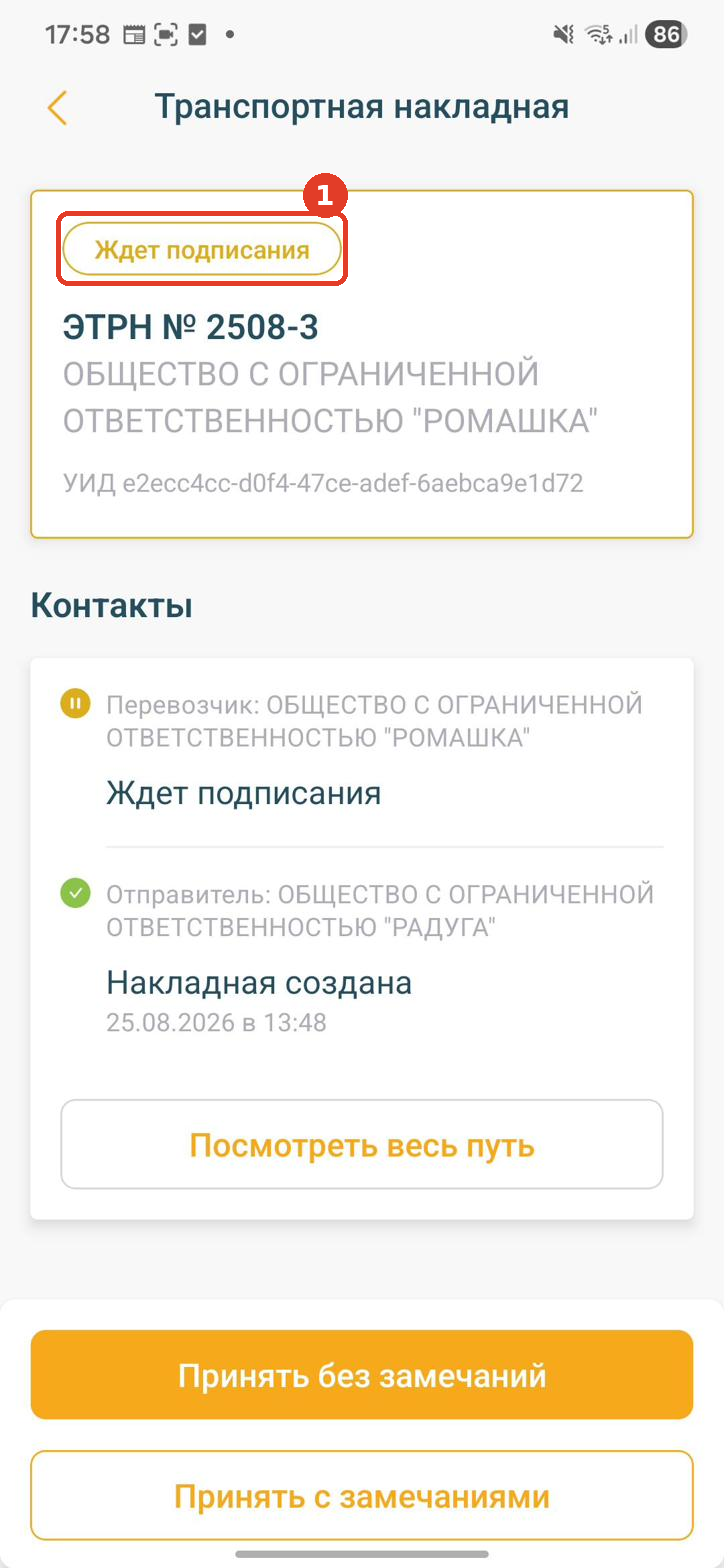
4. Откройте документ

Нажмите на документ со статусом Ждёт подписания (1).

Проверьте данные документа. После подписания изменить его нельзя.

Карточка документа
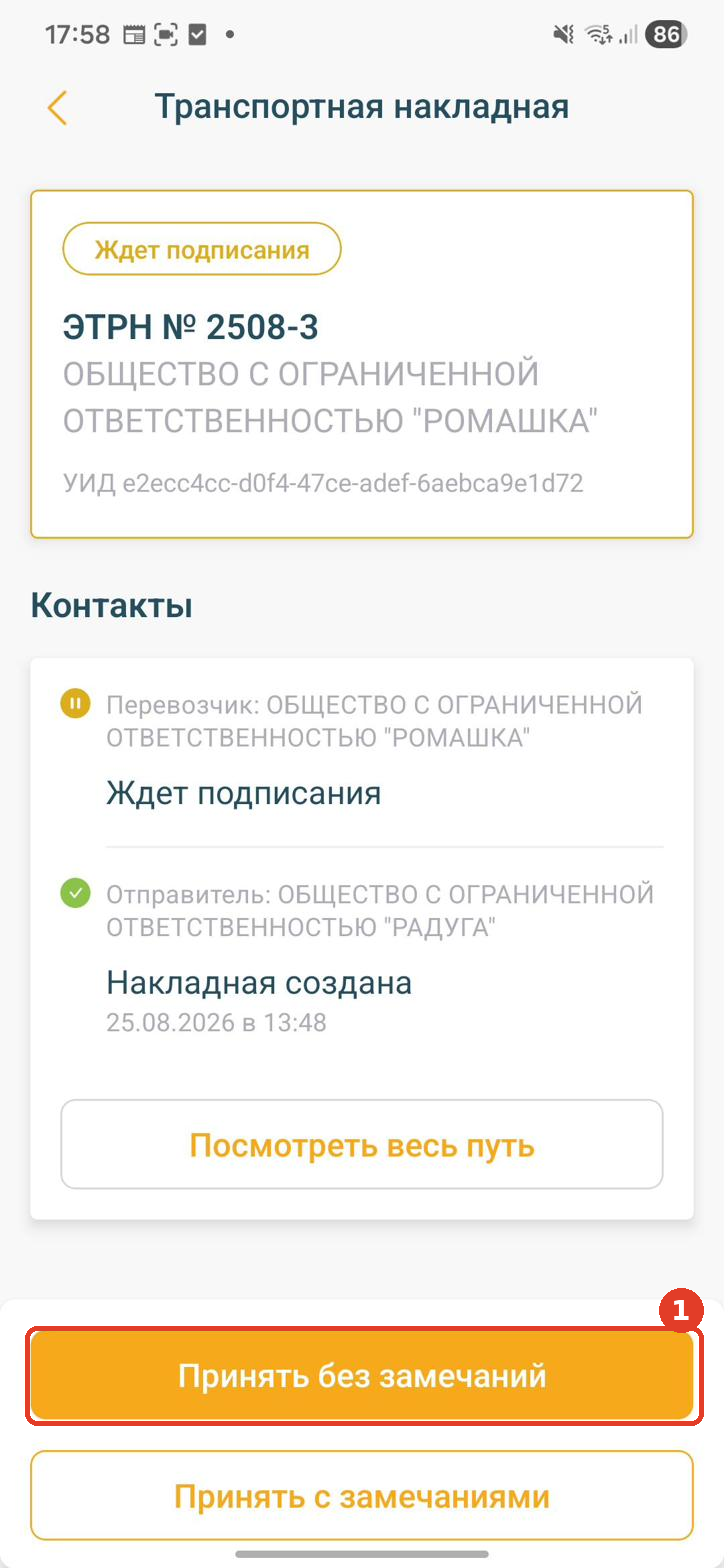
5. Нажмите «Принять без замечаний»

Нажмите Принять без замечаний (1).

Если нужно указать расхождения, нажмите Принять с замечаниями и заполните блок замечаний. Дальше подписание идёт так же.

Кнопка Принять без замечаний

Подпишите документ #

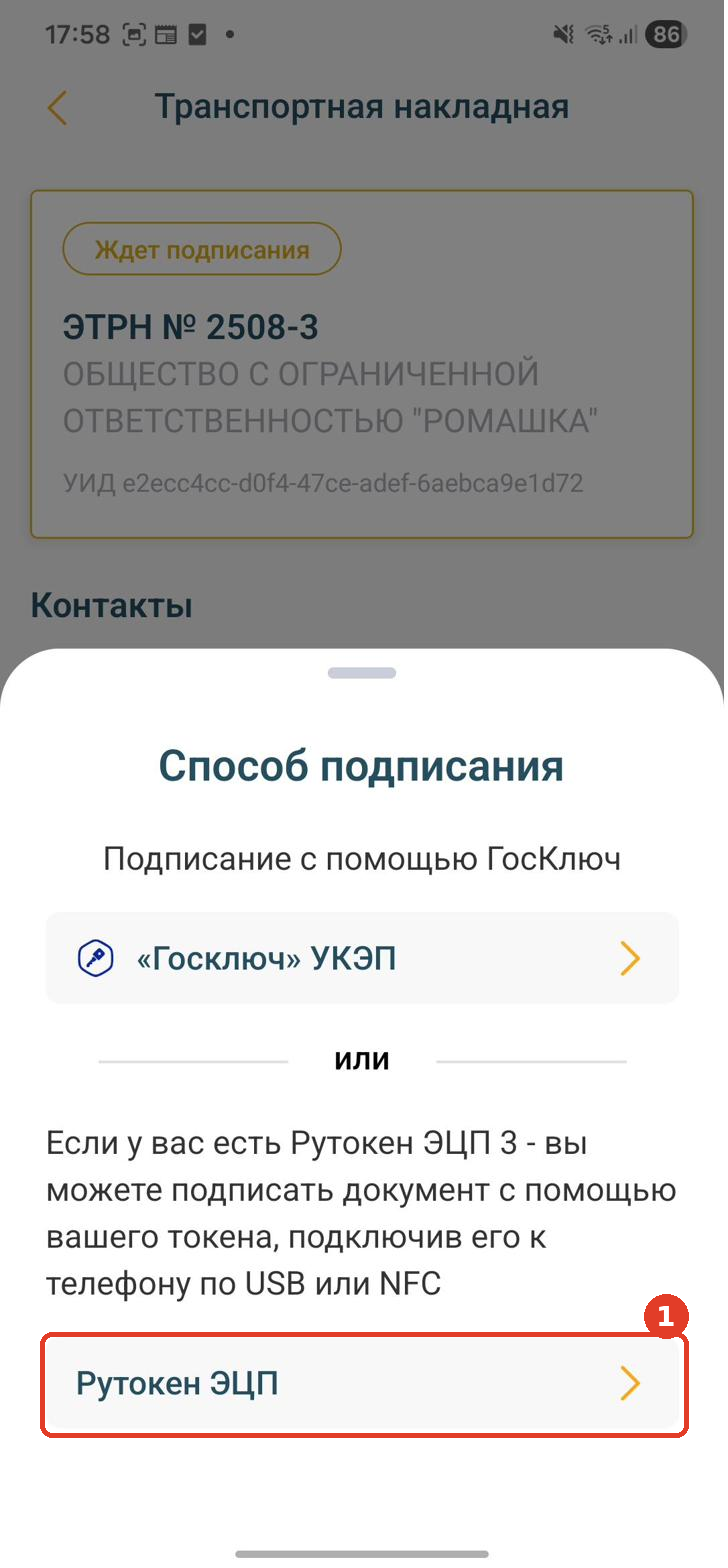
6. Выберите «Рутокен ЭЦП»

В окне Способ подписания нажмите Рутокен ЭЦП (1).

Способ подписания
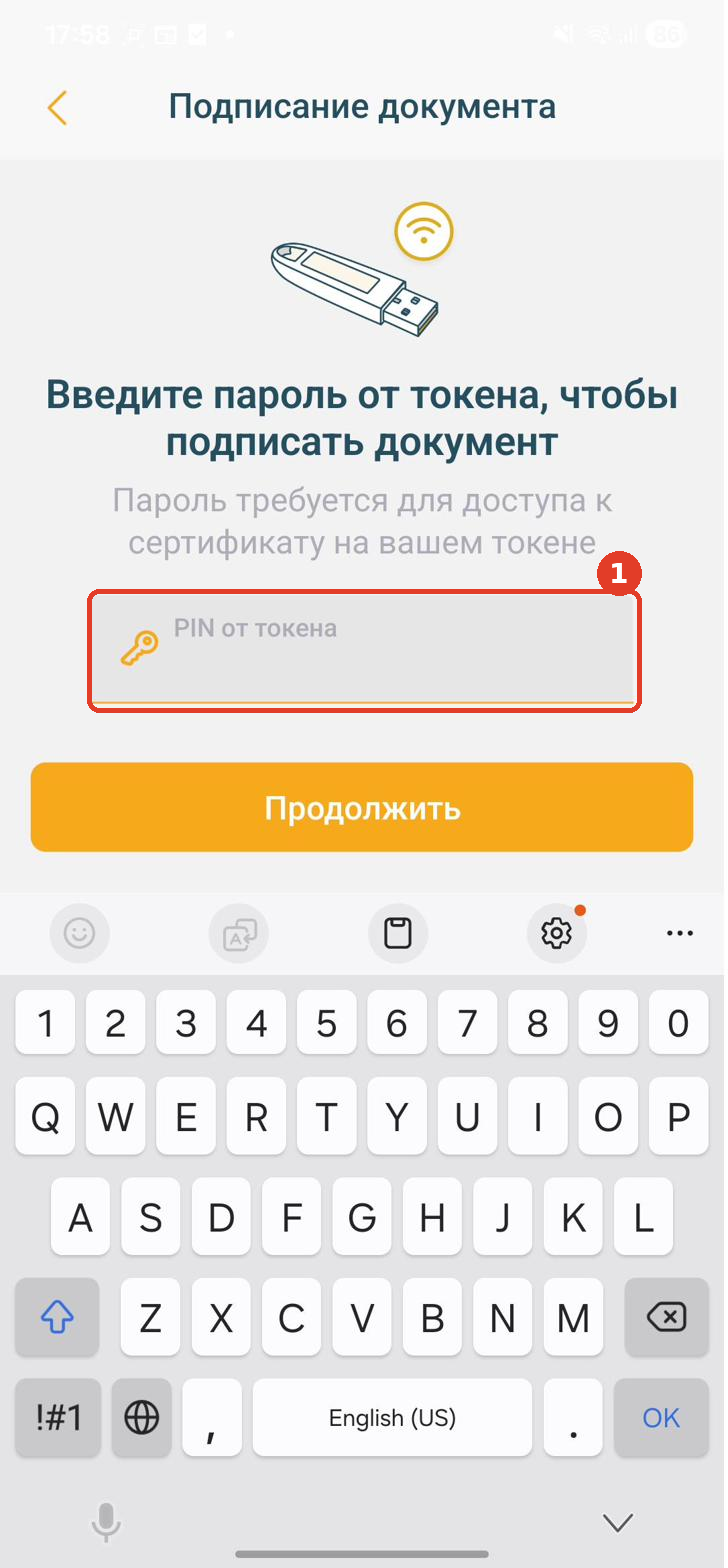
7. Введите PIN-код токена

Введите PIN-код в поле PIN от токена (1).

Поле PIN от токена
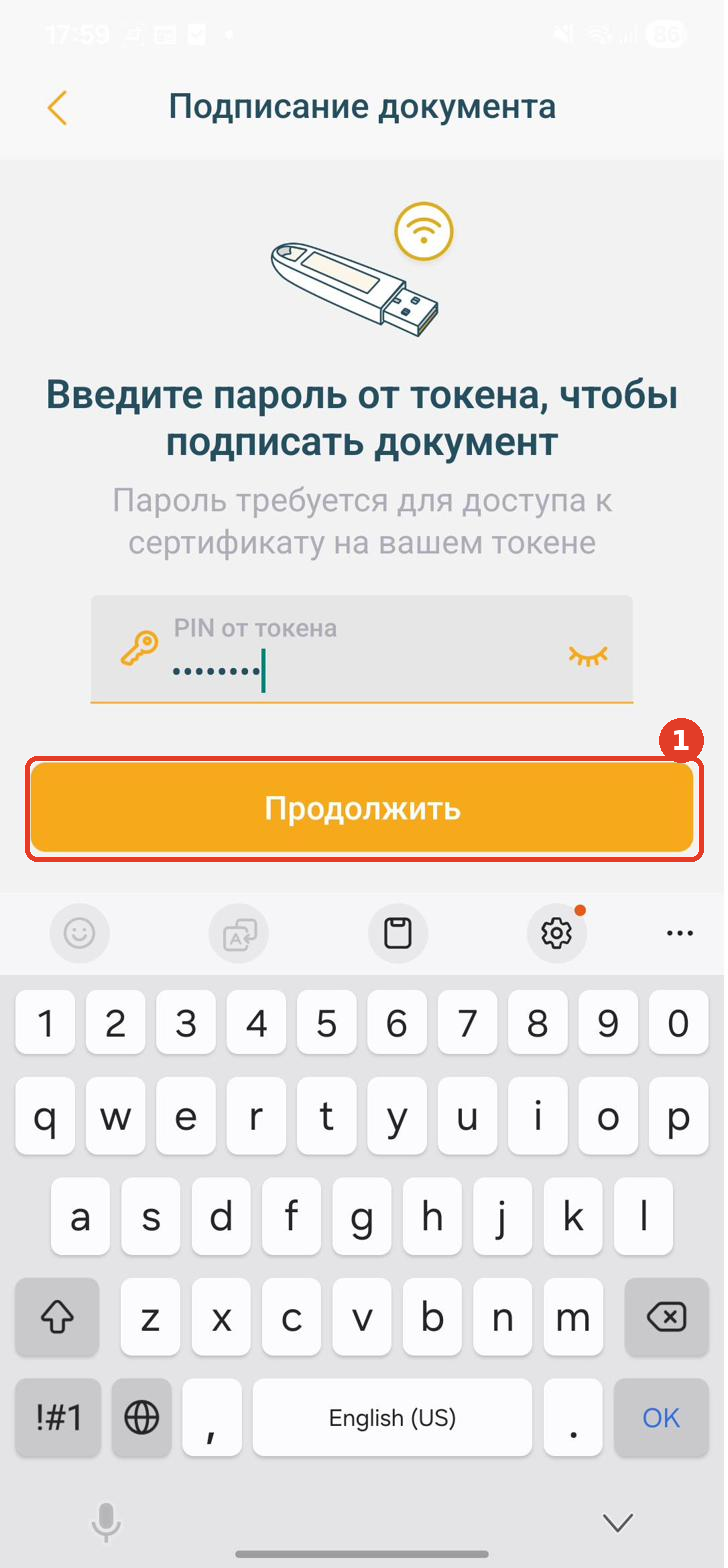
8. Нажмите «Продолжить»

Нажмите Продолжить (1).

Кнопка Продолжить
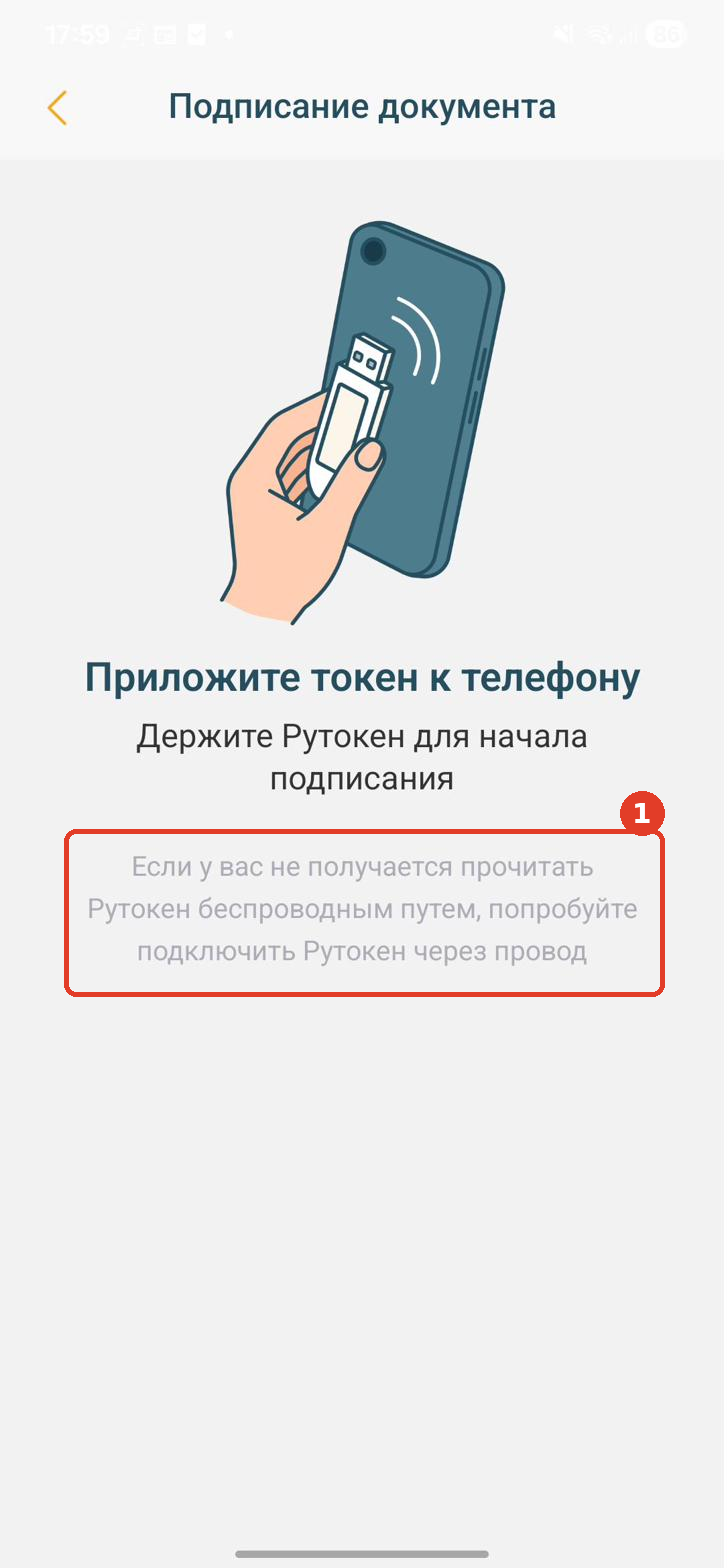
9. Подключите переходник с токеном к телефону

На экране появится подсказка Приложите токен к телефону. Прикладывать токен не нужно — вставьте переходник в разъём телефона (1).

На токене загорится индикатор.

Экран подключения токена
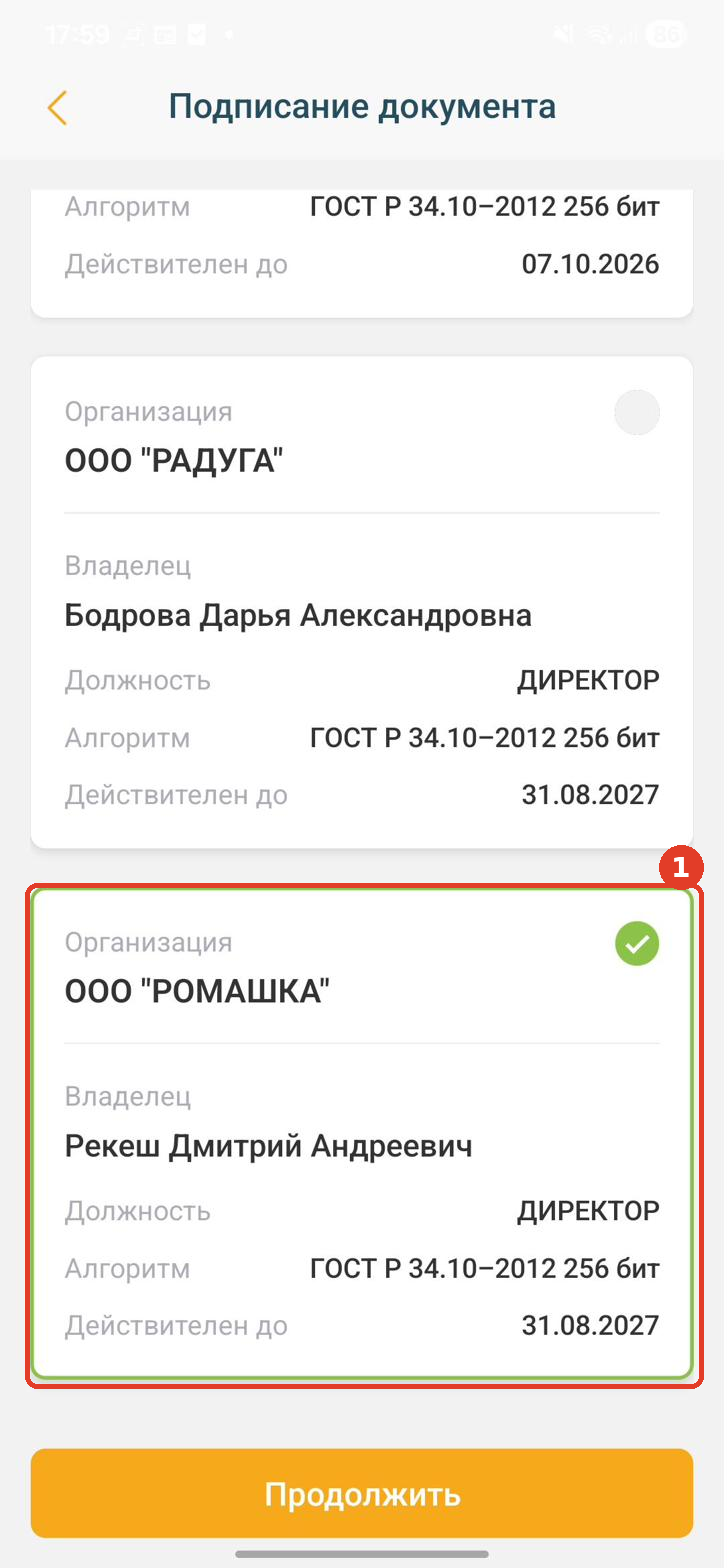
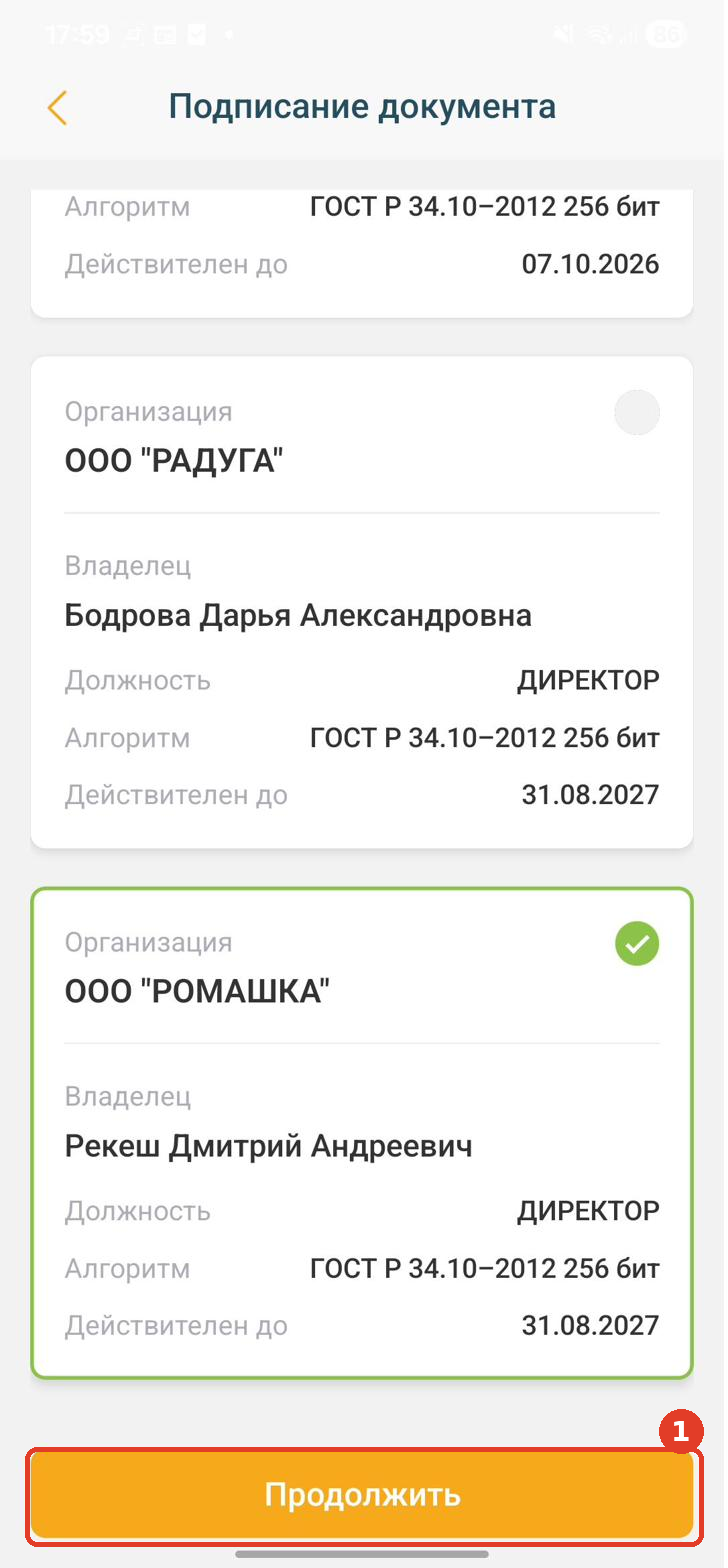
10. Выберите сертификат

Нажмите на карточку с нужной организацией и владельцем (1). Выбранный сертификат отмечается зелёной галочкой.

Если сертификат на токене один, этот шаг может не появиться.

Выбор сертификата
11. Нажмите «Продолжить»

Нажмите Продолжить (1).

Не отключайте токен, пока идёт подписание. Это займёт несколько секунд.

Кнопка Продолжить
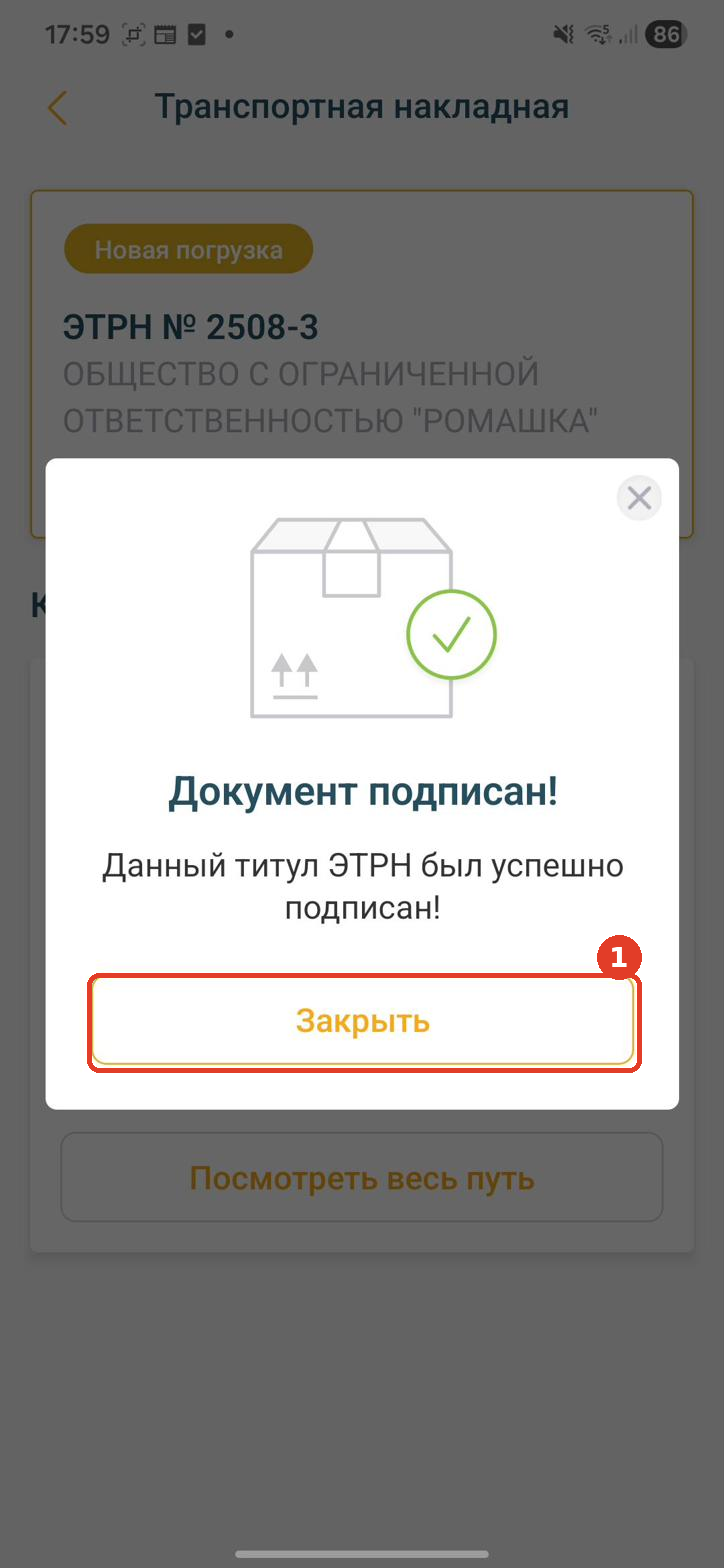
12. Нажмите «Закрыть»

Появится сообщение Документ подписан!. Нажмите Закрыть (1).

Документ подписан
13. Отключите переходник от телефона

Храните токен отдельно от телефона.

Нестандартные ситуации #

Ситуация Что делать
Приложение не видит токен, индикатор на токене не горит Проверьте, что токен и переходник вставлены до упора.

Включите OTG в настройках телефона. На некоторых моделях (например, Xiaomi, Realme, OPPO) функция выключена по умолчанию и сама отключается через несколько минут.

Убедитесь, что у вас Рутокен. Токены других производителей приложение не видит.

Проверьте переходник с обычной флешкой. Если флешка не открывается — замените переходник.

Список сертификатов пустой или появилась ошибка «Сертификат не найден» Скорее всего, сертификат выпущен не в том формате. Обратитесь в удостоверяющий центр и попросите перевыпустить сертификат: ключи на токене, неизвлекаемые, в формате PKCS#11 («как для ЕГАИС»). Подробно — в инструкции «Подписание документов в мобильном приложении через NFC».
Неверный PIN-код Введите PIN-код ещё раз. Количество попыток ограничено. Если токен заблокирован, обратитесь к ответственному за подписи в компании или в удостоверяющий центр.
Срок действия сертификата истёк Получите новую подпись в удостоверяющем центре. Подписать документ истёкшим сертификатом нельзя.
Токен отключился во время подписания или пропал интернет Подключите токен, проверьте интернет и повторите действия с шага 4. Документ не будет подписан, пока приложение не покажет подтверждение.

Частые вопросы #

Чем подписание через переходник отличается от подписания по NFC?

Сертификат, токен и шаги в приложении одни и те же. Разница только в подключении: по NFC токен прикладывают к телефону, здесь — вставляют в переходник. Способ через переходник работает и на телефонах без NFC.

Как проверить, поддерживает ли телефон OTG?

Подключите через переходник обычную флешку. Если телефон её открыл — OTG работает. Если нет — проверьте настройки телефона или характеристики модели на сайте производителя.

Подойдёт ли токен другого производителя?

Нет. Приложение работает только с Рутокенами.

Подойдёт ли любой переходник?

Подойдёт исправный OTG-переходник с нужными разъёмами. Обычный переходник для зарядки не подойдёт: он не передаёт данные.

Могу ли я использовать токен, с которым подписываю документы на компьютере?

Да, если сертификат на нём выпущен в формате PKCS#11 с неизвлекаемыми ключами. Если токен работает на компьютере, это ещё не значит, что формат подходит.

Можно ли подписать документ без интернета?

Нет. Подписание работает только при подключении к интернету.

Полезна ли статья?
Подписание документов в мобильном приложении через NFCАвторизация в мобильном приложении ЭПД
Оглавление
  • Назначение
  • Предусловия
  • Порядок действий
    • Подготовьте токен
    • Откройте документ
    • Подпишите документ
  • Нестандартные ситуации
  • Частые вопросы

info@platformaofd.ru
Москва, ул. Усачёва, д. 33, стр. 1

ИНН 9715260691
ОГРН 1167746512856

Мы в социальных сетях

Установите приложение

Тарифы

Сервисы

  • Платформа ОФД
  • Платформа ЭДО
  • Платформа Госотчёт
  • Платформа ЭПД
  • Платформа МЧД
  • Мониторинг оборотов
  • КУДиР
  • Маркировка товаров
  • Интеграция ОФД в 1С
  • Электронная подпись
  • Фискальные накопители
  • Электронные чеки
  • Мобильное приложение
  • ЧекИндекс
  • Подарочек

База знаний

Партнёрство

О компании

  • Новости
  • Контакты

Параметры подключения кассы

Данные для регистрации ККТ и отправки чеков:

URL: ofdp.platformaofd.ru
IP: 185.170.204.91
Порт: 21101

Данные для работы с ГИС по маркировке (по ФФД 1.2):

URL: ofdp.platformaofd.ru
IP: 185.170.204.91
Порт: 21102

Оферта на оказание услуг Платформа ОФД (Эвотор ОФД)

Политика обработки персональных данных

Go to mobile version
Этот сайт использует куки для улучшения вашего опыта. Если вы продолжите использовать этот сайт, вы соглашаетесь с этим. Политика обработки персональных данных