

Назначение
Инструкция описывает, как подписать электронный перевозочный документ в мобильном приложении с помощью токена, который подключают к телефону через переходник.
Электронный перевозочный документ (ЭПД) — путевой лист, транспортная накладная, договор фрахтования, заказ-наряд или сопроводительная ведомость в электронном виде. ЭПД имеет ту же юридическую силу, что и бумажный документ, если он подписан электронной подписью.
УКЭП — усиленная квалифицированная электронная подпись. Это аналог собственноручной подписи. Ключ УКЭП хранится на токене — USB-носителе, похожем на флешку.
OTG-переходник — адаптер, который позволяет подключить USB-устройство к разъёму телефона.
Используйте этот способ, если в телефоне нет NFC или подписать по NFC не получается. Ключ на токене — тот же, что и для подписания по NFC. Отличается только способ подключения токена к телефону.
Работает только с Рутокенами. Токены других производителей (JaCarta, ESMART и другие) приложение не распознает.
Предусловия
Перед началом проверьте, что у вас есть:
- OTG-переходник с гнездом USB-A с одной стороны и разъёмом вашего телефона с другой (USB Type-C или USB).
- Рутокен ЭЦП 3.0 с USB-разъёмом. Токены других производителей не поддерживаются.
- Сертификат УКЭП, выпущенный на этот токен так же, как для подписания по NFC: ключи созданы на токене, неизвлекаемые, в формате PKCS#11. Подробно — в инструкции «NFC подписание». Если сертификат выпущен иначе, приложение его не увидит.
- PIN-код токена. Его выдают вместе с токеном.
- Доступ в приложение. Вы вошли в приложение и выбрали компанию — см. инструкцию «Авторизация».
- Право подписывать документ. Ваша роль в компании позволяет подписывать этот тип документа. Если вы подписываете от имени организации как сотрудник, нужна действующая машиночитаемая доверенность (МЧД).
- Интернет на телефоне. Без подключения к интернету подписать документ нельзя.
Важно. Не передавайте токен и PIN-код другим людям. Подпись, поставленная вашим токеном, юридически считается вашей.
Порядок действий
Подготовьте токен
| 1. Вставьте Рутокен в OTG-переходник
Вставьте токен в гнездо USB-A до упора. Переходник к телефону пока не подключайте. |
Откройте документ
| 2. Откройте приложение
Войдите по коду для входа, Face ID или Touch ID. |
|
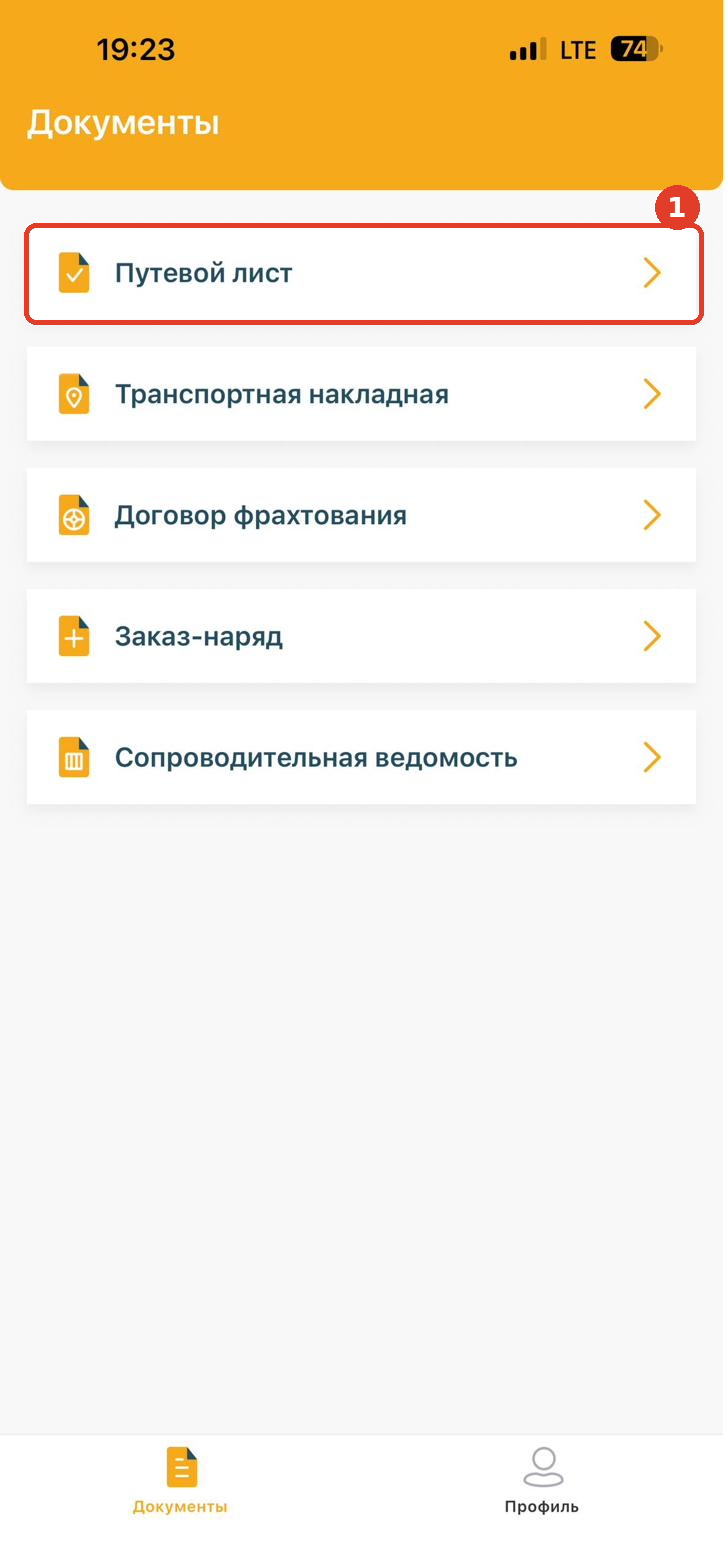
| 3. Выберите тип документа
В разделе Документы нажмите на нужный тип, например Путевой лист (1). |
 |
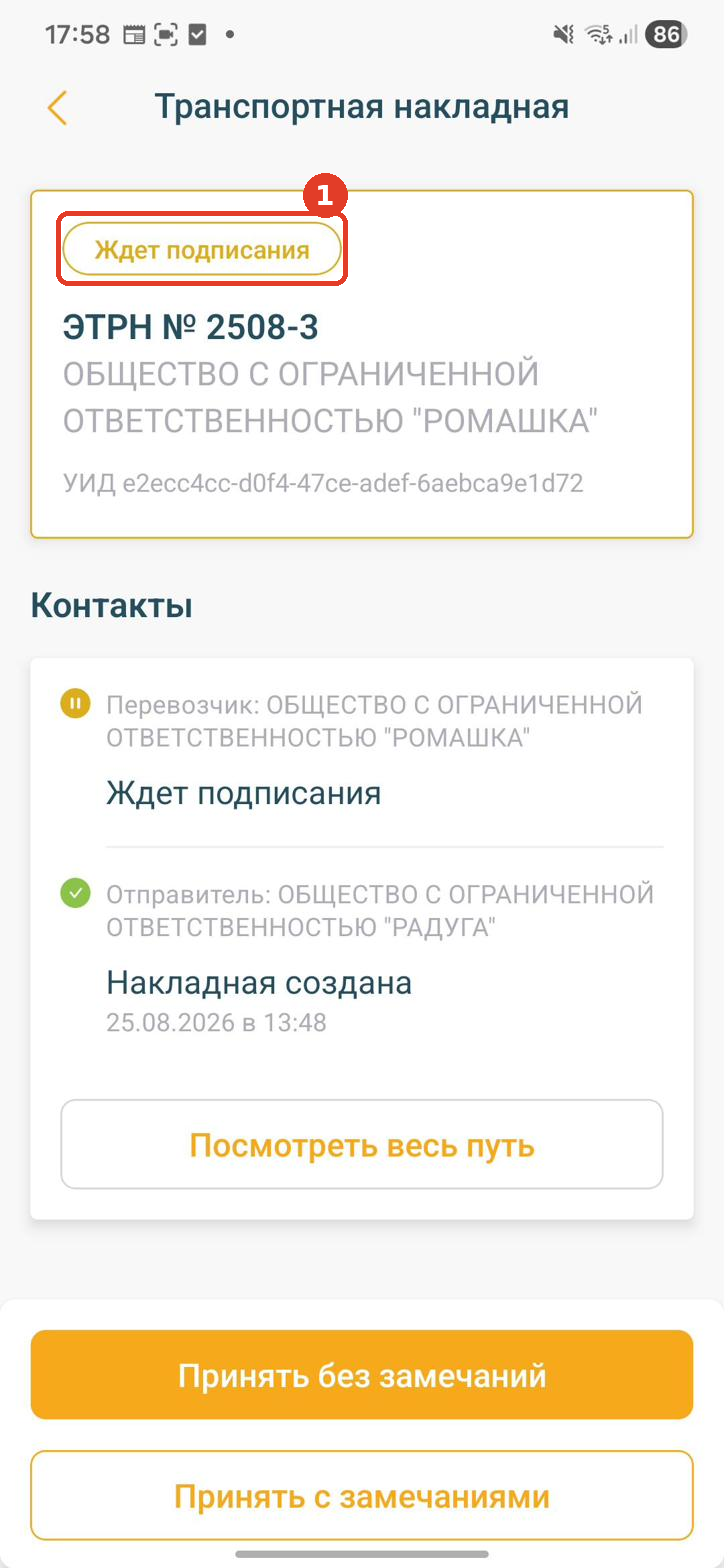
| 4. Откройте документ
Нажмите на документ со статусом Ждёт подписания (1). Проверьте данные документа. После подписания изменить его нельзя. |
 |
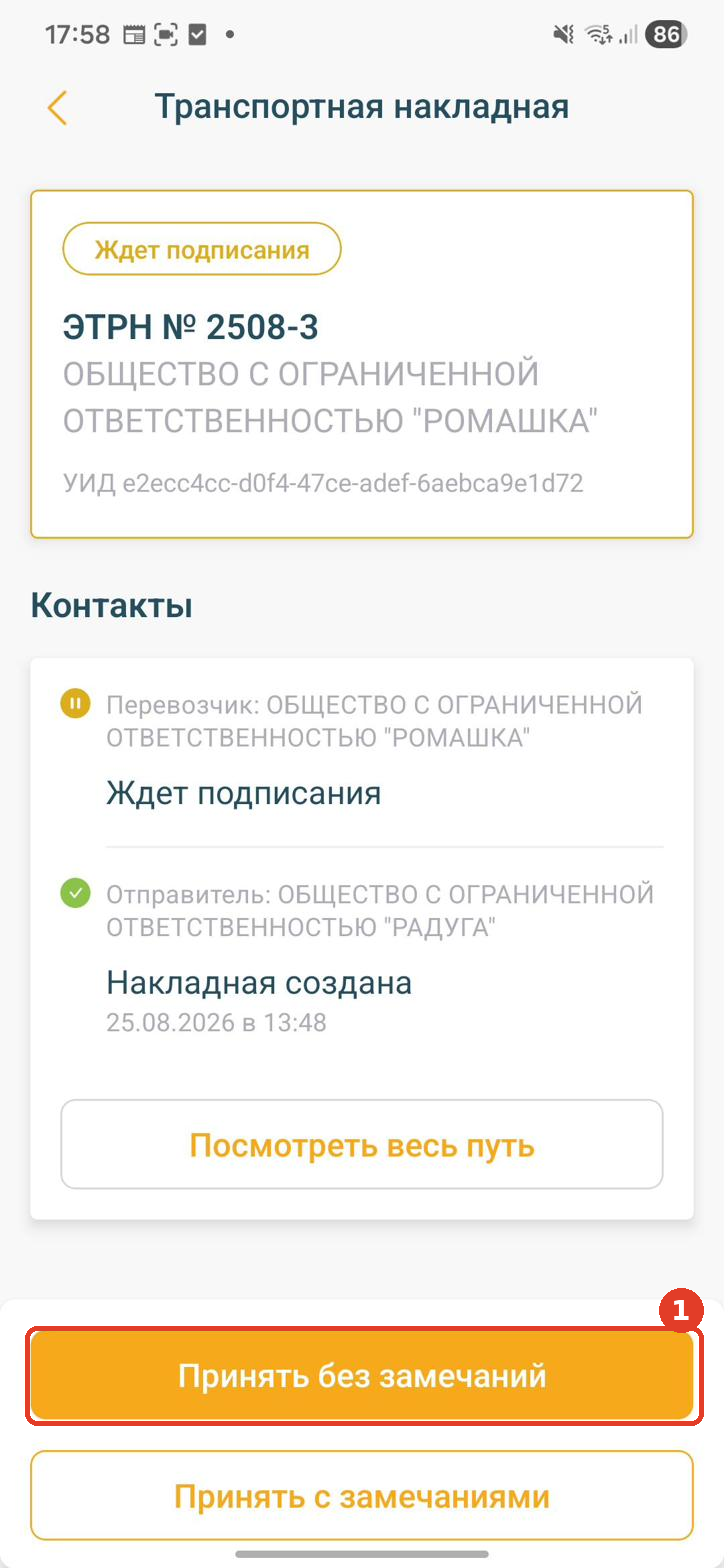
| 5. Нажмите «Принять без замечаний»
Нажмите Принять без замечаний (1). Если нужно указать расхождения, нажмите Принять с замечаниями и заполните блок замечаний. Дальше подписание идёт так же. |
 |
Подпишите документ
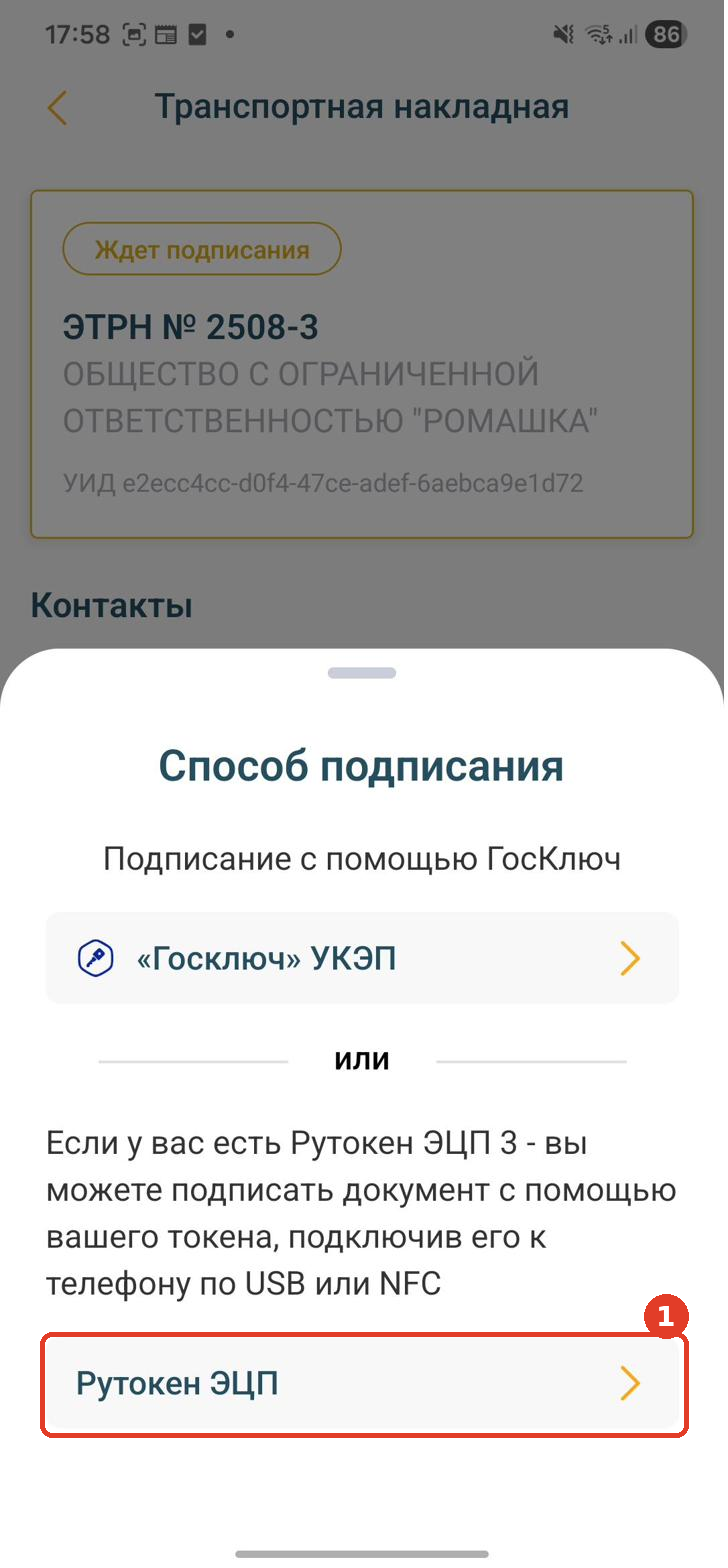
| 6. Выберите «Рутокен ЭЦП»
В окне Способ подписания нажмите Рутокен ЭЦП (1). |
 |
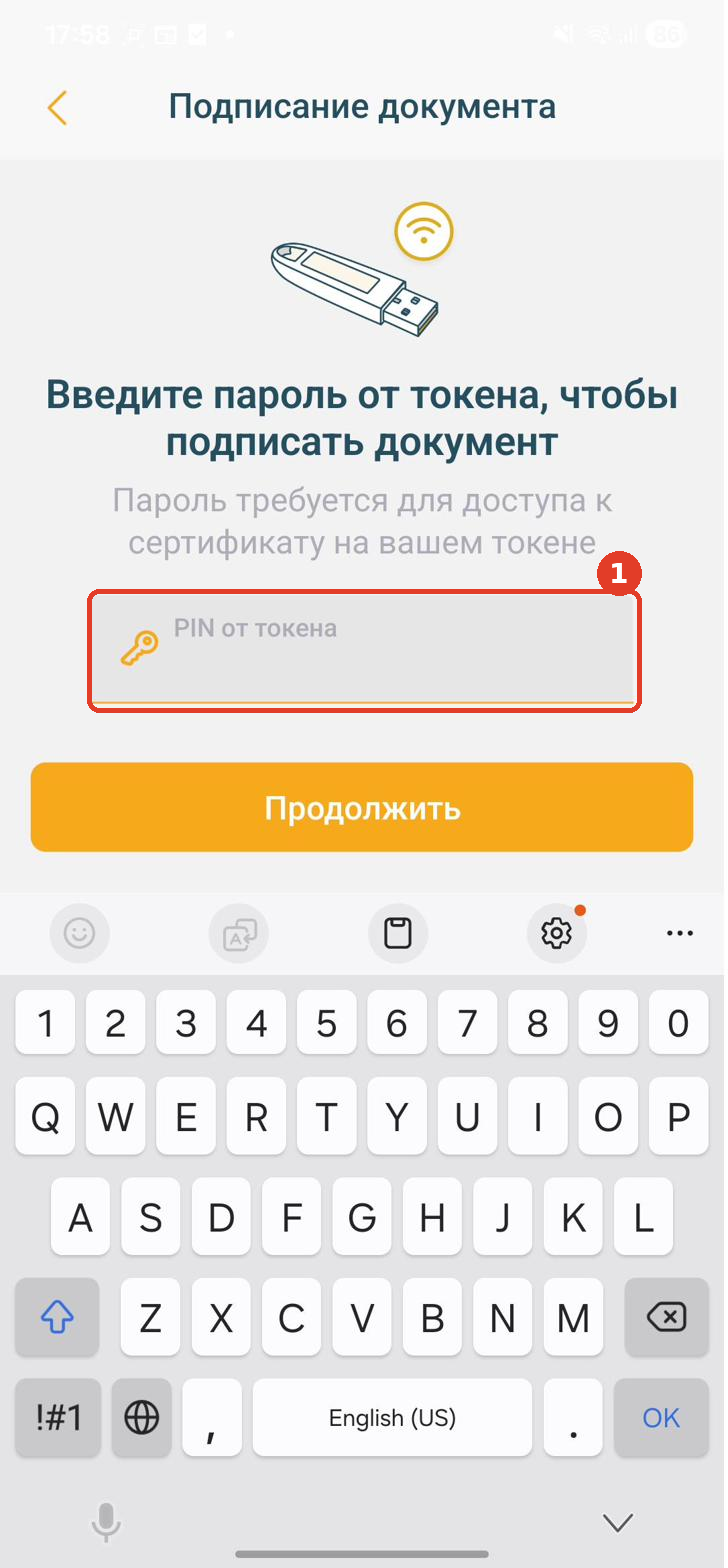
| 7. Введите PIN-код токена
Введите PIN-код в поле PIN от токена (1). |
 |
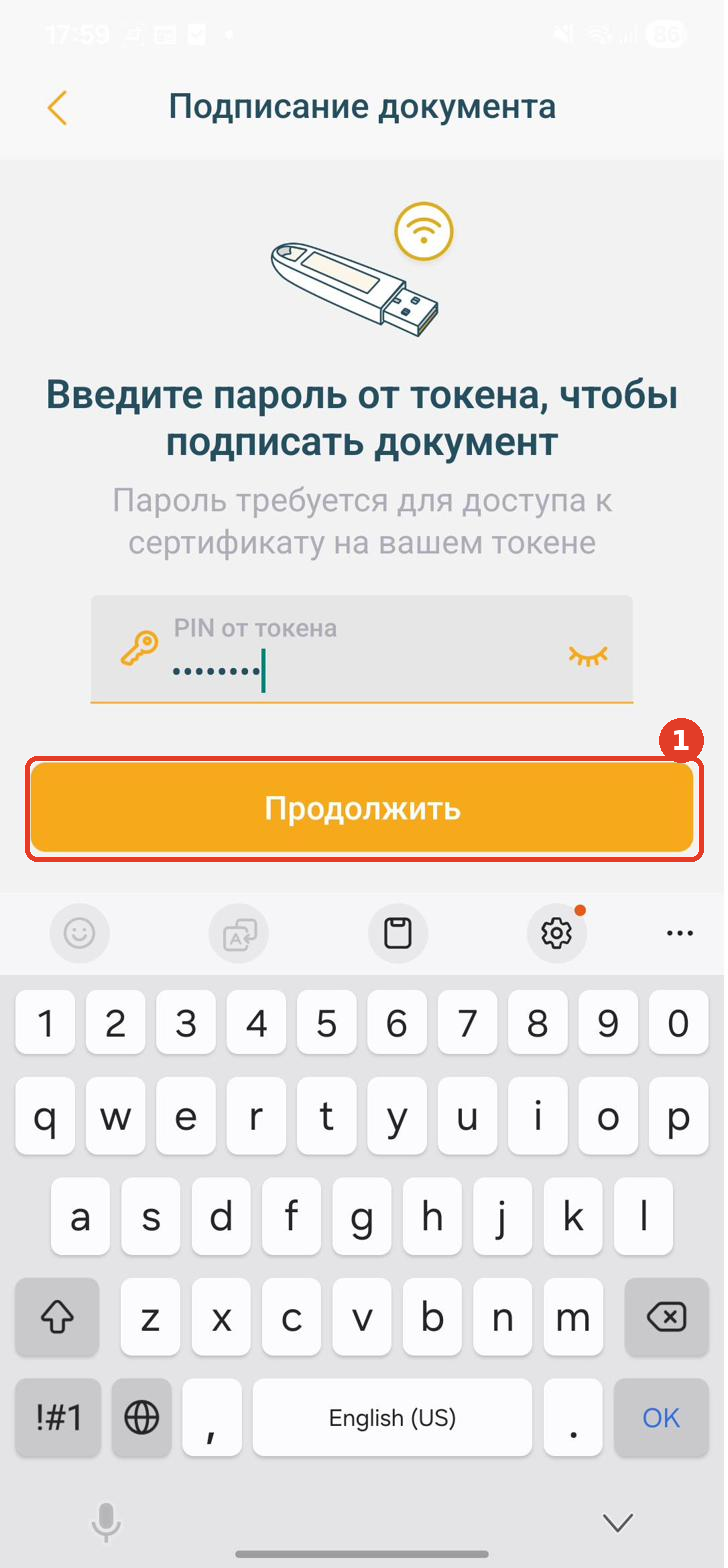
| 8. Нажмите «Продолжить»
Нажмите Продолжить (1). |
 |
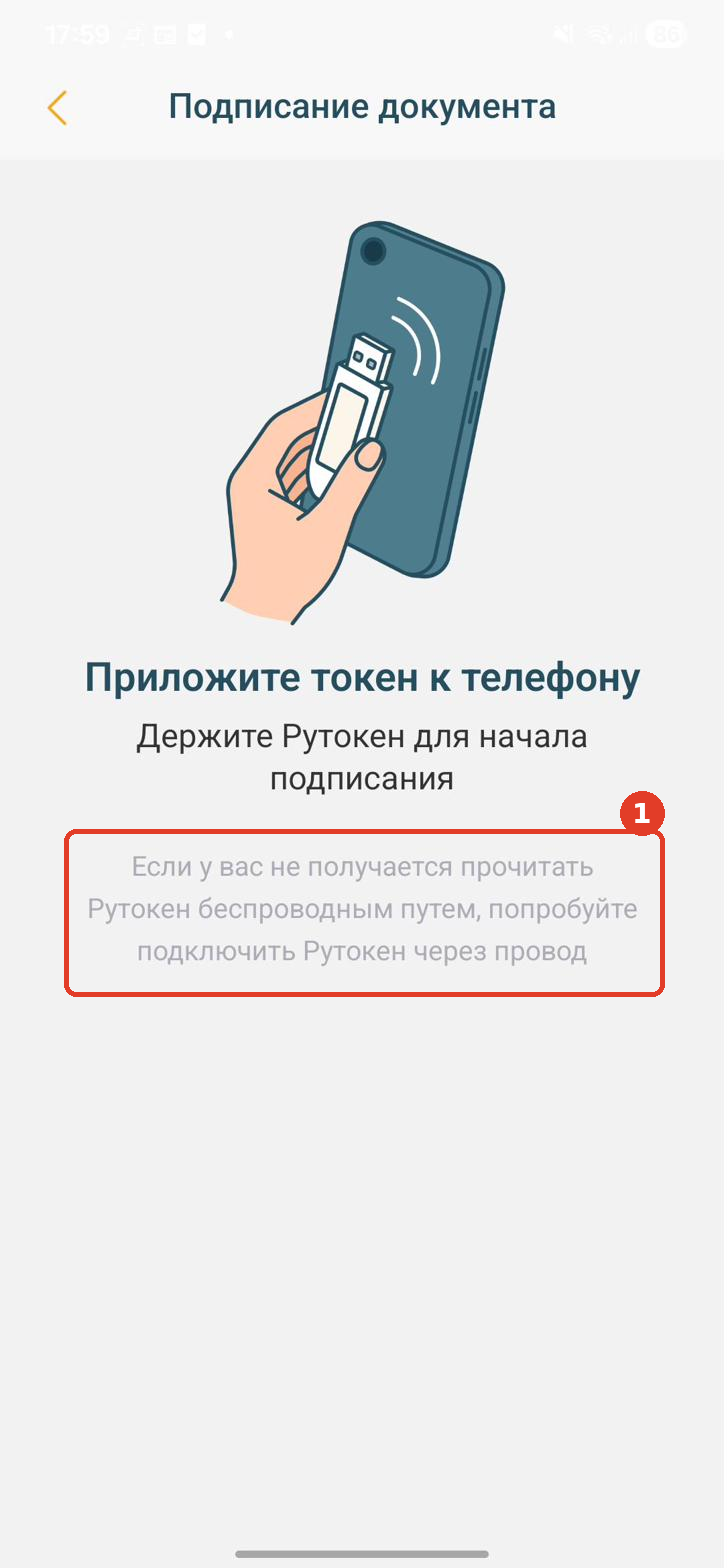
| 9. Подключите переходник с токеном к телефону
На экране появится подсказка Приложите токен к телефону. Прикладывать токен не нужно — вставьте переходник в разъём телефона (1). На токене загорится индикатор. |
 |
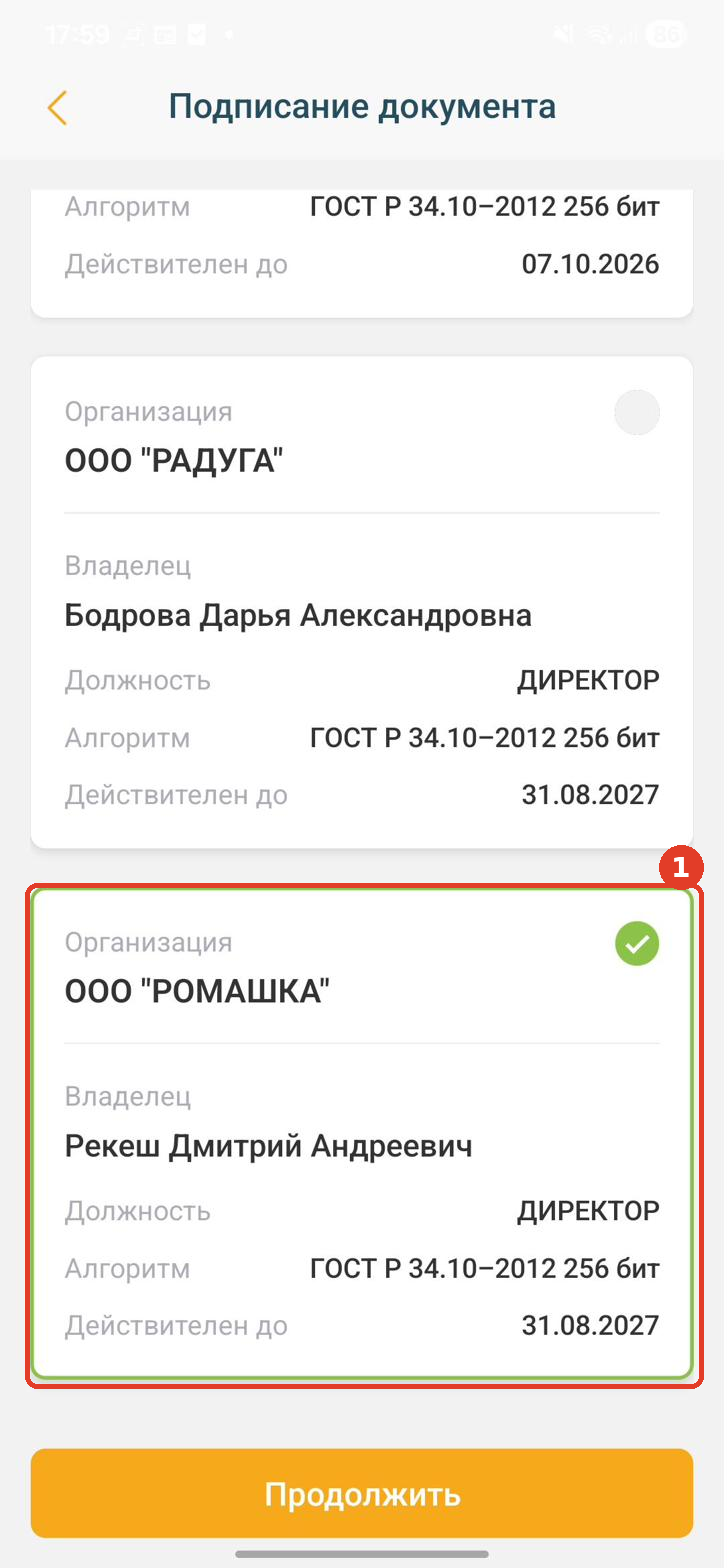
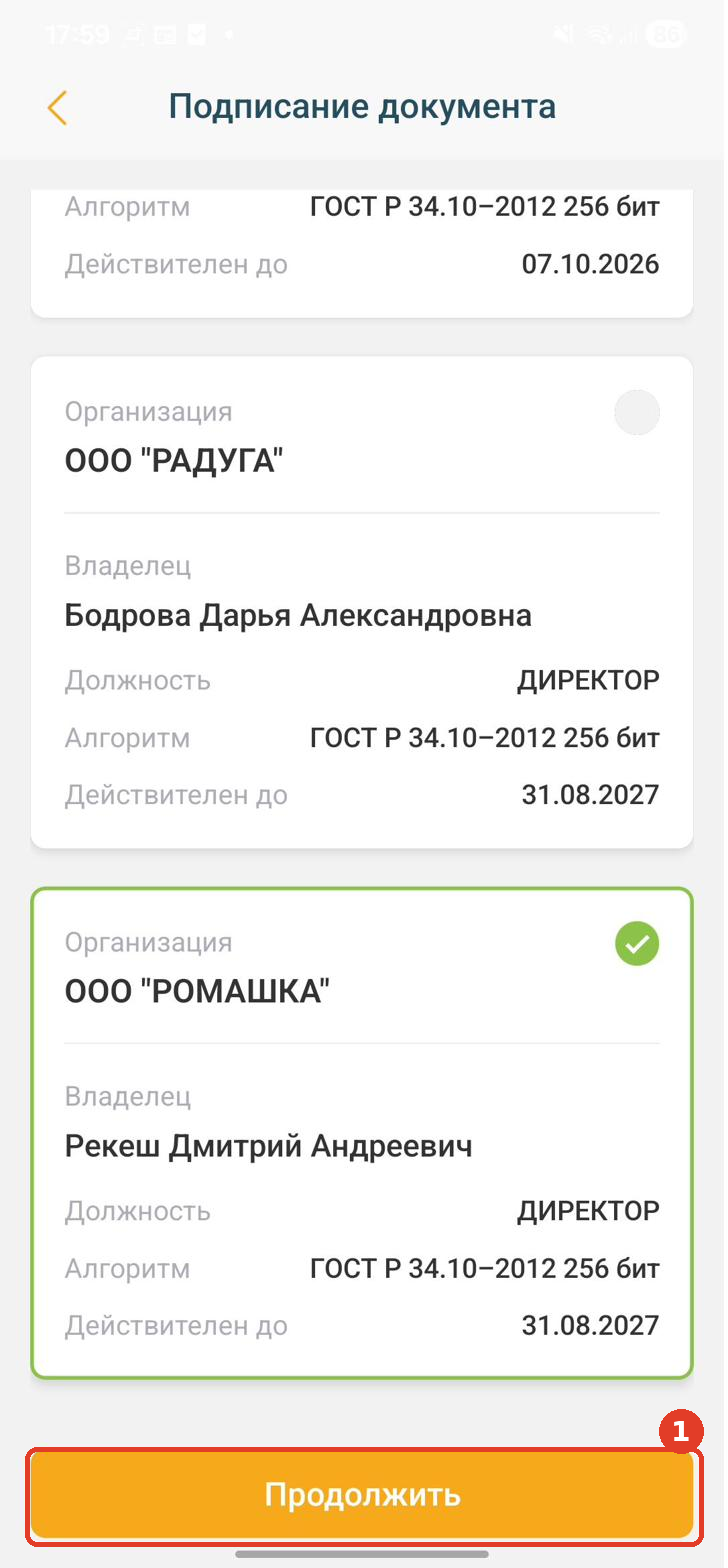
| 10. Выберите сертификат
Нажмите на карточку с нужной организацией и владельцем (1). Выбранный сертификат отмечается зелёной галочкой. Если сертификат на токене один, этот шаг может не появиться. |
 |
| 11. Нажмите «Продолжить»
Нажмите Продолжить (1). Не отключайте токен, пока идёт подписание. Это займёт несколько секунд. |
 |
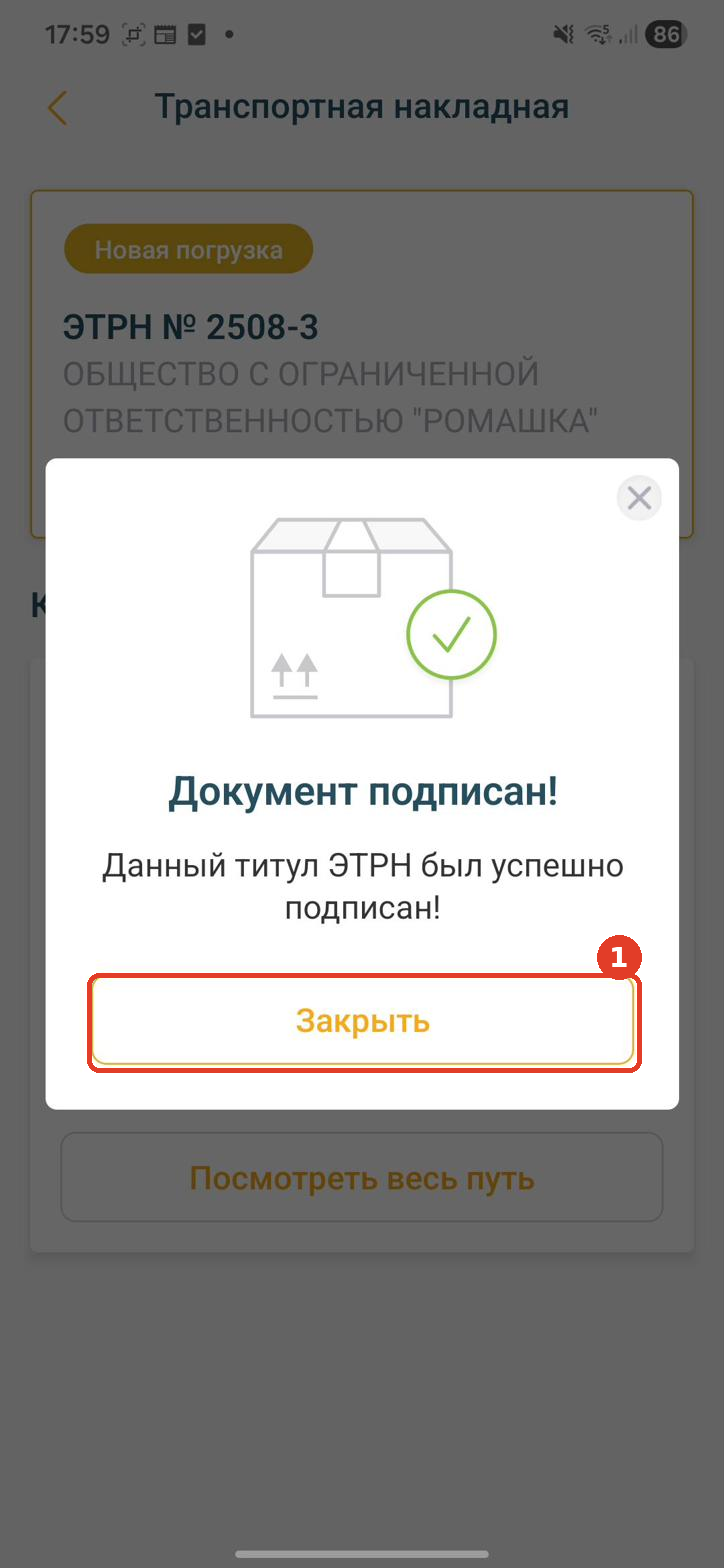
| 12. Нажмите «Закрыть»
Появится сообщение Документ подписан!. Нажмите Закрыть (1). |
 |
| 13. Отключите переходник от телефона
Храните токен отдельно от телефона. |
Нестандартные ситуации
| Ситуация | Что делать |
|---|---|
| Приложение не видит токен, индикатор на токене не горит | Проверьте, что токен и переходник вставлены до упора.
Включите OTG в настройках телефона. На некоторых моделях (например, Xiaomi, Realme, OPPO) функция выключена по умолчанию и сама отключается через несколько минут. Убедитесь, что у вас Рутокен. Токены других производителей приложение не видит. Проверьте переходник с обычной флешкой. Если флешка не открывается — замените переходник. |
| Список сертификатов пустой или появилась ошибка «Сертификат не найден» | Скорее всего, сертификат выпущен не в том формате. Обратитесь в удостоверяющий центр и попросите перевыпустить сертификат: ключи на токене, неизвлекаемые, в формате PKCS#11 («как для ЕГАИС»). Подробно — в инструкции «Подписание документов в мобильном приложении через NFC». |
| Неверный PIN-код | Введите PIN-код ещё раз. Количество попыток ограничено. Если токен заблокирован, обратитесь к ответственному за подписи в компании или в удостоверяющий центр. |
| Срок действия сертификата истёк | Получите новую подпись в удостоверяющем центре. Подписать документ истёкшим сертификатом нельзя. |
| Токен отключился во время подписания или пропал интернет | Подключите токен, проверьте интернет и повторите действия с шага 4. Документ не будет подписан, пока приложение не покажет подтверждение. |
Частые вопросы
Чем подписание через переходник отличается от подписания по NFC?
Сертификат, токен и шаги в приложении одни и те же. Разница только в подключении: по NFC токен прикладывают к телефону, здесь — вставляют в переходник. Способ через переходник работает и на телефонах без NFC.
Как проверить, поддерживает ли телефон OTG?
Подключите через переходник обычную флешку. Если телефон её открыл — OTG работает. Если нет — проверьте настройки телефона или характеристики модели на сайте производителя.
Подойдёт ли токен другого производителя?
Нет. Приложение работает только с Рутокенами.
Подойдёт ли любой переходник?
Подойдёт исправный OTG-переходник с нужными разъёмами. Обычный переходник для зарядки не подойдёт: он не передаёт данные.
Могу ли я использовать токен, с которым подписываю документы на компьютере?
Да, если сертификат на нём выпущен в формате PKCS#11 с неизвлекаемыми ключами. Если токен работает на компьютере, это ещё не значит, что формат подходит.
Можно ли подписать документ без интернета?
Нет. Подписание работает только при подключении к интернету.