• Сервисы
    • Кассы, чеки, ОФД
    • Транспортные документы (ЭПД)
    • Документооборот (ЭДО)
    • Отчётность в госорганы
    • Книга учета (КУДиР)
    • Контроль нарушений
    • Интеграция ОФД в 1С
    • Доверенности (МЧД)
    • Мониторинг оборотов для ТЦ
    • Фискальные накопители
    • Интернет магазинам
    • Электронная подпись
    • Электронные чеки
  • Тарифы
  • База знаний
    • Инструкции
    • Блог
  • Партнёрам
  • О нас
    • О компании
    • Контакты
    • Новости
    • Исследования
Нам 10 лет
Проверить чек
  • Войти
    • Кассы, чеки, ОФД
    • Документы ЭДО
    • Транспортные документы ЭПД
    • Отчётность
    • Кабинет партнёра
Войти
Кассы, чеки, ОФДДокументы ЭДОТранспортные документы ЭПДОтчётностьКабинет партнёра
  • Проверить чек
  • Сервисы
    • Кассы, чеки, ОФД
    • Транспортные документы (ЭПД)
    • Документооборот (ЭДО)
    • Отчётность в госорганы
    • Книга учета (КУДиР)
    • Контроль нарушений
    • Интеграция ОФД в 1С
    • Доверенности (МЧД)
    • Мониторинг оборотов для ТЦ
    • Фискальные накопители
    • Интернет магазинам
    • Электронная подпись
    • Электронные чеки
  • Тарифы
  • База знаний
    • Инструкции
    • Блог
  • Партнёрам
  • О нас
    • О компании
    • Контакты
    • Новости
    • Исследования

Личный кабинет клиента (ЛКК)

  • 01. Подключение к ЛКК
  • 02. Бизнес
  • 03. Сервис и услуги
  • 04. Чеки
  • 05. Отчёты
  • 06. Кассы
  • 07. Магазины
  • 08. Сотрудники
  • 09. Аналитика
  • 10. Профиль
  • 11. Документы
  • 12. Лицевой счет
  • Управление доступом пользователей в ЕЛК
  • Покупка и активация тарифа ОФД в кабинете клиента
  • Замена ФН в ЛКК
  • Инструкция по архивации ККТ
  • Перерегистрация ККТ в ФНС
  • Проверка статуса регистрации ККТ
  • Регистрация ККТ в ФНС
  • Работа с сервисом «Контроль нарушений»
  • Видео
    • Как скачать мобильное приложение «Платформы ОФД»?
    • Личный кабинет ОФД
    • Мобильное приложение от Платформы ОФД
    • О чём личный кабинет ОФД
    • Регистрация ККТ в ФНС через ОФД
    • Статусы касс в личном кабинете
    • Статусы чеков и фискальных документов в ЛК

Личный кабинет партнера (ЛКП)

  • 01. Подключение к ЛКП
  • 02. Главная страница
  • 03. Мониторинг
  • 04. Клиенты
  • 05. Кассы
  • 06. Товары и услуги
  • 07. Маркировка
  • 08. Договоры
  • 09. Документы
  • 10. Сотрудники
  • 11. Панель быстрого доступа
  • Добавление ККТ клиента через ЛКП
  • Заказ ключей активации в ЛКП
  • Замена ФН из ЛКП
  • Оплата ККТ клиента из ЛКП
  • Оформление документов партнёра
  • Регистрация клиента без КЭП из ЛКП
  • Видео
    • Как сменить оператора фискальных данных?
    • Максимум из сервиса ОФД
    • ОФД и касса для рынков

ОФД, ККТ, ФН

  • Инструкция по разделу «Аренда»
  • Код на скидку (промокод)
  • Настройка ККТ «АТОЛ»
  • Настройка ККТ «Штрих»
  • Подключение ККТ к ЛКК
  • Сервис по отправке электронного чека
  • Функционал передачи данных 3-м лицам
  • Видео
    • Регистрация онлайн-кассы Атол и подключение к ОФД 2025
    • Регистрация онлайн-кассы Эвотор и подключение к ОФД 2025
    • Регистрация онлайн-кассы Штрих-М и подключение к ОФД
    • Выбор ОФД
    • Как подключить ККТ к ОФД?
    • Как поставить фискальный регистратор на учет?
    • Статусы касс в личном кабинете
    • Как перерегистрировать онлайн-кассу
    • Перерегистрация ККТ. Когда это обязательно
    • ФФД. Формат фискальных документов
    • Кассовый чек пришел в мессенджер или sms: как и почему так происходит?
    • Как работать с онлайн-кассой во время ее регистрации и перерегистрации?
    • Чек коррекции: как исправить ошибку?
    • Электронные чеки: как это работает?
    • Статусы чеков и фискальных документов в ЛК
    • Закрывающие документы ОФД
    • Подписка на ОФД
    • Максимум из сервиса ОФД
    • О компании «Платформа ОФД»
    • Фискальный накопитель
    • Настройка кассы. Главное
    • Как открыть торговую точку с нуля?
    • Заканчивается фискальный накопитель, что делать?
    • Как подключить оператора фискальных данных (ОФД) в 2023?
    • Платформа цифровизации бизнеса
    • Типичные ошибки по чекам и кассовым операциям
    • Как поменять фискальный накопитель?
    • Как зарегистрировать онлайн-кассу Эвотор и подключить ее к ОФД?
    • Данные, сервисы ОФД для магазина
    • Нарушения в применении онлайн-касс
    • Кассовая дисциплина и контроль нарушений
    • Подключение и настройка ККТ Эвотор
    • Регистрация кассы Атол и подключение к ОФД
    • Конференция Чек Индекс

Платформа ЭДО

  • Подключение к ЭДО
  • Работа с лицензиями
  • Работа с сертификатами
  • Работа с контрагентами
  • Работа с документами
  • Редактор УПД
  • API Платформа ЭДО
  • Вопросы по работе с ЭДО
  • Видео
    • Как подключить ЭДО. Регистрация и активация лицензии
    • Начало работы в ЭДО. Интерфейс и базовые функции
    • ЭДО: Просмотр документов и опции
    • Интеграция ЭДО в 1С
    • Как настроить роуминг в ЭДО
    • О сервисе «Платформа ЭДО»
    • Платформа ЭДО — Просто, доступно, надёжно
    • Редактор УПД в ЭДО
    • Цифровизация бизнеса
    • ЭДО. Что это и как выбрать оператора?

Платформа Госотчёт

  • Календарь бухгалтера
  • Аутентификация и авторизация по СберБизнес ID
  • Активация лицензии по ключу через сервис Госотчёт
  • Создание документа на основе ранее отправленного
  • Перехват полномочий с помощью КЭП
  • Добавление/изменение направлений обмена
  • Сверка НДС
  • Как создать пакет НДС и добавить раздел
  • Регистрация в сервисе при наличии активной лицензии
  • Обновление КЭП в ГО
  • Копирование открытой части КЭП
  • Предоставление больничного листа
  • Загрузить НД по НДС
  • Запрос ИОН
  • Импорт и отправка отчета
  • Как ответить на Требование ФНС
  • Как принять расшифровать документы
  • Как распечатать подтверждения
  • Письмо в ФНС, ПФР и РОССТАТ
  • Создание документа и отправка
  • Экспорт документооборота
  • Настройка уведомлений на e-mail
  • Как восстановить пароль от сервиса Платформа Госотчет?
  • Формирование и отправка МЧД через СФР АРМ
  • Создание, добавление и отправка доверенности МЧД в ФНС
  • Создание, добавление и отправка доверенности МЧД в ФСС (СФР)
  • Регистрация и добавление организации в сервисе Платформа Госотчет
  • Работа с КЭП
  • Сроки представления ответов на Требования ФНС
  • Видео
    • Старт работы в Платформе Госотчёт

Платформа МЧД

  • Создание МЧД для электронных перевозочных документов
  • Руководство пользователя Платформа МЧД
  • Платформа МЧД API
  • Видео
    • МЧД — что нужно знать и как все работает

Маркировка (Учёт марок)

  • Маркируемые товары и сроки перехода
  • Оборот маркированного товара
  • Сервис «Маркировка»
  • Видео
    • Как подключить свой магазин к системе маркировки?
    • Кассовая дисциплина и разрешительный режим в маркировке товаров
    • Маркировка товаров в 2024 году. Вебинар
    • Ошибки в чеках при продаже маркированных товаров
    • Учёт марок от Платформы ОФД

Интеграции 1С

  • Как использовать сервис
  • Как подключить сервис
  • Видео
    • Сервис Интеграция ОФД в 1С

КУДиР

  • Как cформировать книгу в Excel
  • Как добавить поступление
  • Как добавить списание
  • Как добавить страховой взнос
  • Как добавить торговый сбор
  • Как загрузить банковскую выписку
  • Как подключить сервис
  • Как подписать соглашение для активации
  • Как скорректировать операцию

КУДиР 2.0

  • Как подключить сервис 2.0
  • Как удалить операцию 2.0
  • Как скорректировать операцию 2.0
  • Как загрузить банковскую выписку 2.0
  • Как добавить списание 2.0
  • Как добавить поступление 2.0
  • Как добавить/редактировать/удалить НДС 2.0
  • Как добавить/редактировать/удалить банковские реквизиты 2.0
  • Как восстановить операцию 2.0
  • Как cформировать книгу в Excel 2.0

КЭП

  • Выпуск КЭП для физ лиц (Заявка в ЛКК)
  • Выпуск КЭП для физ лиц (заявка на сайте)
  • Частые проблемы в работе с КЭП и способы решения
  • Видео
    • Как заказать электронную цифровую подпись через ОФД?
    • КЭП без посещения ФНС

Магазин приложений

  • Вопросы по Магазину приложений
  • Покупка и оплата приложений

Платформа ЭПД

  • Работа с контрагентами
  • Электронные транспортные накладные ЭТрН
  • Глоссарий ЭПД
  • Подключение к ЭПД
  • Электронные путевые листы
  • Платформа ЭПД API
  • Видео
    • Электронные перевозочные документы
    • Электронный путевой лист
    • Электронные транспортные накладные

Законодательная база

  • Маркировка товаров
  • Машиночитаемая доверенность (МЧД)
  • Онлайн-кассы и 54-ФЗ
  • Отчётность в Единый социальный фонд (ЕСФ)
  • Отчётность в РОССТАТ
  • Отчётность в Федеральную налоговую службу (ФНС)
  • ЭДО для роста бизнеса. Предпринимателям, розничной торговле, начинающему бизнесу
  • Электронные перевозочные документы (ЭПД)
  • Видео
    • ЭПД – электронные перевозочные документы

Другие вопросы

  • Коды ФЛК, не учитывающиеся в выручке
  • В какой срок нужно маркировать товар?
  • Выбытие товара из оборота при автономном режиме
  • График перехода на онлайн-кассы
  • Как понять, подпадает ли конкретный товар под маркировку?
  • Как сменить фискальный накопитель (ФН)?
  • Можно ли работать с маркированными товарами на ЕНВД или Патенте?
  • Проверка статусов электронных документов
  • Смена ФФД на 1.05
  • ФН что это такое?
  • Что будет при нарушении правил маркировки?
  • Что делать если документы пришли к вам с опозданием?
  • Что делать с остатками товара без маркировки?
  • Что делать, если маркированный товар вернули в магазин по какой-либо причине?
  • Что делать, если предприниматель использовал маркированный товар для собственных нужд?
  • Что такое квалифицированная электронная подпись (КЭП)?
  • Что такое онлайн-касса и для чего она нужна?
  • Что такое ОФД?
  • Штрафы за работу без онлайн-кассы
  • ЭДО и Маркировка
  • Главная
  • База знаний
  • ОФД, ККТ, ФН
Посмотр рубрик

Настройка ККТ «АТОЛ»

Для того, чтобы Ваша Касса работала с «Платформой ОФД», она должна поддерживать выход в online. Подключение ККТ к серверу ОФД гарантируется при стабильном и доступном соединении с Интернетом.

Чтобы избежать проблем при эксплуатации ККТ, необходимо проверить доступность портов 21101/19081 для входящих и исходящих подключений. Проверка осуществляется на Вашем сетевом оборудовании и при помощи запроса к провайдеру сети интернет.

Настройки сервера ОФД:

  1. URL-адрес сервера: ofdp.platformaofd.ru
  2. IP-адрес сервера: 185.170.204.91
  3. Порт сервера: 21101
  4. Заводской номер ФН: 871*************

Настройки тестового сервера ОФД:

  1. URL-адрес сервера: ofdt.platformaofd.ru
  2. IP-адрес сервера: 195.3.180.5
  3. Порт сервера: 19081
  4. Заводской номер ФН: 9999************ / 9999*******

Фискализация ккт атол #

После подачи заявления на сайте ФНС, нужно провести операцию фискализации ККТ.

Более подробно по шагам:

Запуск Утилиты регистрации ККТ. Настройка связи.

Для того чтобы настроить связь к ККТ, необходимо выполнить следующее:

  1. Загрузить на ПК необходимые драйвера и утилиты. Запустить утилиту регистрации ККТ. Откроется окно «Настройка связи», которое имеет вид:
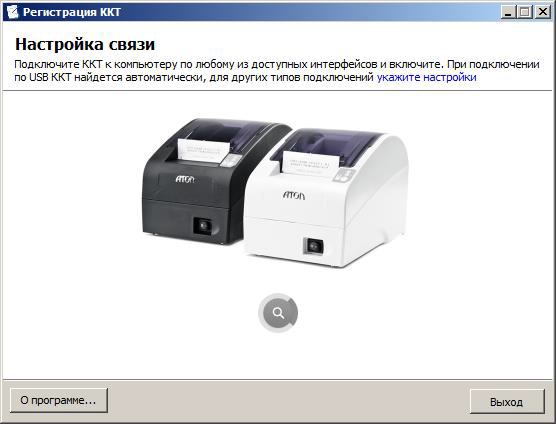
    Настройка ККТ АТОЛ

  2. Далее нажать на гиперссылку «укажите настройки».
  3. В появившемся окне, в раскрывающемся списке «Модель», выбрать модель Вашей ККТ.
  4. Ввести пароль ККТ, если он отличается от пароля по умолчанию (уточнить пароль можно в «Руководстве по эксплуатации».).
  5. Указать номер порта, к которому подключена ККТ (можно уточнить в диспетчере устройств Вашего ПК; раздел Порты(COM и LPT))
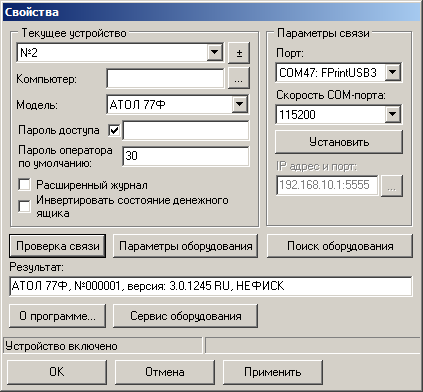
    Настройка ККТ АТОЛ

  6. Нажать кнопку «Проверка связи». В строке «Результат» будет отображено наименование модели ККТ, её заводской номер, версия программного обеспечения и статус регистрации. Аналогичная информация будет отображена в строке заголовка Утилиты регистрации ККТ.
  7. Нажать кнопку [ОК]. Связь с ККТ настроена.
  8. Откроется основное меню утилиты, которое имеет вид:
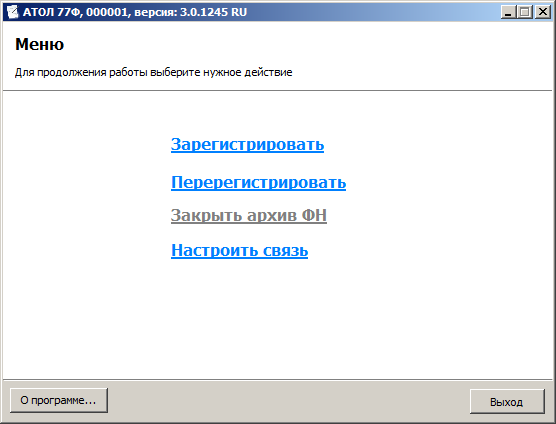
    Настройка ККТ АТОЛ

Регистрация ККТ.

Для выполнения регистрации ККТ необходимо выполнить следующие действия:

  1. В меню Утилиты нажать на ссылку «Зарегистрировать».
  2. Откроется окно «Ввод даты и времени»:

    Настройка ККТ АТОЛ

  3. В поле «Дата» и «Время» ввести соответствующие значения или заполнить поля значениями из ПК, нажав кнопку [Синхронизировать с ПК]. Затем нажать кнопку [Далее].
  4. ККТ распечатает сообщение о вводе даты.
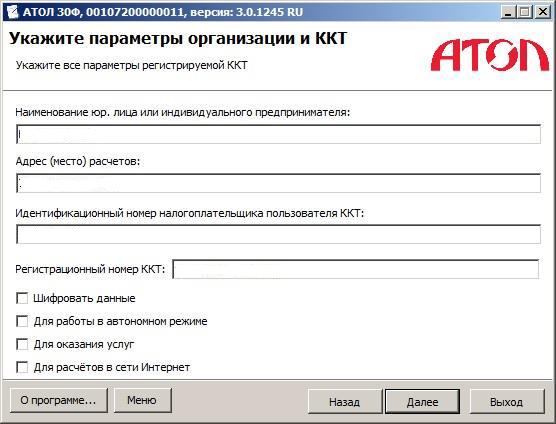
  5. В появившемся окне необходимо указать параметры регистрируемой ККТ:

    — наименование юр. лица или индивидуального предпринимателя;

    — адрес (место) расчетов;

    — ИНН пользователя ККТ;

    — регистрационный номер ККТ;

    — признак работы в автономном режиме (только для признанных правительством удаленных поселений);

    — признак работы в сфере услуг (для всех торговых точек);

    — признак расчетов в сети Интернет (только для продаж через Интернет);
    Настройка ККТ АТОЛ

  6. Нажать кнопку [Далее].
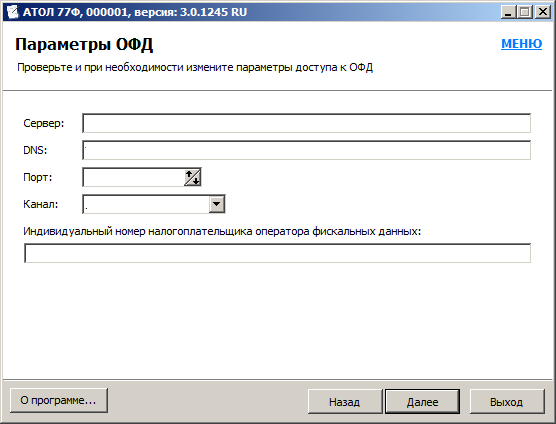
  7. В открывшемся окне «Параметры ОФД» указать следующие параметры:

    — адрес сервера (Хост (ip): ofdp.platformaofd.ru) данные можно взять с сайта Платформа ОФД;

    — DNS (8.8.8.8);

    — порт и канал, по которому будет осуществляться обмен данными с оператором фискальных данных (Порт: 21101);

    — ИНН оператора фискальных данных (ИНН ОФД: 9715260691 (ООО «Эвотор ОФД»)).
    Настройка ККТ АТОЛ

  8. Нажать кнопку [Далее].
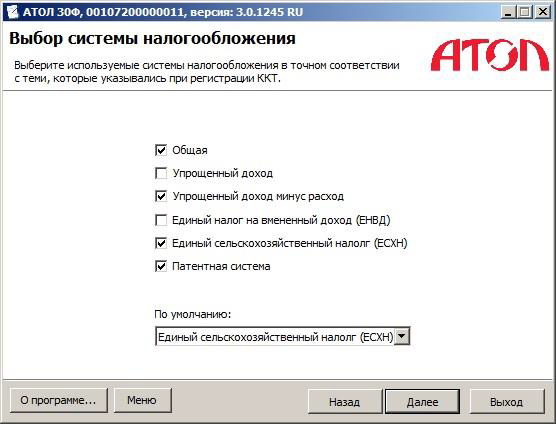
  9. В открывшемся окне «Выбор системы налогообложения» указать систему (-ы) налогообложения, указанную (-ые) при регистрации ККТ в ФНС.
    Настройка ККТ АТОЛ

    Если выбрана одна система налогообложения, то в поле «По умолчанию» автоматически подставляется выбранный тип налогообложения. В данном случае редактирование поля «По умолчанию» недоступно.

    Если выбрано несколько типов систем налогообложения, то в поле «По умолчанию» автоматически выбирается самый верхний тип налогообложения из отмеченных. Вручную тип по умолчанию можно выбрать только из тех систем налогообложения, которые отмечены флажками.

    Нажать кнопку [Далее].

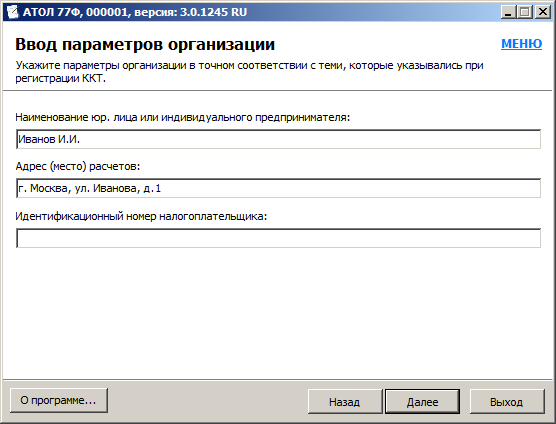
  10. Ввести реквизиты организации (юридического лица или индивидуального предпринимателя).
    Настройка ККТ АТОЛ

    Нажать кнопку [Далее].

  11. После ввода всех параметров регистрации ККТ — откроется окно «Выполнение регистрации» с рекомендацией проверки введенных параметров:
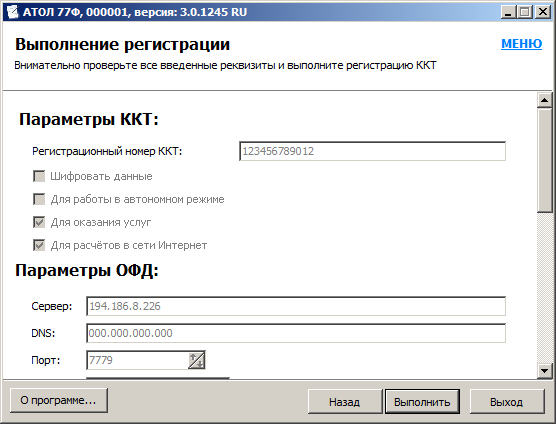
    Настройка ККТ АТОЛ

    Проверьте указанные данные. При необходимости отредактировать неверно указанные параметры можно, воспользовавшись кнопкой [Назад].

    Пожалуйста, будьте предельно внимательны при вводе всех регистрационных данных, иначе придется производить перерегистрацию ККТ или приобретать новый фискальный накопитель.

  12. После проверки информации нажать кнопку [Выполнить]. Процесс регистрации будет запущен, при этом в информационном окне будет выведен список производимых действий. После этого будет выведено сообщение о завершении процедуры регистрации ККТ:
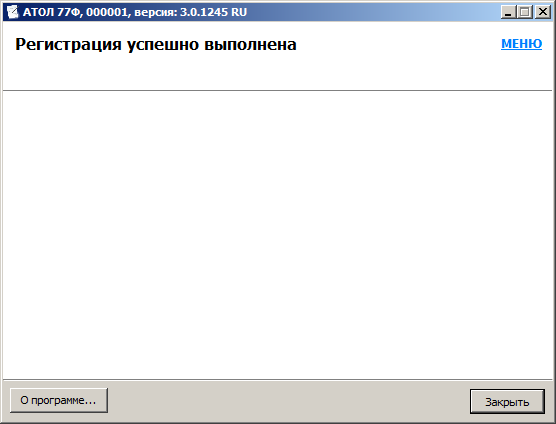
    Настройка ККТ АТОЛ

  13. По завершении регистрации ККТ выведет на печать документ «Отчет о регистрации»:
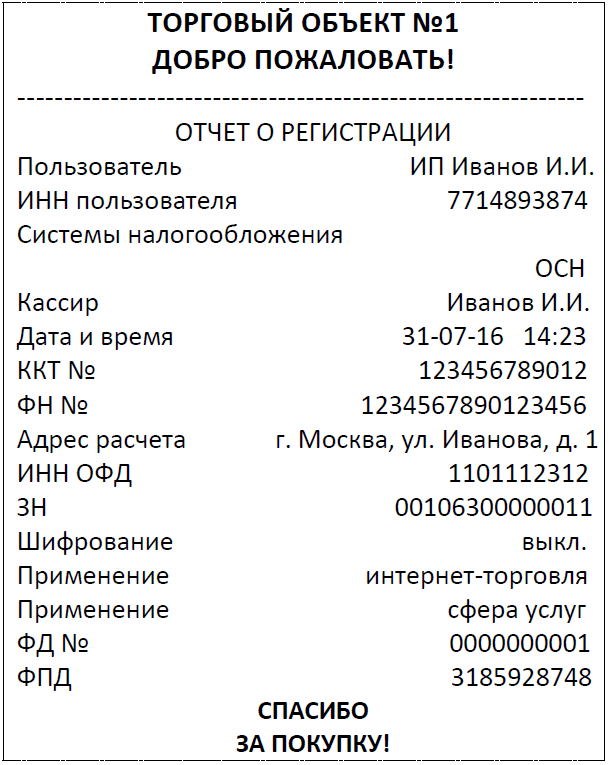
    Отчёт о регистрации

    В случае если регистрация прошла с ошибкой, утилита выведет информационное окно с описанием ошибки.

  14. Нажать кнопку [Закрыть].

Завершение регистрации на сайте ФНС.

После выполнения регистрации на кассе, номер документа, фискальный признак и точную дату-время операции из отчёта необходимо добавить в личный кабинет налогоплательщика на сайте ФНС.

По закону, в случае успешной обработки данных, электронная карточка регистрации появляется в течение 5 рабочих дней. Сейчас, это происходит почти мгновенно. Карточку можно распечатать или сохранить в электронном виде.

ККТ считается зарегистрированной после того, как на сайте появляется дата регистрации.

Вы также можете навести курсор на прямоугольный значок индикатора и увидеть текущий статус ККТ.

Регистрация ККТ на сайте «Платформа ОФД» #

Возможности раздела ККТ.

Раздел «ККТ» позволяет посмотреть полный список зарегистрированных ККТ в подразделениях. В данном разделе Вы можете подключить ККТ и внести соответствующие настройки, для этого нужно перейти в раздел «ККТ»/«Подключить ККТ».

  • Нажимаем кнопку «+ Подключить ККТ».
  • Далее откроется окно с параметрами регистрации ККТ, эти данные обязательно должны соответствовать информации, внесенной на сайте ФНС.
  • Первоначально необходимо выбрать ККТ, которая используется у Клиента из выпадающего списка (соотв. реестру ККТ 54-ФЗ), затем информацию по номерам и внутреннее наименование (произвольно).
  • Поле «Промо код» является необязательным (данное поле предназначено для ввода кода скидки по тарифам или для привязки к Партнеру).
  • После внесения настроек нажать «Сохранить».

В списке появится ККТ с присвоенным ему наименованием. Для просмотра настроек достаточно выделить нужную ККТ и кликом перейти в ее настройки. В любой момент эту ККТ можно удалить нажатием на кнопки «Удалить».

Данный раздел также предусматривает пакетный ввод терминалов, что значительно облегчает внесение в ЛК большого количества ККТ. Данный функционал осуществляется посредством загрузки файла Excel с прописанными ассоциативными тегами по параметрам настройки терминалов. С подробной инструкцией по пакетной загрузке ККТ Вы можете ознакомиться в разделе «ККТ»/«Подключить ККТ» в личном кабинете.

Настройка ККТ «АТОЛ» #

Пошаговая инструкция настройки связи с ОФД:

  1. Подключаем ККТ к ПК. Желательно, к тому, где она будет дальше работать (с установленной кассовой программой учёта (1C Розница, 1C УТ, Frontol, МойСклад и тд)). Данные программы используются для генерации таблиц с товарами/услугами и ролями сотрудников.
  2. Устанавливаем драйвера АТОЛ не ниже 8.12 (загрузить можно тут).
  3. Переводим ККТ в режим связи по USB.

    Для этого необходимо:

    — нажать кнопку промотки чековой ленты и включить кассу

    — после четвёртого длинного гудка отпустить и выбрать КАНАЛ СВЯЗИ — USB. (Это действие также производится нажатием кнопки промотки чековой ленты).

    *Драйвер эмуляции ККТ через USB устанавливается из директории C:\Program Files\ATOL\Drivers8\USB_Drivers (данная директория указывается по умолчанию).

  4. После установки этих драйверов в системе должны появиться 2 (!) виртуальных COM порта (VCP). Один из них будет использоваться стандартно для связи с ККТ, а по второму будет организована передача чековой документации в ОФД. Данная схема подключения имеет обозначение Ethernet over USB, но если на ПК отобразился только один COM порт, то в командной строке Windows необходимо выполнить следующую команду:

    pnputil -a «\Program Files (x86)\ATOL\Drivers8\USB_Drivers\ATOL_uUSB.inf»

  5. Запускаем Управление драйверами (найти эту службу можно в директории АТОЛ, далее «Драйвера торгового оборудования V. 8»), затем на последней вкладке устанавливаем автозапуск службы EoU, номер порта и модель Вашей ККТ.
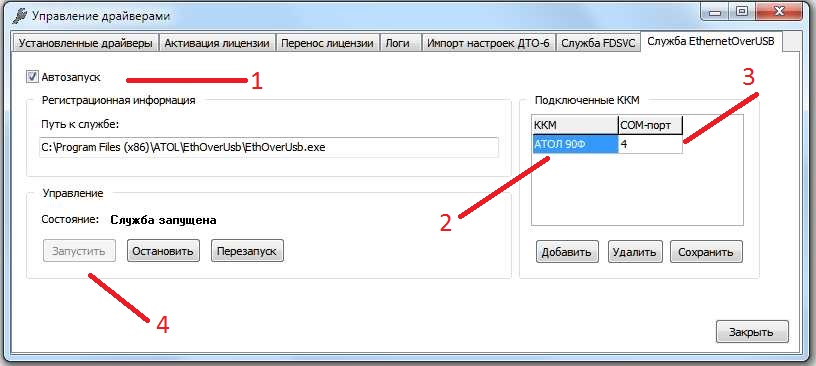
    Управление драйверами

    Проверяем, что служба действительно запустилась и запускается даже после перезагрузки ПК! Без этой службы ККТ не сможет организовать передачу чековой документации.

  6. Запускаем Тест драйвера ККМ и подключаем ККТ на ВТОРОЙ ПОРТ (НЕ ТОТ, который используется для EoU). Далее, в параметрах оборудования, на вкладке ОФД устанавливаем канал обмена Ethernet over USB. Тут же проверяем данные для подключения к «Платформа ОФД»:

    — ИНН 9715260691 ООО «Эвотор ОФД»

    — IP 185.170.204.91 или ofdp.platformaofd.ru

    — Port 21101

    — DNS 8.8.8.8

    Для ККТ, подключаемой по Ethernet (22Ф и 22ПТК и выше) можно всего этого не делать, а установить канал обмена данными через Ethernet. Тогда ККТ будет передавать данные в ОФД, минуя Ваш ПК. Для этого, разумеется, ККТ должна быть подключена отдельным кабелем к локальной сети.

  7. Проверка связи с ОФД:

    В восьмой версии драйвера необходимо произвести следующие действия:
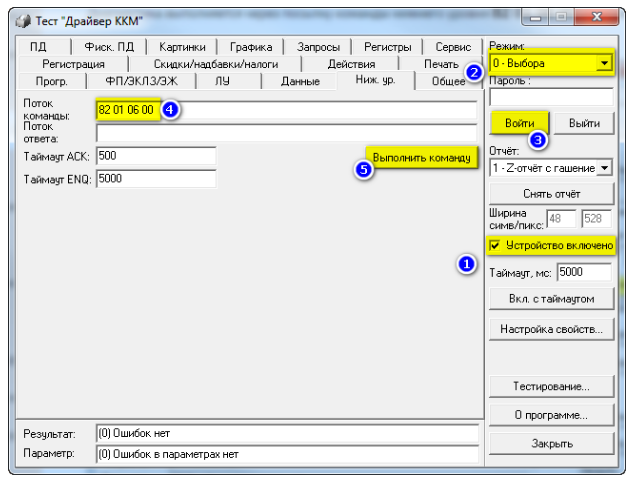
    Тест драйвера ККМ

    В девятой версии драйвера это делается следующим образом:
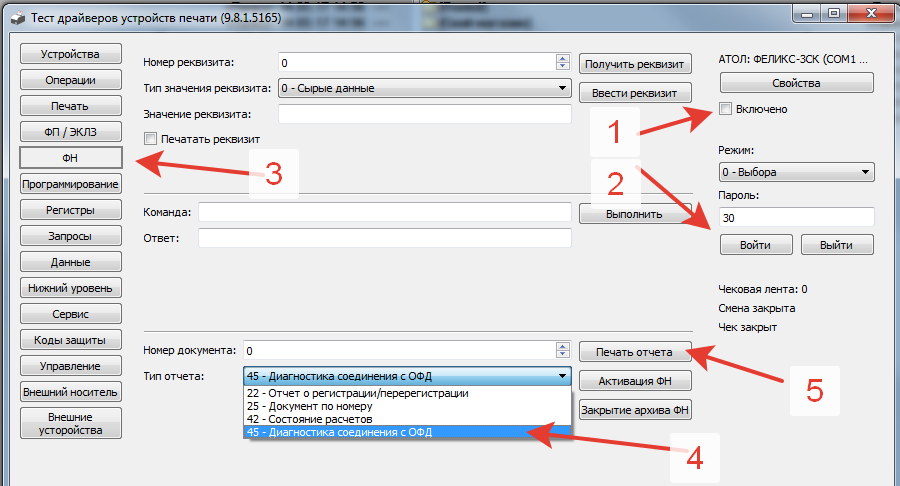
    Тест драйвера

    ККТ распечатает результат диагностики:
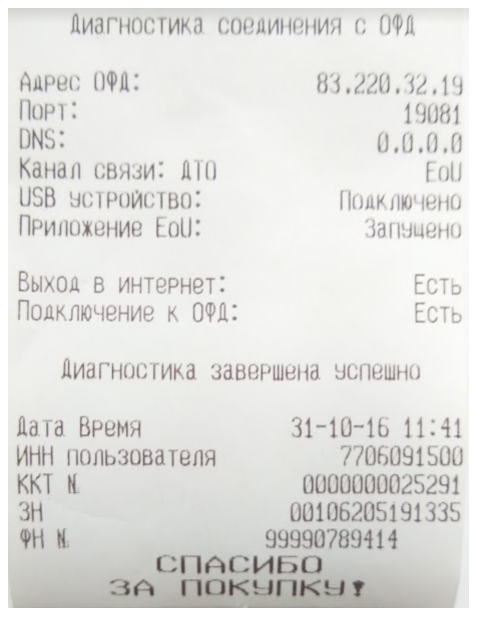
    Диагностика соединения с ОФД

Неполадки и их устранение: #

В случае, если фискальные документы так и не были переданы с ККТ, после проведения всех настроек, либо перестали передаваться через некоторое время после настройки ККТ, пожалуйста, проверьте следующие параметры:

  • Идентичность заводского номера ФН в личном кабинете «Платформа ОФД» и паспорте ККТ(ФН);
  • Доступность портов 21101, 19081 в зависимости от сервера подключения;
  • Работоспособность службы Ethernet over USB (EoU), log-файлы передачи;
  • Доступность портов, используемых непосредственно самой ККТ. Данную информацию Вы можете уточнить у производителя ККТ;
  • Информацию по ошибкам в «Менеджере регистров», 43 регистр, «Ошибка ОФД (сеть)». Расшифровку ошибок Вы можете уточнить у производителя ККТ;
  • Проведите диагностику связи с ОФД. Ошибка «ОФД не отвечает»: означает невозможность кассой принять ответ ОФД, чаще всего связана с недоступностью портов;
  • При NAT-соединении настоятельно рекомендуется использовать выделенный канал связи ККТ с сетью Интернет, либо компьютера, к которому ККТ подключена.

Скачать инструкцию по настройке ККТ «АТОЛ»

Полезна ли статья?
Код на скидку (промокод)Настройка ККТ «Штрих»
Оглавление
  • Фискализация ккт атол
  • Регистрация ККТ на сайте «Платформа ОФД»
  • Настройка ККТ «АТОЛ»
  • Неполадки и их устранение:

info@platformaofd.ru
Москва, ул. Усачёва, д. 33, стр. 1

ИНН 9715260691
ОГРН 1167746512856

Мы в социальных сетях

Установите приложение

Тарифы

Сервисы

  • Платформа ОФД
  • Платформа ЭДО
  • Платформа Госотчёт
  • Платформа ЭПД
  • Платформа МЧД
  • Мониторинг оборотов
  • КУДиР
  • Маркировка товаров
  • Интеграция ОФД в 1С
  • Электронная подпись
  • Фискальные накопители
  • Электронные чеки
  • Мобильное приложение
  • ЧекИндекс
  • Подарочек

База знаний

Партнёрство

О компании

  • Новости
  • Контакты

Параметры подключения кассы

Данные для регистрации ККТ и отправки чеков:

URL: ofdp.platformaofd.ru
IP: 185.170.204.91
Порт: 21101

Данные для работы с ГИС по маркировке (по ФФД 1.2):

URL: ofdp.platformaofd.ru
IP: 185.170.204.91
Порт: 21102

Оферта на оказание услуг Платформа ОФД (Эвотор ОФД)

Политика обработки персональных данных

10 лет

на одной платформе

Празднуем день рождения с выгодой для вашего бизнеса

Выбрать подарок
Go to mobile version
Этот сайт использует куки для улучшения вашего опыта. Если вы продолжите использовать этот сайт, вы соглашаетесь с этим. Политика обработки персональных данных