• Сервисы
    • Кассы, чеки, ОФД
    • Транспортные документы (ЭПД)
    • Документооборот (ЭДО)
    • Отчётность в госорганы
    • Книга учета (КУДиР)
    • Контроль нарушений
    • Интеграция ОФД в 1С
    • Доверенности (МЧД)
    • Мониторинг оборотов для ТЦ
    • Фискальные накопители
    • Интернет магазинам
    • Электронная подпись
    • Электронные чеки
  • Тарифы
  • База знаний
    • Инструкции
    • Блог
  • Партнёрам
  • О нас
    • О компании
    • Контакты
    • Новости
    • Исследования
Нам 10 лет
Проверить чек
  • Войти
    • Кассы, чеки, ОФД
    • Документы ЭДО
    • Транспортные документы ЭПД
    • Отчётность
    • Кабинет партнёра
Войти
Кассы, чеки, ОФДДокументы ЭДОТранспортные документы ЭПДОтчётностьКабинет партнёра
  • Проверить чек
  • Сервисы
    • Кассы, чеки, ОФД
    • Транспортные документы (ЭПД)
    • Документооборот (ЭДО)
    • Отчётность в госорганы
    • Книга учета (КУДиР)
    • Контроль нарушений
    • Интеграция ОФД в 1С
    • Доверенности (МЧД)
    • Мониторинг оборотов для ТЦ
    • Фискальные накопители
    • Интернет магазинам
    • Электронная подпись
    • Электронные чеки
  • Тарифы
  • База знаний
    • Инструкции
    • Блог
  • Партнёрам
  • О нас
    • О компании
    • Контакты
    • Новости
    • Исследования

Личный кабинет клиента (ЛКК)

  • 01. Подключение к ЛКК
  • 02. Бизнес
  • 03. Сервис и услуги
  • 04. Чеки
  • 05. Отчёты
  • 06. Кассы
  • 07. Магазины
  • 08. Сотрудники
  • 09. Аналитика
  • 10. Профиль
  • 11. Документы
  • 12. Лицевой счет
  • Управление доступом пользователей в ЕЛК
  • Покупка и активация тарифа ОФД в кабинете клиента
  • Замена ФН в ЛКК
  • Инструкция по архивации ККТ
  • Перерегистрация ККТ в ФНС
  • Проверка статуса регистрации ККТ
  • Регистрация ККТ в ФНС
  • Работа с сервисом «Контроль нарушений»
  • Видео
    • Как скачать мобильное приложение «Платформы ОФД»?
    • Личный кабинет ОФД
    • Мобильное приложение от Платформы ОФД
    • О чём личный кабинет ОФД
    • Регистрация ККТ в ФНС через ОФД
    • Статусы касс в личном кабинете
    • Статусы чеков и фискальных документов в ЛК

Личный кабинет партнера (ЛКП)

  • 01. Подключение к ЛКП
  • 02. Главная страница
  • 03. Мониторинг
  • 04. Клиенты
  • 05. Кассы
  • 06. Товары и услуги
  • 07. Маркировка
  • 08. Договоры
  • 09. Документы
  • 10. Сотрудники
  • 11. Панель быстрого доступа
  • Добавление ККТ клиента через ЛКП
  • Заказ ключей активации в ЛКП
  • Замена ФН из ЛКП
  • Оплата ККТ клиента из ЛКП
  • Оформление документов партнёра
  • Регистрация клиента без КЭП из ЛКП
  • Видео
    • Как сменить оператора фискальных данных?
    • Максимум из сервиса ОФД
    • ОФД и касса для рынков

ОФД, ККТ, ФН

  • Инструкция по разделу «Аренда»
  • Код на скидку (промокод)
  • Настройка ККТ «АТОЛ»
  • Настройка ККТ «Штрих»
  • Подключение ККТ к ЛКК
  • Сервис по отправке электронного чека
  • Функционал передачи данных 3-м лицам
  • Видео
    • Регистрация онлайн-кассы Атол и подключение к ОФД 2025
    • Регистрация онлайн-кассы Эвотор и подключение к ОФД 2025
    • Регистрация онлайн-кассы Штрих-М и подключение к ОФД
    • Выбор ОФД
    • Как подключить ККТ к ОФД?
    • Как поставить фискальный регистратор на учет?
    • Статусы касс в личном кабинете
    • Как перерегистрировать онлайн-кассу
    • Перерегистрация ККТ. Когда это обязательно
    • ФФД. Формат фискальных документов
    • Кассовый чек пришел в мессенджер или sms: как и почему так происходит?
    • Как работать с онлайн-кассой во время ее регистрации и перерегистрации?
    • Чек коррекции: как исправить ошибку?
    • Электронные чеки: как это работает?
    • Статусы чеков и фискальных документов в ЛК
    • Закрывающие документы ОФД
    • Подписка на ОФД
    • Максимум из сервиса ОФД
    • О компании «Платформа ОФД»
    • Фискальный накопитель
    • Настройка кассы. Главное
    • Как открыть торговую точку с нуля?
    • Заканчивается фискальный накопитель, что делать?
    • Как подключить оператора фискальных данных (ОФД) в 2023?
    • Платформа цифровизации бизнеса
    • Типичные ошибки по чекам и кассовым операциям
    • Как поменять фискальный накопитель?
    • Как зарегистрировать онлайн-кассу Эвотор и подключить ее к ОФД?
    • Данные, сервисы ОФД для магазина
    • Нарушения в применении онлайн-касс
    • Кассовая дисциплина и контроль нарушений
    • Подключение и настройка ККТ Эвотор
    • Регистрация кассы Атол и подключение к ОФД
    • Конференция Чек Индекс

Платформа ЭДО

  • Подключение к ЭДО
  • Работа с лицензиями
  • Работа с сертификатами
  • Работа с контрагентами
  • Работа с документами
  • Редактор УПД
  • API Платформа ЭДО
  • Вопросы по работе с ЭДО
  • Видео
    • Как подключить ЭДО. Регистрация и активация лицензии
    • Начало работы в ЭДО. Интерфейс и базовые функции
    • ЭДО: Просмотр документов и опции
    • Интеграция ЭДО в 1С
    • Как настроить роуминг в ЭДО
    • О сервисе «Платформа ЭДО»
    • Платформа ЭДО — Просто, доступно, надёжно
    • Редактор УПД в ЭДО
    • Цифровизация бизнеса
    • ЭДО. Что это и как выбрать оператора?

Платформа Госотчёт

  • Календарь бухгалтера
  • Аутентификация и авторизация по СберБизнес ID
  • Активация лицензии по ключу через сервис Госотчёт
  • Создание документа на основе ранее отправленного
  • Перехват полномочий с помощью КЭП
  • Добавление/изменение направлений обмена
  • Сверка НДС
  • Как создать пакет НДС и добавить раздел
  • Регистрация в сервисе при наличии активной лицензии
  • Обновление КЭП в ГО
  • Копирование открытой части КЭП
  • Предоставление больничного листа
  • Загрузить НД по НДС
  • Запрос ИОН
  • Импорт и отправка отчета
  • Как ответить на Требование ФНС
  • Как принять расшифровать документы
  • Как распечатать подтверждения
  • Письмо в ФНС, ПФР и РОССТАТ
  • Создание документа и отправка
  • Экспорт документооборота
  • Настройка уведомлений на e-mail
  • Как восстановить пароль от сервиса Платформа Госотчет?
  • Формирование и отправка МЧД через СФР АРМ
  • Создание, добавление и отправка доверенности МЧД в ФНС
  • Создание, добавление и отправка доверенности МЧД в ФСС (СФР)
  • Регистрация и добавление организации в сервисе Платформа Госотчет
  • Работа с КЭП
  • Сроки представления ответов на Требования ФНС
  • Видео
    • Старт работы в Платформе Госотчёт

Платформа МЧД

  • Создание МЧД для электронных перевозочных документов
  • Руководство пользователя Платформа МЧД
  • Платформа МЧД API
  • Видео
    • МЧД — что нужно знать и как все работает

Маркировка (Учёт марок)

  • Маркируемые товары и сроки перехода
  • Оборот маркированного товара
  • Сервис «Маркировка»
  • Видео
    • Как подключить свой магазин к системе маркировки?
    • Кассовая дисциплина и разрешительный режим в маркировке товаров
    • Маркировка товаров в 2024 году. Вебинар
    • Ошибки в чеках при продаже маркированных товаров
    • Учёт марок от Платформы ОФД

Интеграции 1С

  • Как использовать сервис
  • Как подключить сервис
  • Видео
    • Сервис Интеграция ОФД в 1С

КУДиР

  • Как cформировать книгу в Excel
  • Как добавить поступление
  • Как добавить списание
  • Как добавить страховой взнос
  • Как добавить торговый сбор
  • Как загрузить банковскую выписку
  • Как подключить сервис
  • Как подписать соглашение для активации
  • Как скорректировать операцию

КУДиР 2.0

  • Как подключить сервис 2.0
  • Как удалить операцию 2.0
  • Как скорректировать операцию 2.0
  • Как загрузить банковскую выписку 2.0
  • Как добавить списание 2.0
  • Как добавить поступление 2.0
  • Как добавить/редактировать/удалить НДС 2.0
  • Как добавить/редактировать/удалить банковские реквизиты 2.0
  • Как восстановить операцию 2.0
  • Как cформировать книгу в Excel 2.0

КЭП

  • Выпуск КЭП для физ лиц (Заявка в ЛКК)
  • Выпуск КЭП для физ лиц (заявка на сайте)
  • Частые проблемы в работе с КЭП и способы решения
  • Видео
    • Как заказать электронную цифровую подпись через ОФД?
    • КЭП без посещения ФНС

Магазин приложений

  • Вопросы по Магазину приложений
  • Покупка и оплата приложений

Платформа ЭПД

  • Работа с контрагентами
  • Электронные транспортные накладные ЭТрН
  • Глоссарий ЭПД
  • Подключение к ЭПД
  • Электронные путевые листы
  • Платформа ЭПД API
  • Видео
    • Электронные перевозочные документы
    • Электронный путевой лист
    • Электронные транспортные накладные

Законодательная база

  • Маркировка товаров
  • Машиночитаемая доверенность (МЧД)
  • Онлайн-кассы и 54-ФЗ
  • Отчётность в Единый социальный фонд (ЕСФ)
  • Отчётность в РОССТАТ
  • Отчётность в Федеральную налоговую службу (ФНС)
  • ЭДО для роста бизнеса. Предпринимателям, розничной торговле, начинающему бизнесу
  • Электронные перевозочные документы (ЭПД)
  • Видео
    • ЭПД – электронные перевозочные документы

Другие вопросы

  • Коды ФЛК, не учитывающиеся в выручке
  • В какой срок нужно маркировать товар?
  • Выбытие товара из оборота при автономном режиме
  • График перехода на онлайн-кассы
  • Как понять, подпадает ли конкретный товар под маркировку?
  • Как сменить фискальный накопитель (ФН)?
  • Можно ли работать с маркированными товарами на ЕНВД или Патенте?
  • Проверка статусов электронных документов
  • Смена ФФД на 1.05
  • ФН что это такое?
  • Что будет при нарушении правил маркировки?
  • Что делать если документы пришли к вам с опозданием?
  • Что делать с остатками товара без маркировки?
  • Что делать, если маркированный товар вернули в магазин по какой-либо причине?
  • Что делать, если предприниматель использовал маркированный товар для собственных нужд?
  • Что такое квалифицированная электронная подпись (КЭП)?
  • Что такое онлайн-касса и для чего она нужна?
  • Что такое ОФД?
  • Штрафы за работу без онлайн-кассы
  • ЭДО и Маркировка
  • Главная
  • База знаний
  • Личный кабинет клиента (ЛКК)
Посмотр рубрик

Регистрация ККТ в ФНС

Регистрация в ФНС #

Важно! Для регистрации контрольно-кассовой техники в ФНС, необходимо иметь действующую квалифицированную электронную подпись (КЭП) и корректно установленный, соответствующий, драйвер.
Регистрация ККТ в ФНС

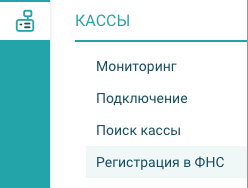
Для начала процедуры перейдите в личный кабинет «Платформа ОФД», выберите раздел «Кассы», далее подраздел «Регистрация в ФНС», нажмите на кнопку «+ Создать заявку», после чего для заполнения будет загружена форма подачи заявления по регистрации контрольно-кассовой техники.

Регистрация ККТ в ФНС

Сбор основной информации о кассе #

Регистрация ККТ в ФНС

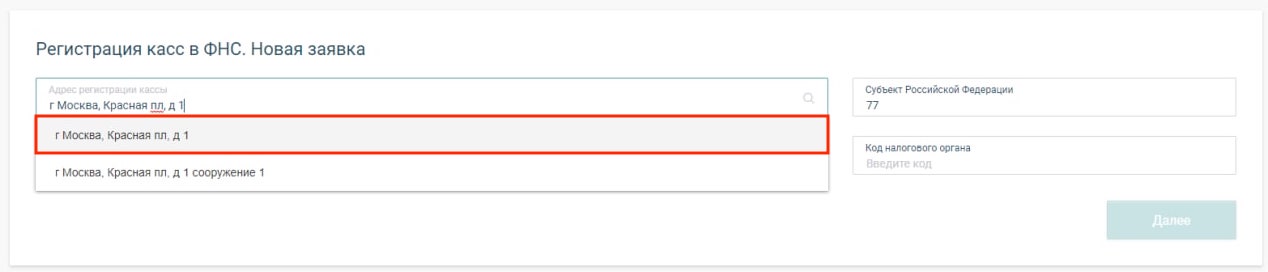
Адрес установки кассы

Необходимо указать фактический адрес установки кассового аппарата.

В случае установки кассы в месте, на которое адреса нет, следует указать ближайший имеющийся.

Важно! Необходимо выбрать адрес установки только из выпадающей строки.
Регистрация ККТ в ФНС

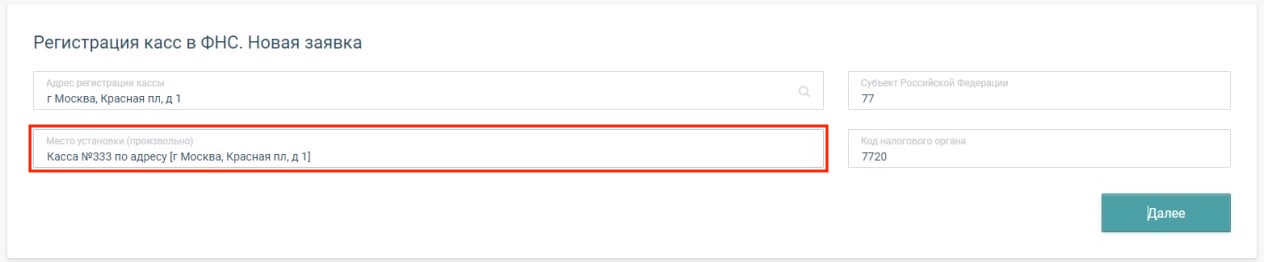
Наименование места установки кассы

Указывается в свободной форме.

Пример – Касса №333 по адресу [г Москва, Красная пл, д 1]
Регистрация ККТ в ФНС

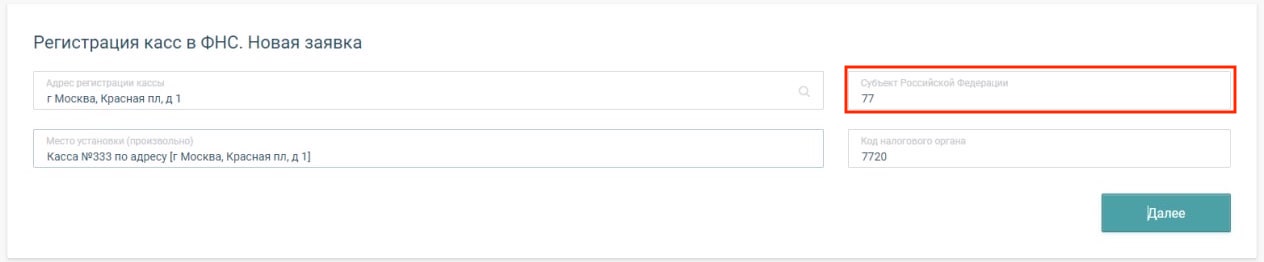
Субъект Российской Федерации

Устанавливается в зависимости от адреса установки кассы. Пример: 77 – Москва
Регистрация ККТ в ФНС

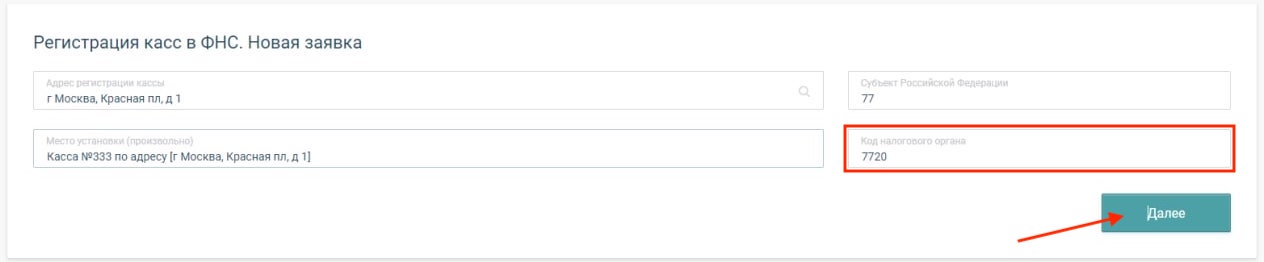
Код налогового органа

Необходимо указать код налогового органа. Данный код не входит в состав адреса налоговой инспекции и не содержится в ЕГРЮЛ/ЕГРИП.

Уточнить код налогового органа можно на сайте налоговой инспекции —https://service.nalog.ru/addrno.do
Регистрация ККТ в ФНС

Данные кассы #

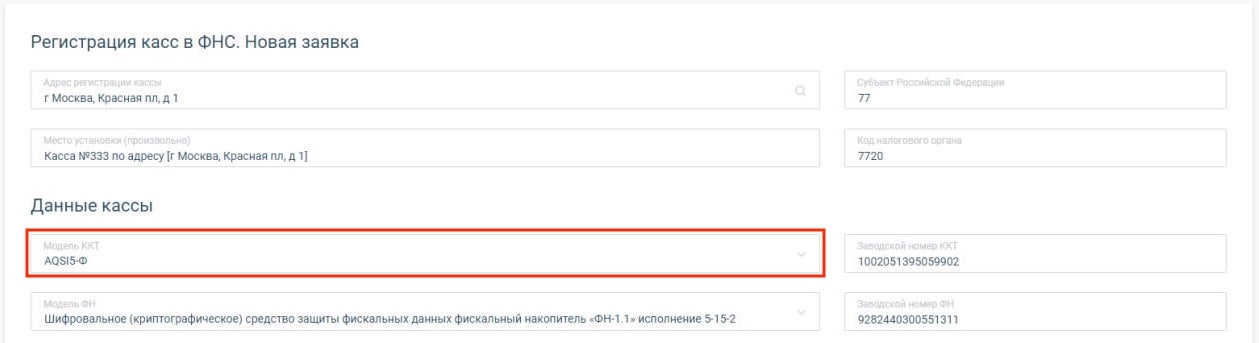
Модель кассы

Необходимо выбрать модель вашего кассового аппарата из выпадающего списка.
Регистрация ККТ в ФНС

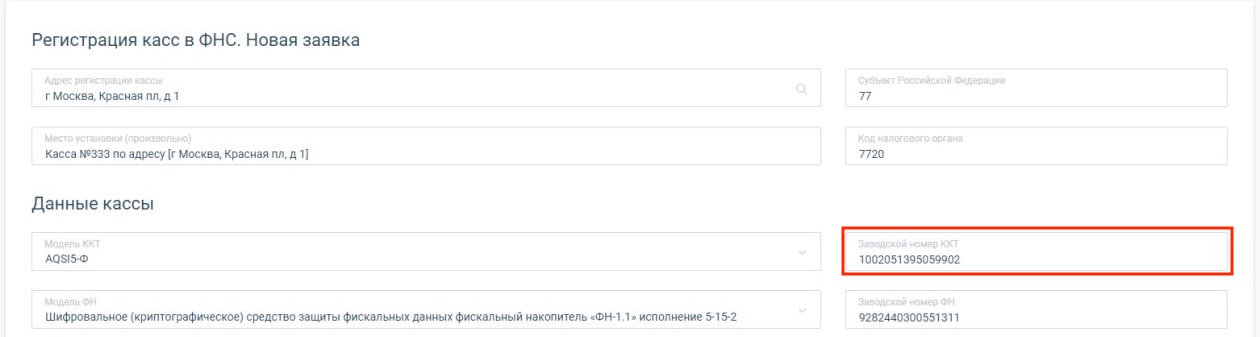
Заводской номер кассы

Необходимо указать заводской номер вашего кассового аппарата.

Данное значение указано в документах, входящих в комплектацию кассового аппарата, или на самом устройстве.
Регистрация ККТ в ФНС

Модель ФН

Необходимо указать модель фискального накопителя.

Выберите из выпадающего списка.
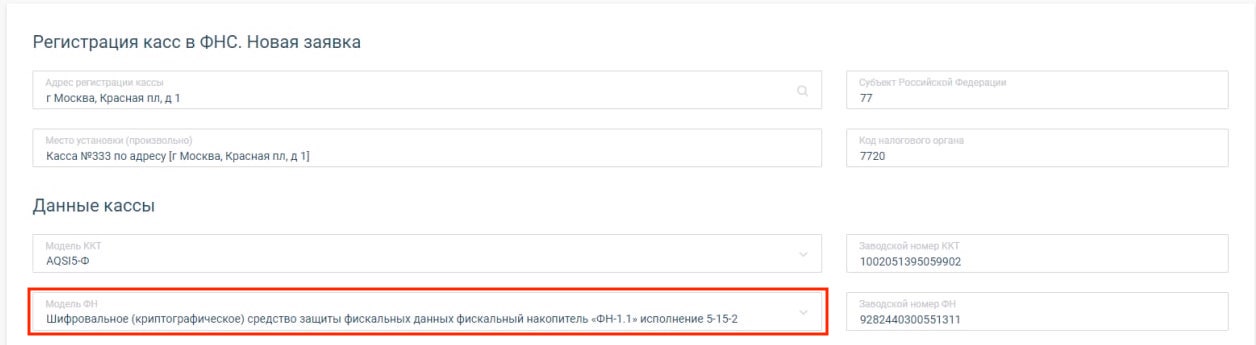
Регистрация ККТ в ФНС

Заводской номер ФН

Необходимо указать заводской номер вашего фискального накопителя (ФН).

Данное значение указано в документах, входящих в комплектацию ФН, или на самом устройстве. После ввода всех данных, нажмите «Далее».
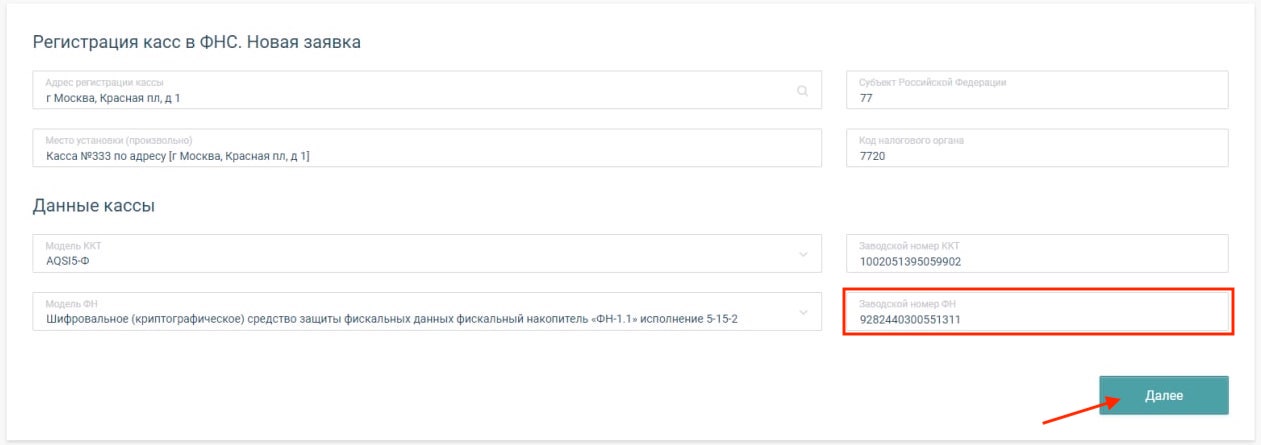
Регистрация ККТ в ФНС

Сбор дополнительных сведений о кассе #

Информация, указанная в данном перечне, указывается при необходимости. После выбора одного или нескольких пунктов, проверьте данные и нажмите «Отправить».
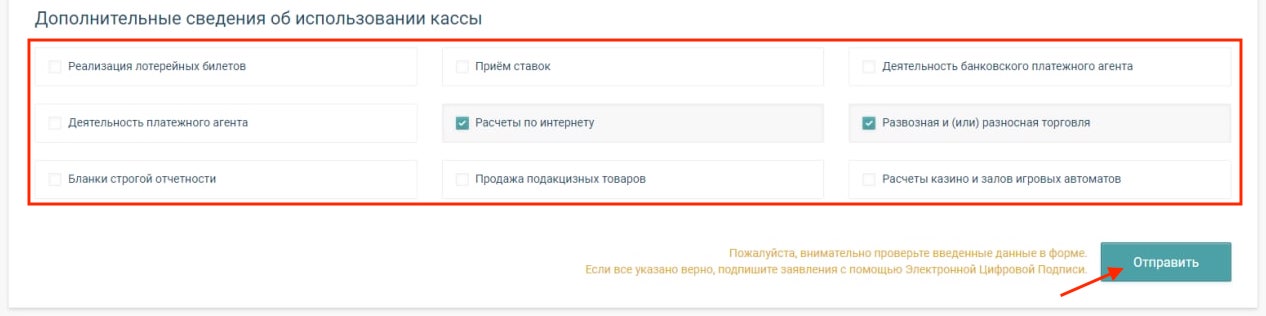
Регистрация ККТ в ФНС

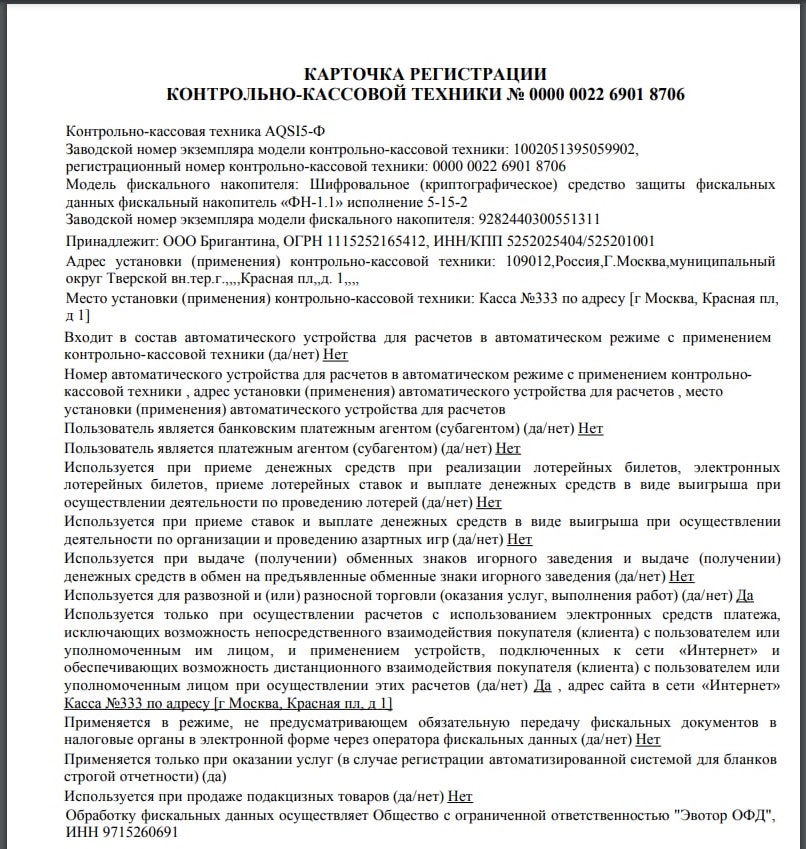
Пояснения по заполнению в конце инструкции

Подписание заявки #

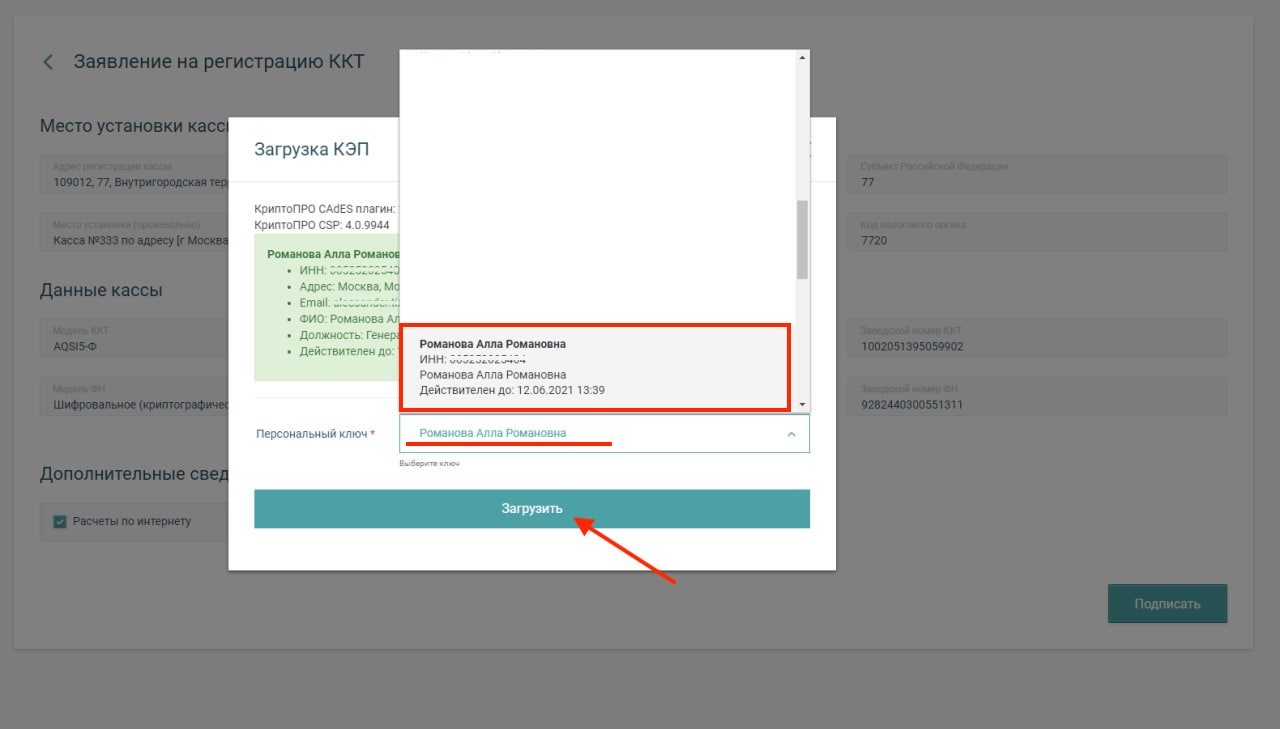
После нажатия кнопки «Отправить» открывается окно взаимодействия с драйвером КЭП (на примере КРИПТО-ПРО). При возникновении всплывающего окна, о взаимодействии драйвера с веб-сайтом https://platformaofd.ru подтвердите операцию.
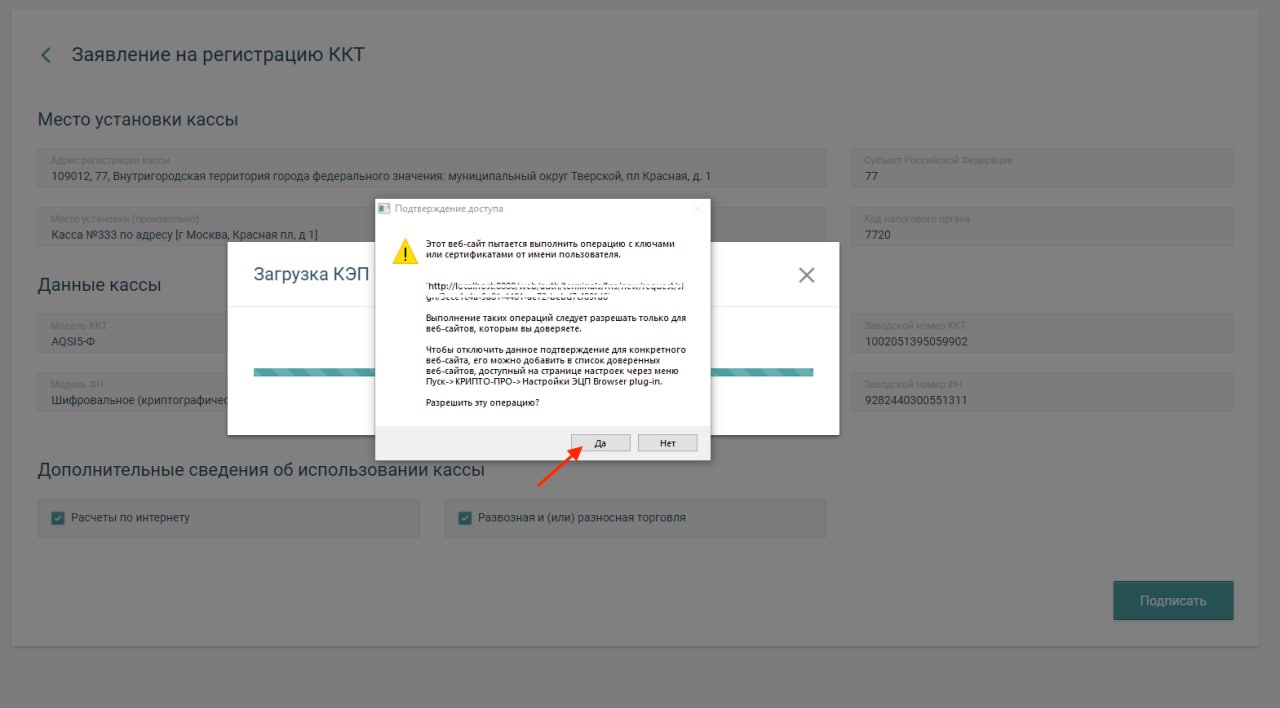
Регистрация ККТ в ФНС

Выберите ваш персональный ключ из списка доступных
Регистрация ККТ в ФНС

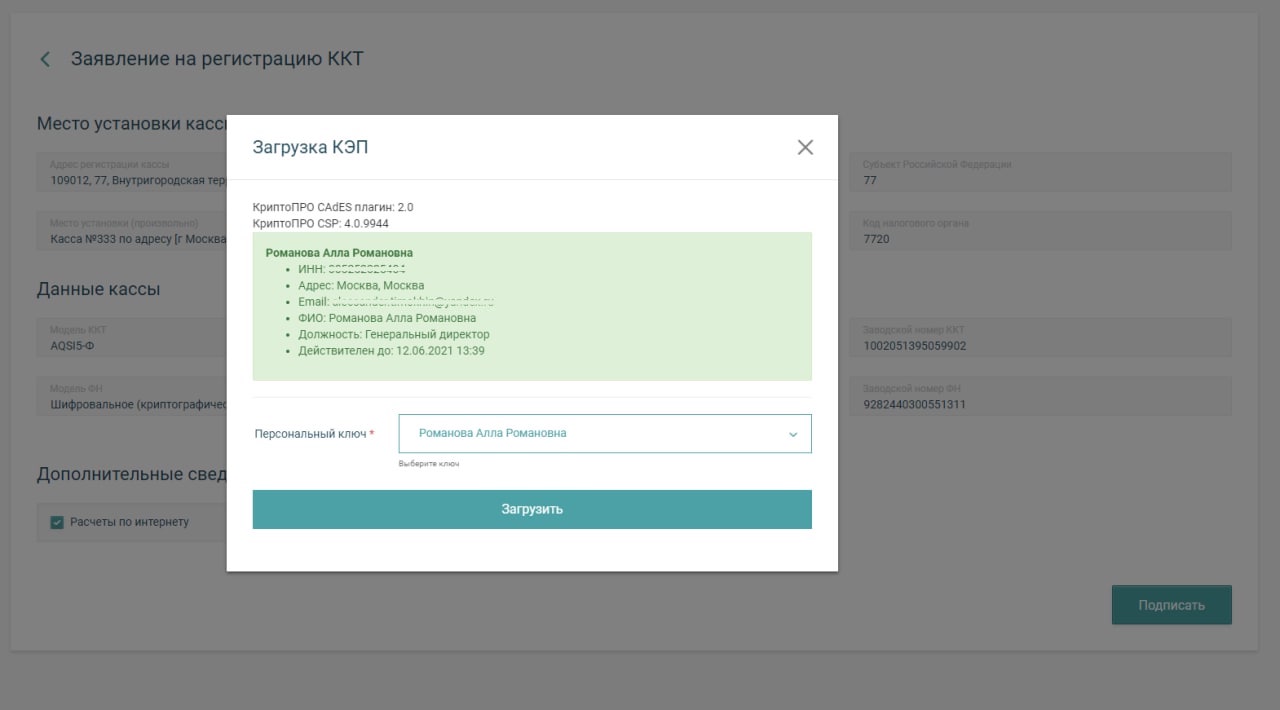
Проверьте данные и нажмите «Загрузить»
Регистрация ККТ в ФНС

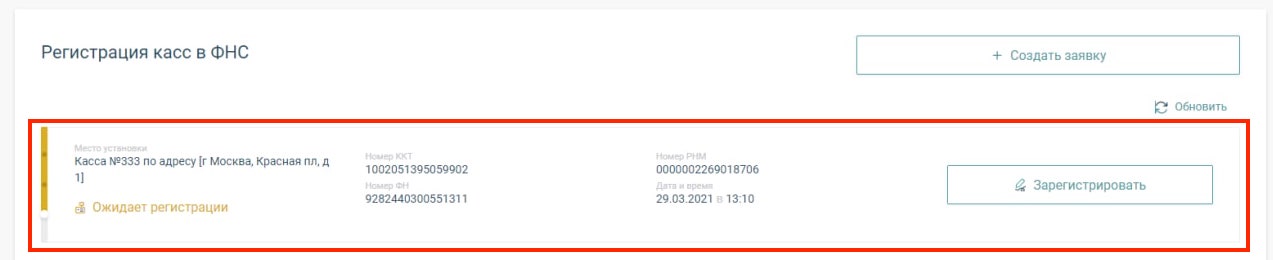
Ваше заявление появится в списке заявок, со статусом «Обработка в ФНС»

Регистрация ККТ в ФНС

Через некоторое время заявление изменит статус на «Ожидает регистрации», на этом этапе необходимо нажать на заявку, чтобы просмотреть её детали.
Регистрация ККТ в ФНС

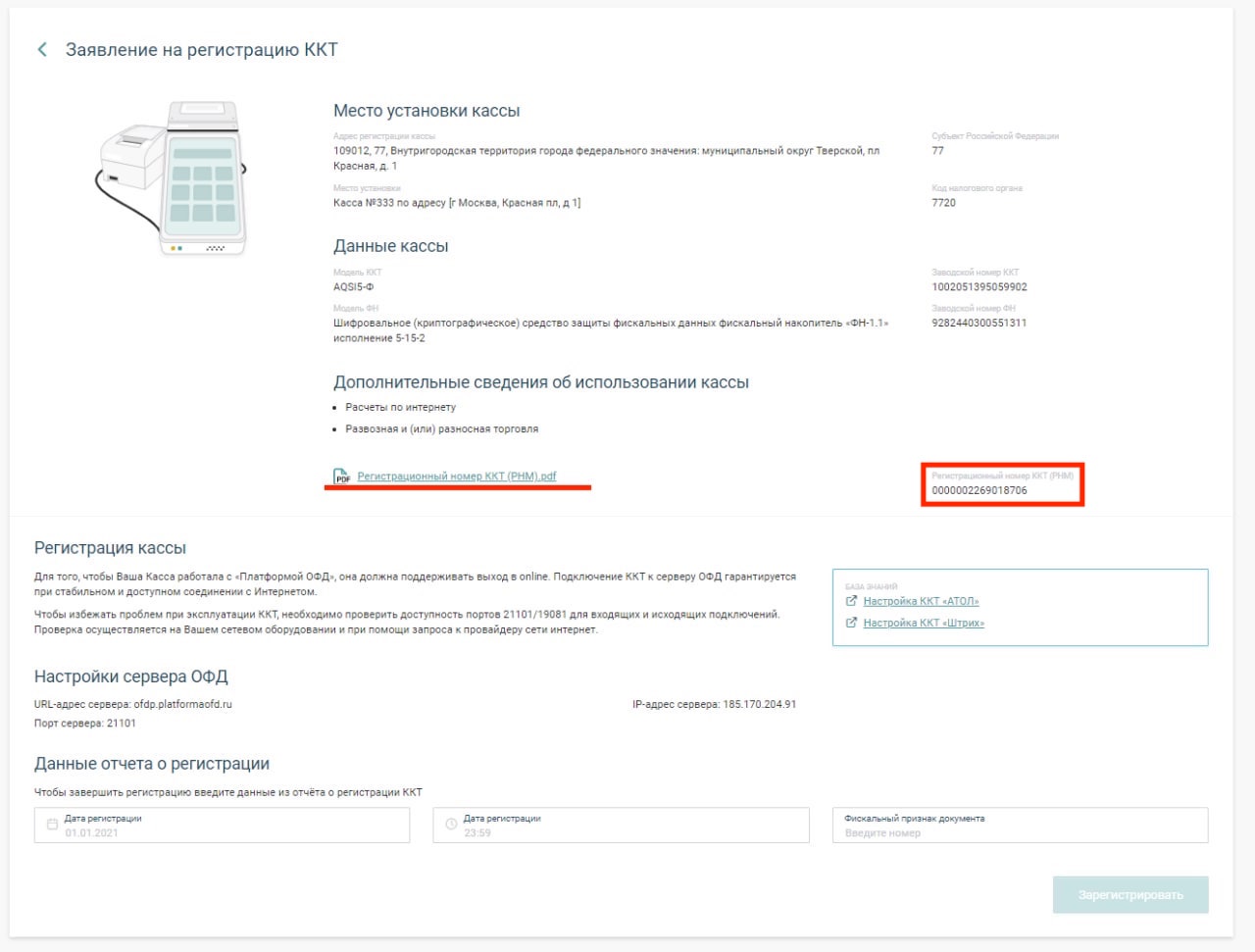
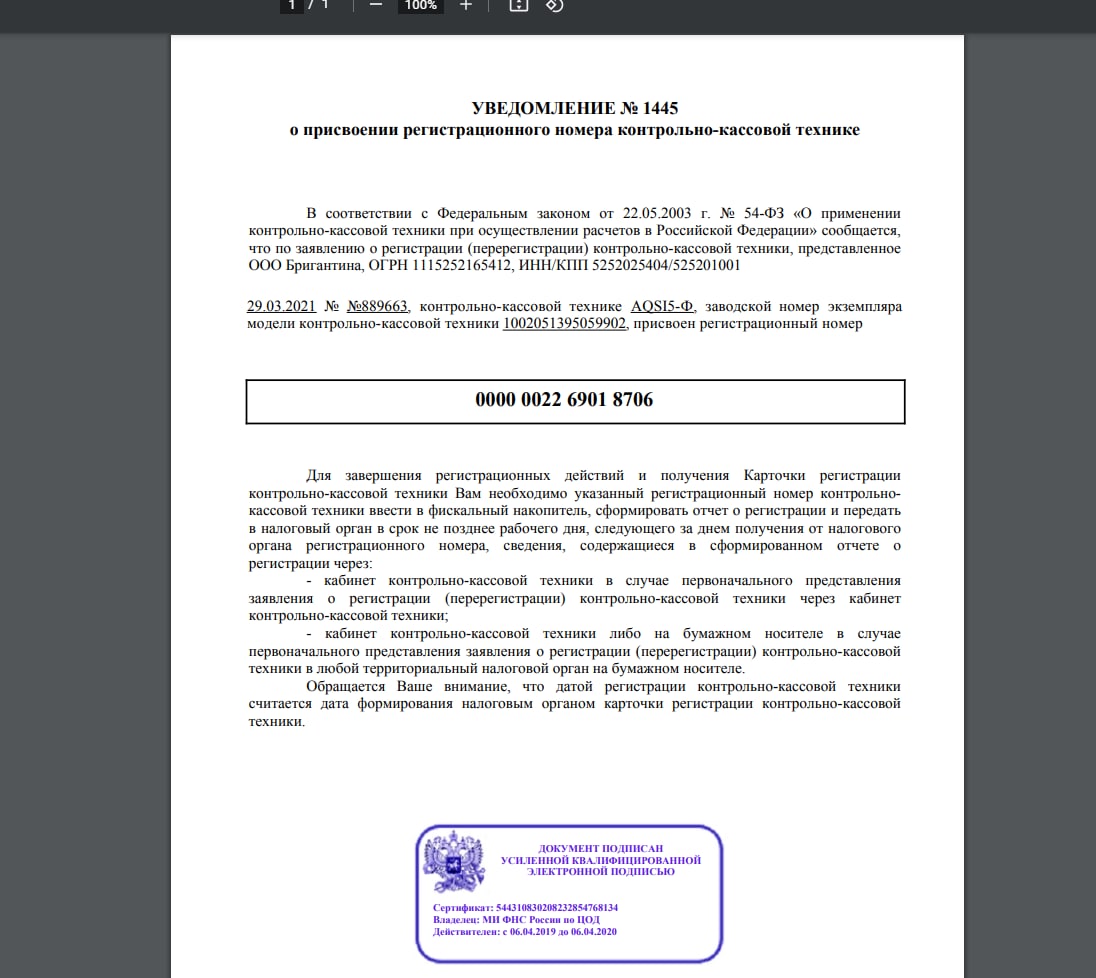
В деталях заявки будет указан регистрационный номер кассы, присвоенный ей ФНС. Электронную версию документа, в формате PDF можно открыть по ссылке.
Регистрация ККТ в ФНС

Электронный вариант уведомления о присвоении регистрационного номера.
Регистрация ККТ в ФНС

Регистрация кассы #

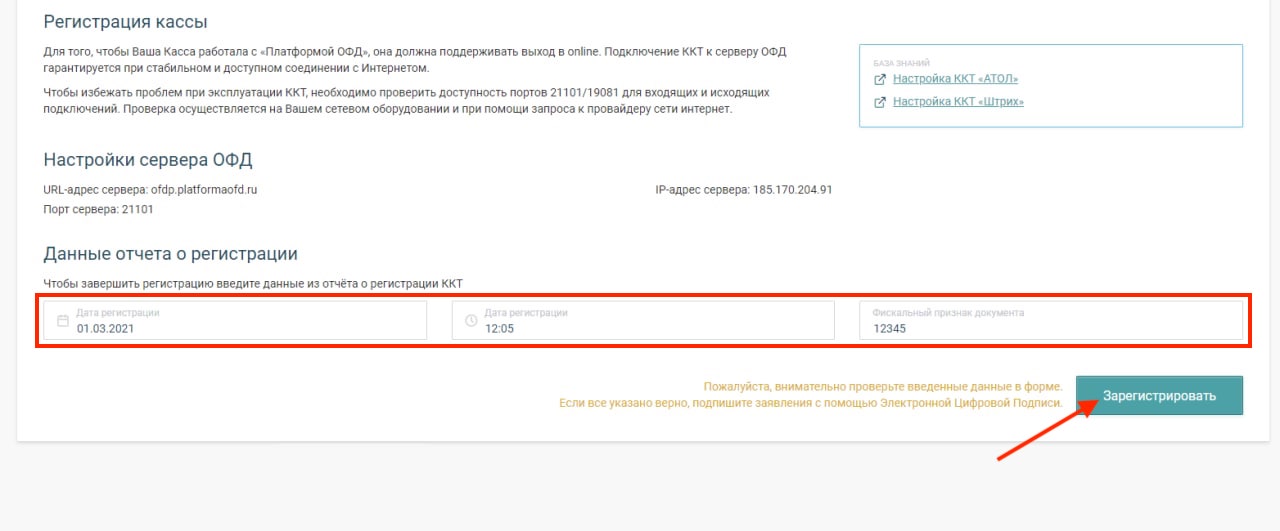
Далее необходимо подключить кассу к серверу Платформы ОФД и распечатать на ней отчёт о регистрации ККТ.

Настройки сервера:

Адрес – ofdp.platformaofd.ru.

Порт – 21101

IP-адрес – 185.170.204.91

Данные из чека внесите в соответствующие поля формы. Проверьте данные и нажмите кнопку «Зарегистрировать»
Регистрация ККТ в ФНС

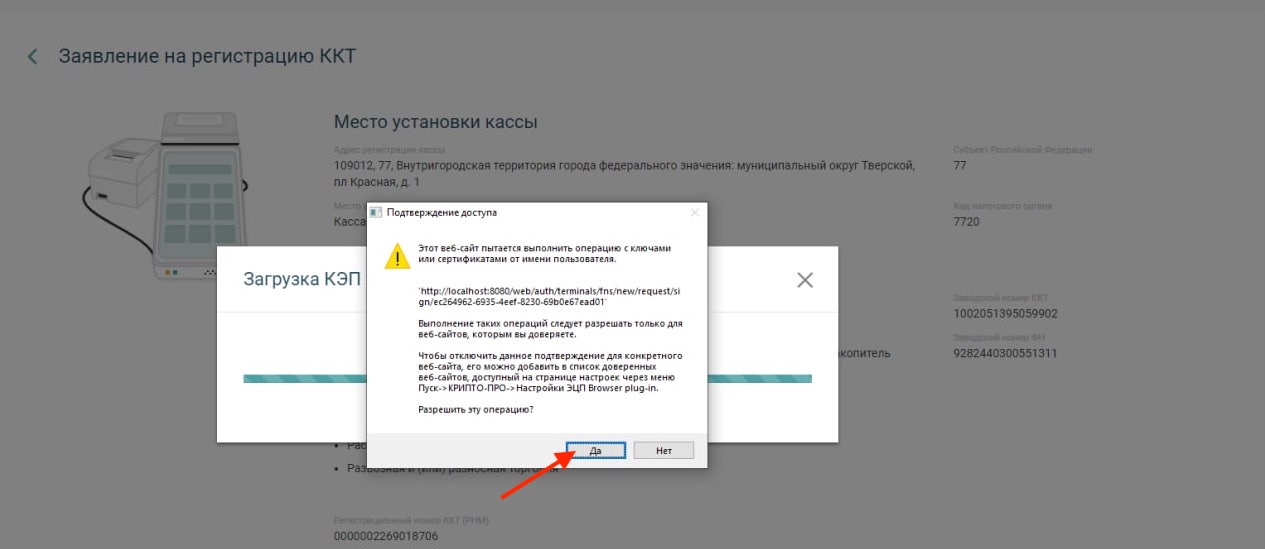
После нажатия кнопки «Отправить» открывается окно взаимодействия с драйвером КЭП (на примере КРИПТО-ПРО). При возникновении всплывающего окна, о взаимодействии драйвера с веб-сайтом https://platformaofd.ru подтвердите операцию.
Регистрация ККТ в ФНС

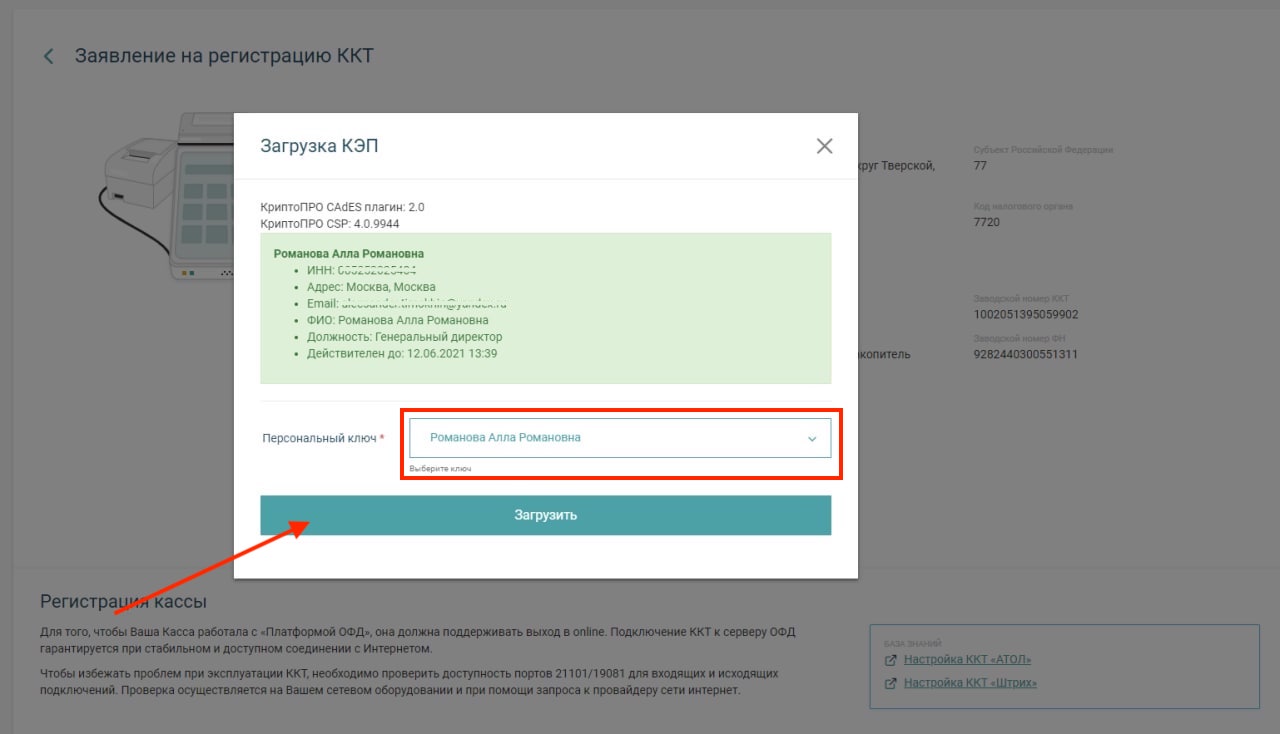
Выберите ваш персональный ключ из списка доступных и нажмите «Загрузить»
Регистрация ККТ в ФНС

Далее в списке заявок появится заявка на регистрацию ККТ
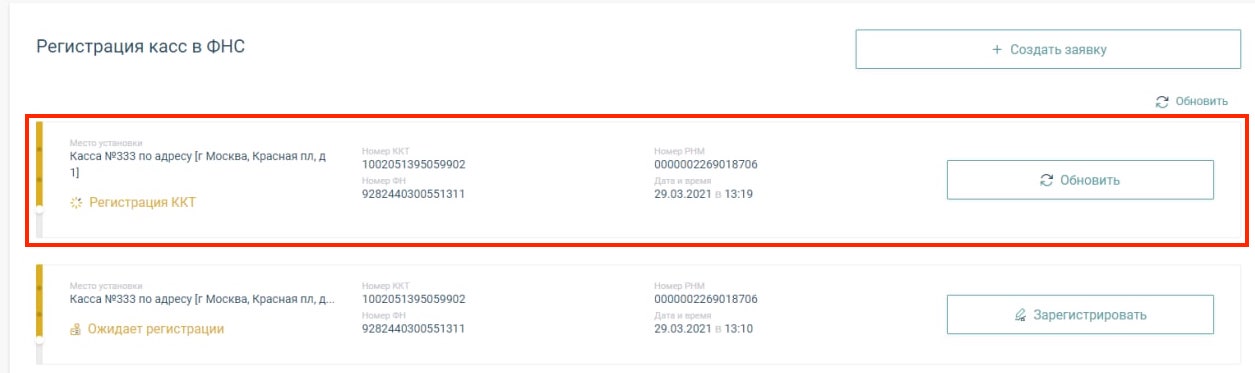
Регистрация ККТ в ФНС

Через некоторое время статус заявки изменится на «Зарегистрирована»
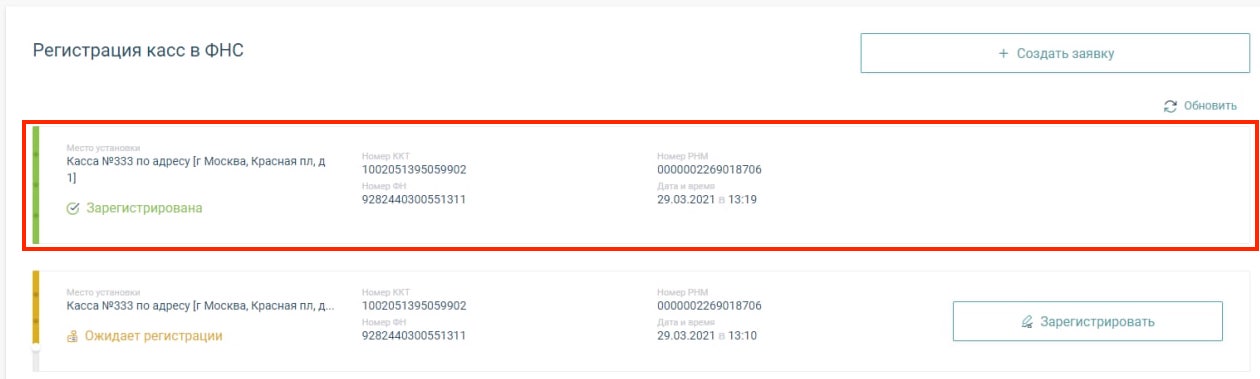
Регистрация ККТ в ФНС

В деталях заявки можно посмотреть её детали и электронный вариант документа о регистрации ККТ.
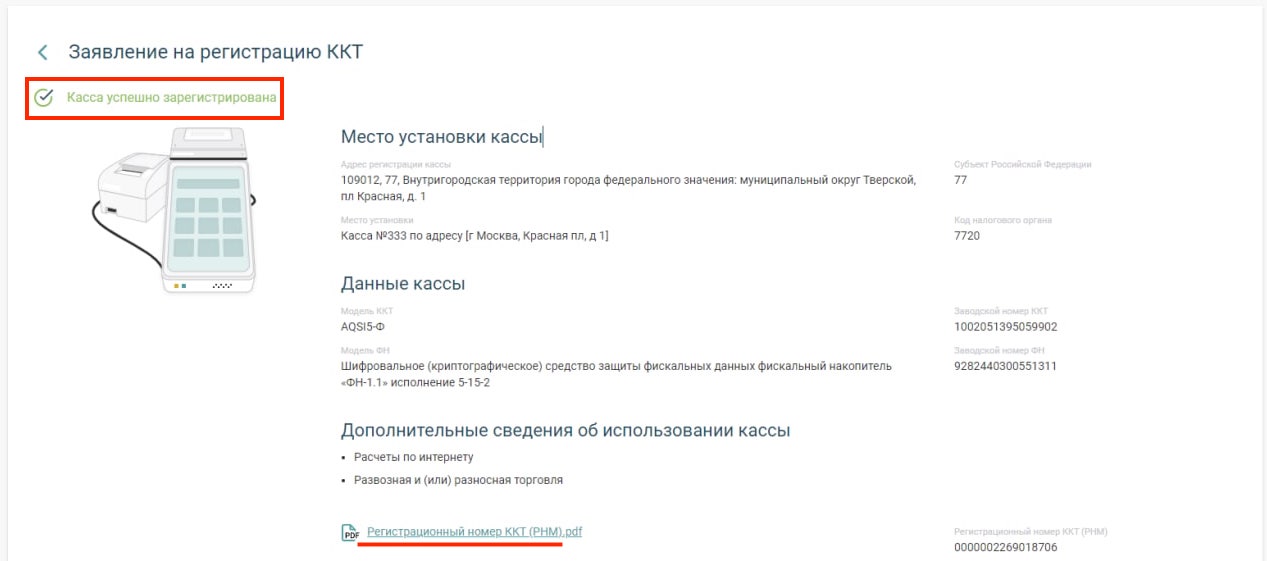
Регистрация ККТ в ФНС

Регистрация ККТ в ФНС

С этого момента ваша касса зарегистрирована в ФНС.

Дополнительные сведения об использовании кассы #

Касса предназначена для работы в автономном режиме

Для предпринимателей и компаний, находящимся в местностях, удаленных от сетей связи.

Касса используется при приеме денежных средств при реализации лотерейных билетов, электронных лотерейных билетов, приеме лотерейных ставок и выплате денежных средств в виде выигрыша при осуществлении деятельности по организации и проведению лотерей

Организации и предприниматели, проводящие лотереи, лотерейные ставки и выплаты денежных средств в виде выигрыша (не путать с азартными играми).

Касса используется при приеме ставок и выплате денежных средств в виде выигрыша при осуществлении деятельности по организации и проведению азартных игр.

Организации и предприниматели, проводящие азартные игры и выплаты в виде выигрыша.

Касса используется при осуществлении деятельности банковского платежного агента (субагента)

Для организаций и предпринимателей использующих платёжных систем.

Касса входит в состав автоматического устройства для расчетов

Автоматическое устройство для расчетов — устройство для осуществления расчета с покупателем (клиентом) в автоматическом режиме с применением контрольно-кассовой техники без участия уполномоченного лица организации или предпринимателя

Касса используется для расчетов в информационно-телекоммуникационной сети «Интернет»

Организации и предприниматели производящих торговую деятельность через интернет-магазин.

Касса используется для развозной и (или) разносной торговли (оказания услуг, выполнения работ)

Под разносной торговлей понимается розничная торговля, осуществляемая вне стационарной розничной сети путем непосредственного контакта продавца с покупателем в организациях, на транспорте, на дому или улице.

К данному виду торговли относится торговля с рук, лотка, из корзин и ручных тележек.

Под развозной – торговля, осуществляемая вне стационарной розничной сети с использованием специализированных или специально оборудованных для торговли транспортных средств, а также мобильного оборудования, применяемого только с транспортным средством.

Также к данному виду торговли относится торговля с использованием автомобиля, автолавки, автомагазина, тонара, автоприцепа, передвижного торгового автомата.

Касса применяется только при оказании услуг

Для организаций и предпринимателей в случае регистрации автоматизированной системы для бланков строгой отчетности.

Касса используется при осуществлении деятельности платежного агента (субагента)

Платежный агент – это посредник, который принимает платежи физических лиц. Пример: магазин пользуется услугами компании для доставки товаров клиентам по указанными ими адресам, либо до точек самовывоза. Тогда нужно заключить договор о том, что компания, непосредственно передающая товар клиенту и принимающая деньги, является платёжным агентом магазина. Этот пункт должен выбрать тот, кто является агентом, также надо настроить кассу специальным образом.

Касса используется при продаже подакцизных товаров

Для организаций и предпринимателей, осуществляющих продажу подакцизных товаров, например алкоголя или сигарет.

Скачать инструкцию по регистрации контрольно-кассовой техники в ФНС

Полезна ли статья?
Проверка статуса регистрации ККТРабота с сервисом «Контроль нарушений»
Оглавление
  • Регистрация в ФНС
  • Сбор основной информации о кассе
  • Данные кассы
  • Сбор дополнительных сведений о кассе
  • Подписание заявки
  • Регистрация кассы
  • Дополнительные сведения об использовании кассы

info@platformaofd.ru
Москва, ул. Усачёва, д. 33, стр. 1

ИНН 9715260691
ОГРН 1167746512856

Мы в социальных сетях

Установите приложение

Тарифы

Сервисы

  • Платформа ОФД
  • Платформа ЭДО
  • Платформа Госотчёт
  • Платформа ЭПД
  • Платформа МЧД
  • Мониторинг оборотов
  • КУДиР
  • Маркировка товаров
  • Интеграция ОФД в 1С
  • Электронная подпись
  • Фискальные накопители
  • Электронные чеки
  • Мобильное приложение
  • ЧекИндекс
  • Подарочек

База знаний

Партнёрство

О компании

  • Новости
  • Контакты

Параметры подключения кассы

Данные для регистрации ККТ и отправки чеков:

URL: ofdp.platformaofd.ru
IP: 185.170.204.91
Порт: 21101

Данные для работы с ГИС по маркировке (по ФФД 1.2):

URL: ofdp.platformaofd.ru
IP: 185.170.204.91
Порт: 21102

Оферта на оказание услуг Платформа ОФД (Эвотор ОФД)

Политика обработки персональных данных

10 лет

на одной платформе

Празднуем день рождения с выгодой для вашего бизнеса

Выбрать подарок
Go to mobile version
Этот сайт использует куки для улучшения вашего опыта. Если вы продолжите использовать этот сайт, вы соглашаетесь с этим. Политика обработки персональных данных