• Сервисы
    • Кассы, чеки, ОФД
    • Транспортные документы (ЭПД)
    • Документооборот (ЭДО)
    • Отчётность в госорганы
    • Книга учета (КУДиР)
    • Контроль нарушений
    • Интеграция ОФД в 1С
    • Доверенности (МЧД)
    • Мониторинг оборотов для ТЦ
    • Фискальные накопители
    • Интернет магазинам
    • Электронная подпись
    • Электронные чеки
  • Тарифы
  • База знаний
    • Инструкции
    • Блог
  • Партнёрам
  • О нас
    • О компании
    • Контакты
    • Новости
    • Исследования
Проверить чек
Войти
Кабинет клиента
Кассы, чеки, ОФД Документы ЭДО Транспортные документы ЭПД Отчётность
Сервисным партнёрам
  • Проверить чек
  • Сервисы
    • Кассы, чеки, ОФД
    • Транспортные документы (ЭПД)
    • Документооборот (ЭДО)
    • Отчётность в госорганы
    • Книга учета (КУДиР)
    • Контроль нарушений
    • Интеграция ОФД в 1С
    • Доверенности (МЧД)
    • Мониторинг оборотов для ТЦ
    • Фискальные накопители
    • Интернет магазинам
    • Электронная подпись
    • Электронные чеки
  • Тарифы
  • База знаний
    • Инструкции
    • Блог
  • Партнёрам
  • О нас
    • О компании
    • Контакты
    • Новости
    • Исследования

Личный кабинет клиента (ЛКК)

  • 01. Регистрация в личном кабинете
  • 02. Бизнес
  • 03. Сервис и услуги
  • 04. Чеки
  • 05. Отчёты
  • 06. Кассы
  • 07. Магазины
  • 08. Сотрудники
  • 09. Аналитика
  • 10. Профиль
  • 11. Документы
  • 12. Лицевой счет
  • Управление доступом пользователей в ЕЛК
  • Покупка и активация тарифа ОФД в кабинете клиента
  • Замена ФН в ЛКК
  • Архивация ККТ
  • Перерегистрация ККТ в ФНС
  • Проверка статуса регистрации ККТ
  • Регистрация ККТ в ФНС
  • Видео
    • Как скачать мобильное приложение «Платформы ОФД»?
    • Личный кабинет ОФД
    • Мобильное приложение от Платформы ОФД
    • О чём личный кабинет ОФД
    • Регистрация ККТ в ФНС через ОФД
    • Статусы касс в личном кабинете
    • Статусы чеков и фискальных документов в ЛК

Личный кабинет партнера (ЛКП)

  • 01. Подключение к ЛКП
  • 02. Главная страница
  • 03. Мониторинг
  • 04. Клиенты
  • 05. Кассы
  • 06. Товары и услуги
  • 07. Маркировка
  • 08. Договоры
  • 09. Документы
  • 10. Сотрудники
  • 11. Панель быстрого доступа
  • Добавление ККТ клиента через ЛКП
  • Заказ ключей активации в ЛКП
  • Замена ФН из ЛКП
  • Оплата ККТ клиента из ЛКП
  • Оформление документов партнёра
  • Регистрация клиента без КЭП из ЛКП
  • Видео
    • Как сменить оператора фискальных данных?
    • Максимум из сервиса ОФД
    • ОФД и касса для рынков

ОФД, ККТ, ФН

  • Инструкция по разделу «Аренда»
  • Код на скидку (промокод)
  • Настройка ККТ «АТОЛ»
  • Настройка ККТ «Штрих»
  • Подключение ККТ к ЛКК
  • Сервис по отправке электронного чека
  • Функционал передачи данных 3-м лицам
  • Видео
    • Регистрация онлайн-кассы Атол и подключение к ОФД 2025
    • Регистрация онлайн-кассы Эвотор и подключение к ОФД 2025
    • Регистрация онлайн-кассы Штрих-М и подключение к ОФД
    • Выбор ОФД
    • Как подключить ККТ к ОФД?
    • Как поставить фискальный регистратор на учет?
    • Статусы касс в личном кабинете
    • Как перерегистрировать онлайн-кассу
    • Перерегистрация ККТ. Когда это обязательно
    • ФФД. Формат фискальных документов
    • Кассовый чек пришел в мессенджер или sms: как и почему так происходит?
    • Как работать с онлайн-кассой во время ее регистрации и перерегистрации?
    • Чек коррекции: как исправить ошибку?
    • Электронные чеки: как это работает?
    • Статусы чеков и фискальных документов в ЛК
    • Закрывающие документы ОФД
    • Подписка на ОФД
    • Максимум из сервиса ОФД
    • О компании «Платформа ОФД»
    • Фискальный накопитель
    • Настройка кассы. Главное
    • Как открыть торговую точку с нуля?
    • Заканчивается фискальный накопитель, что делать?
    • Как подключить оператора фискальных данных (ОФД) в 2023?
    • Платформа цифровизации бизнеса
    • Типичные ошибки по чекам и кассовым операциям
    • Как поменять фискальный накопитель?
    • Как зарегистрировать онлайн-кассу Эвотор и подключить ее к ОФД?
    • Данные, сервисы ОФД для магазина
    • Нарушения в применении онлайн-касс
    • Кассовая дисциплина и контроль нарушений
    • Подключение и настройка ККТ Эвотор
    • Регистрация кассы Атол и подключение к ОФД
    • Конференция Чек Индекс

Платформа ЭДО

  • Подключение к ЭДО
  • Работа с лицензиями
  • Работа с сертификатами
  • Работа с контрагентами
  • Работа с документами
  • Редактор УПД
  • API Платформа ЭДО
  • Вопросы по работе с ЭДО
  • Видео
    • Как подключить ЭДО. Регистрация и активация лицензии
    • Начало работы в ЭДО. Интерфейс и базовые функции
    • ЭДО: Просмотр документов и опции
    • Интеграция ЭДО в 1С
    • Как настроить роуминг в ЭДО
    • О сервисе «Платформа ЭДО»
    • Платформа ЭДО — Просто, доступно, надёжно
    • Редактор УПД в ЭДО
    • Цифровизация бизнеса
    • ЭДО. Что это и как выбрать оператора?

Платформа Госотчёт

  • Календарь бухгалтера
  • Аутентификация и авторизация по СберБизнес ID
  • Активация лицензии по ключу через сервис Госотчёт
  • Создание документа на основе ранее отправленного
  • Перехват полномочий с помощью КЭП
  • Добавление/изменение направлений обмена
  • Сверка НДС
  • Как создать пакет НДС и добавить раздел
  • Регистрация в сервисе при наличии активной лицензии
  • Обновление КЭП в ГО
  • Копирование открытой части КЭП
  • Предоставление больничного листа
  • Загрузить НД по НДС
  • Запрос ИОН
  • Импорт и отправка отчета
  • Как ответить на Требование ФНС
  • Как принять расшифровать документы
  • Как распечатать подтверждения
  • Письмо в ФНС, ПФР и РОССТАТ
  • Создание документа и отправка
  • Экспорт документооборота
  • Настройка уведомлений на e-mail
  • Как восстановить пароль от сервиса Платформа Госотчет?
  • Формирование и отправка МЧД через СФР АРМ
  • Создание, добавление и отправка доверенности МЧД в ФНС
  • Создание, добавление и отправка доверенности МЧД в ФСС (СФР)
  • Регистрация и добавление организации в сервисе Платформа Госотчет
  • Работа с КЭП
  • Сроки представления ответов на Требования ФНС
  • Видео
    • Старт работы в Платформе Госотчёт

Платформа МЧД

  • Создание МЧД для электронных перевозочных документов
  • Руководство пользователя Платформа МЧД
  • Платформа МЧД API
  • Видео
    • МЧД — что нужно знать и как все работает

Маркировка (Учёт марок)

  • Маркируемые товары и сроки перехода
  • Оборот маркированного товара
  • Сервис «Маркировка»
  • Видео
    • Как подключить свой магазин к системе маркировки?
    • Кассовая дисциплина и разрешительный режим в маркировке товаров
    • Маркировка товаров в 2024 году. Вебинар
    • Ошибки в чеках при продаже маркированных товаров
    • Учёт марок от Платформы ОФД

Интеграции 1С

  • Как использовать сервис
  • Как подключить сервис
  • Видео
    • Сервис Интеграция ОФД в 1С

КУДиР

  • Как cформировать книгу в Excel
  • Как добавить поступление
  • Как добавить списание
  • Как добавить страховой взнос
  • Как добавить торговый сбор
  • Как загрузить банковскую выписку
  • Как подключить сервис
  • Как подписать соглашение для активации
  • Как скорректировать операцию

КУДиР 2.0

  • Как подключить сервис 2.0
  • Как удалить операцию 2.0
  • Как скорректировать операцию 2.0
  • Как загрузить банковскую выписку 2.0
  • Как добавить списание 2.0
  • Как добавить поступление 2.0
  • Как добавить/редактировать/удалить НДС 2.0
  • Как добавить/редактировать/удалить банковские реквизиты 2.0
  • Как восстановить операцию 2.0
  • Как cформировать книгу в Excel 2.0

КЭП

  • Выпуск КЭП для физ лиц (Заявка в ЛКК)
  • Выпуск КЭП для физ лиц (заявка на сайте)
  • Частые проблемы в работе с КЭП и способы решения
  • Видео
    • Как заказать электронную цифровую подпись через ОФД?
    • КЭП без посещения ФНС

Контроль нарушений

  • Раздел ЦРПТ
  • Раздел ФНС

Платформа ЭПД

  • Настройка для работы с УКЭП
  • Работа с контрагентами
  • Электронные транспортные накладные ЭТрН
  • Глоссарий ЭПД
  • Подключение к ЭПД
  • Электронные путевые листы
  • Платформа ЭПД API
  • Мобильное приложение
    • Авторизация в мобильном приложении ЭПД
    • Подписание документов в мобильном приложении через NFC
    • Подписание документов токеном через OTG-переходник
  • Видео
    • Электронные перевозочные документы
    • Электронный путевой лист
    • Электронные транспортные накладные

Магазин приложений

  • Вопросы по Магазину приложений
  • Покупка и оплата приложений

Законодательная база

  • Маркировка товаров
  • Машиночитаемая доверенность (МЧД)
  • Онлайн-кассы и 54-ФЗ
  • Отчётность в Единый социальный фонд (ЕСФ)
  • Отчётность в РОССТАТ
  • Отчётность в Федеральную налоговую службу (ФНС)
  • ЭДО для роста бизнеса. Предпринимателям, розничной торговле, начинающему бизнесу
  • Электронные перевозочные документы (ЭПД)
  • Видео
    • ЭПД – электронные перевозочные документы

Другие вопросы

  • Коды ФЛК, не учитывающиеся в выручке
  • В какой срок нужно маркировать товар?
  • Выбытие товара из оборота при автономном режиме
  • График перехода на онлайн-кассы
  • Как понять, подпадает ли конкретный товар под маркировку?
  • Как сменить фискальный накопитель (ФН)?
  • Можно ли работать с маркированными товарами на ЕНВД или Патенте?
  • Проверка статусов электронных документов
  • Смена ФФД на 1.05
  • ФН что это такое?
  • Что будет при нарушении правил маркировки?
  • Что делать если документы пришли к вам с опозданием?
  • Что делать с остатками товара без маркировки?
  • Что делать, если маркированный товар вернули в магазин по какой-либо причине?
  • Что делать, если предприниматель использовал маркированный товар для собственных нужд?
  • Что такое квалифицированная электронная подпись (КЭП)?
  • Что такое онлайн-касса и для чего она нужна?
  • Что такое ОФД?
  • Штрафы за работу без онлайн-кассы
  • ЭДО и Маркировка
  • Главная
  • База знаний
  • Платформа Госотчёт
Посмотр рубрик

Работа с КЭП

Работа с использованием кэп в личном кабинете #

Что такое КЭП (ЭЦП)?

Реквизит электронного документа, полученный в результате криптографического преобразования информации с использованием закрытого ключа подписи и позволяющий проверить отсутствие искажения информации в электронном документе с момента формирования подписи (целостность), принадлежность подписи владельцу сертификата ключа подписи (авторство), а в случае успешной проверки подтвердить факт подписания электронного документа (неотказуемость).

Установка программного обеспечения

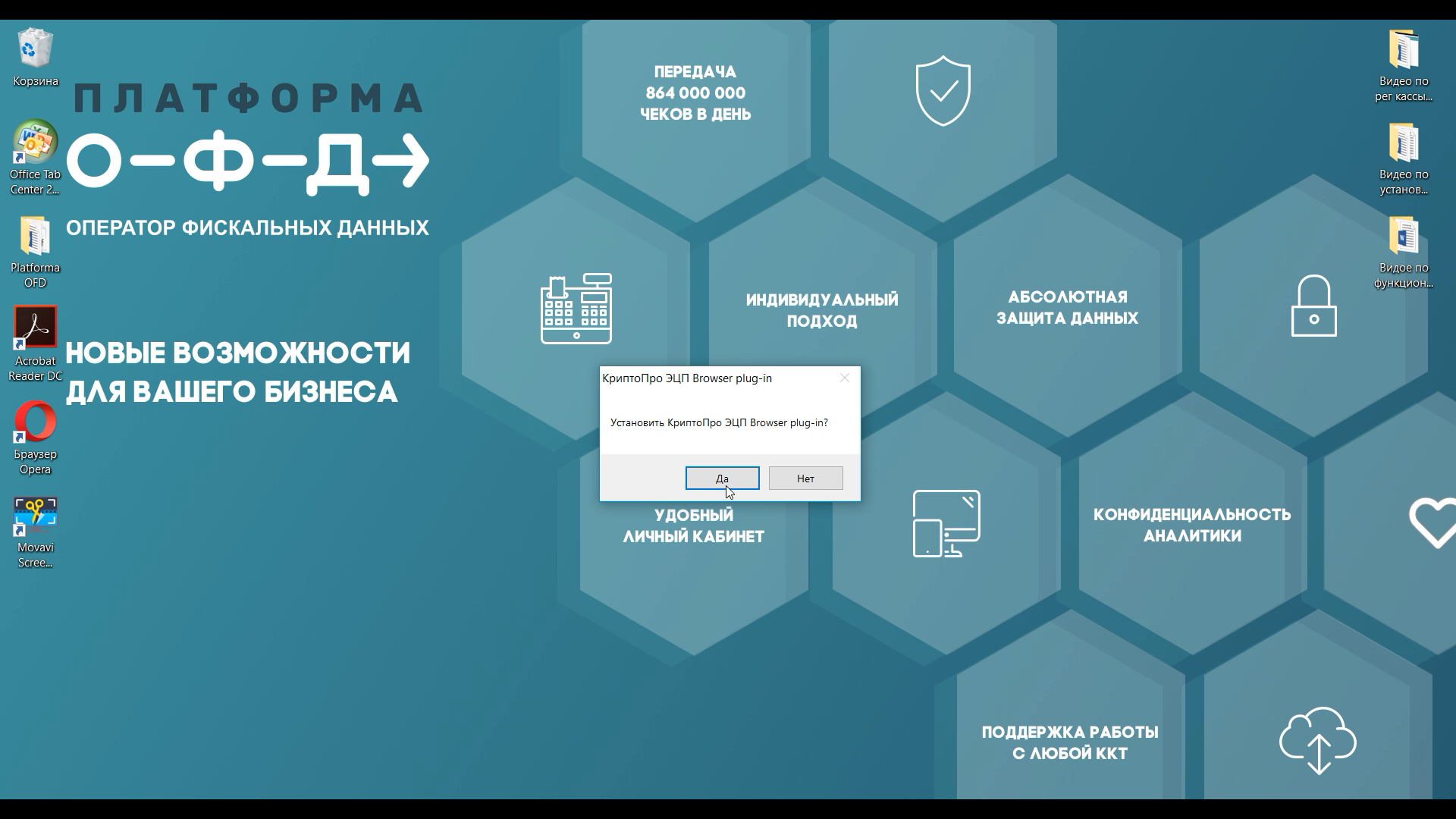
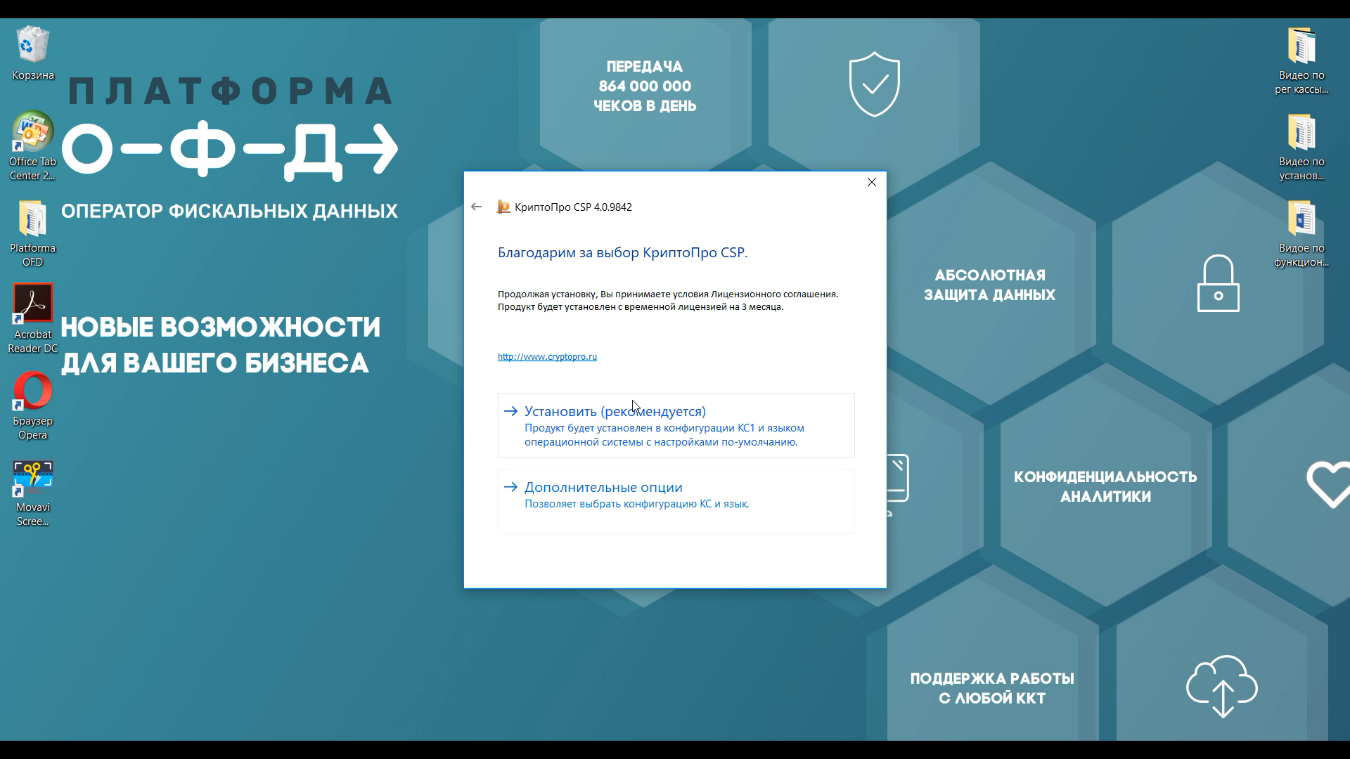
Для регистрации на сайте «Платформа ОФД» с КЭП используется специализированное программное обеспечение — КриптоПро CSP и КриптоПро ЭЦП Browser plug-in.

Официальный сайт — https://www.cryptopro.ru/

Скачать КриптоПро CSP — https://www.cryptopro.ru/sites/default/files/private/csp/40/9944/CSPSetup.exe

Скачать КриптоПро ЭЦП Browser plug-in — https://www.cryptopro.ru/products/cades/plugin/get_2_0

Важно!

Для скачивания файлов произведите регистрацию или авторизацию на сайте https://www.cryptopro.ru/

После скачивания программ выполните их установку на ваш ПК следуя подсказкам на экране.
Работа с КЭП

Рис. 1 установка КриптоПро CSP

Работа с КЭП

Рис. 2 установка КриптоПро ЭЦП Browser plug-in

Установка личного сертификата в КриптоПро

При первом использовании КЭП установите драйвер для сертифицированного защищенного носителя с сайта производителя, т. к. Смарт карта, Рутокен, eToken, JaCarta автоматически определены на ПК не будут.

Рутокен — https://www.rutoken.ru/support/download/drivers-for-windows/

eToken, JaCarta — https://www.aladdin-rd.ru/support

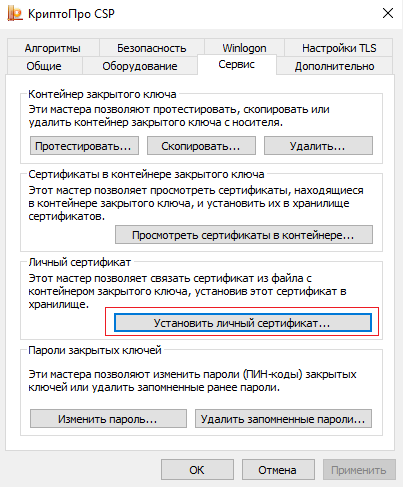
Далее запускаем КриптоПро CSP и переходим во вкладку «Сервис», пункт «Установить личный сертификат»
Работа с КЭП

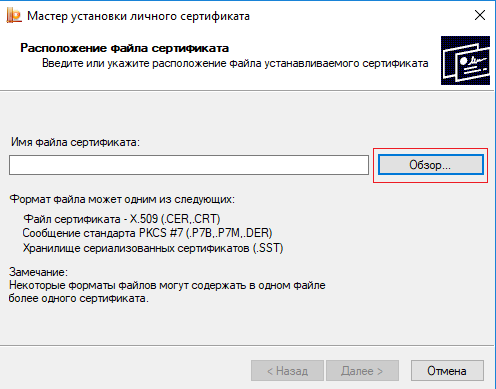
В следующем окне необходимо указать путь к расположению сертификата.
Работа с КЭП

Установка сертификата в хранилище сертификатов

Запускаем КриптоПро CSP и переходим во вкладку «Сервис», далее нажимаем на «Просмотреть сертификаты в контейнере».
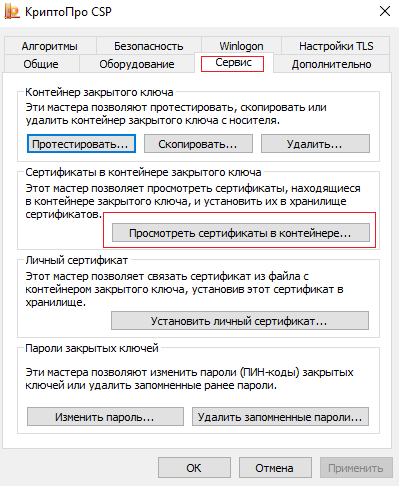
Работа с КЭП

Важно!

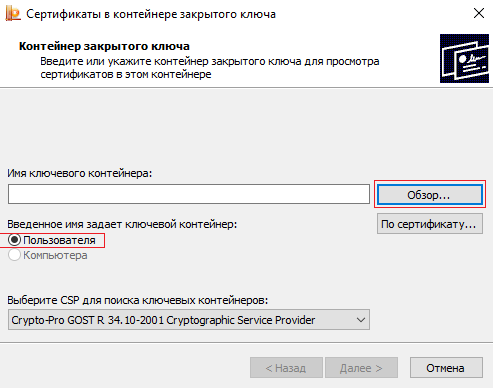
Личный сертификат подписи должен быть установлен для пользователя, а не для локального компьютера

Загрузка показана на изображении ниже:
Работа с КЭП

После нажатия на кнопку «Обзор», появится окно с выбором ключевого носителя для вашего пользователя.
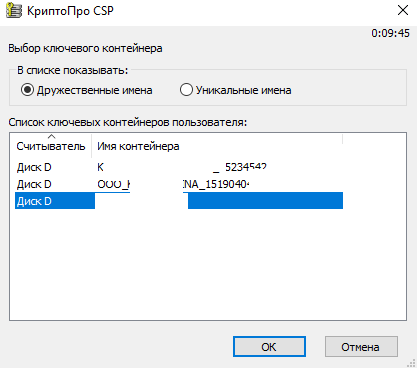
Работа с КЭП

Отсутствие ключевого контейнера в списке может быть вызвано:

  • В USB-разъем не подключен ключевой носитель с подписью.
  • В USB-разъем подключен ключевой носитель с подписью, но сам носитель неактивен по причине того, что для него не установлен необходимый драйвер.
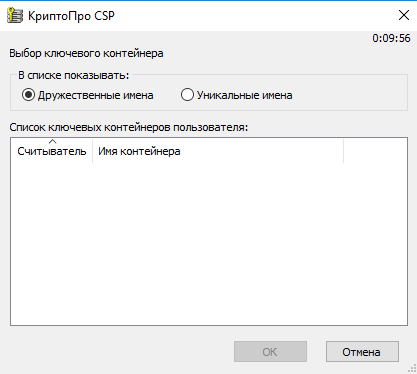
Работа с КЭП

В случае отсутствия закрытого ключевого контейнера для открытого ключа квалифицированной электронной подписи, необходимо обратиться в Удостоверяющий центр для устранения ошибки.

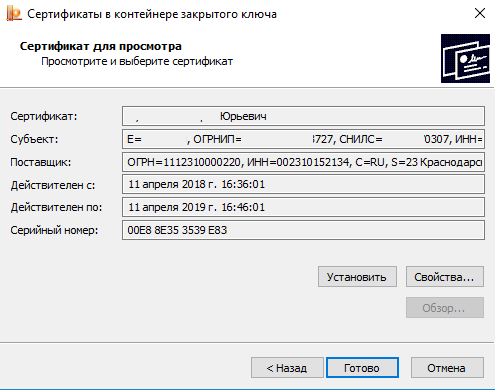
После выбора подписи проверьте информацию о сертификате вашей подписи в следующем окне:
Работа с КЭП

Важно!

Проверяя информацию о сертификате, обратите внимание на срок действия сертификата.

Корневые и промежуточные сертификаты удостоверяющего центра

Корневой сертификат Удостоверяющего центра (далее УЦ) возможно загрузить двумя способами:

  • Обратиться в службу технической поддержки УЦ
  • Самостоятельно загрузить сертификат с сайта УЦ

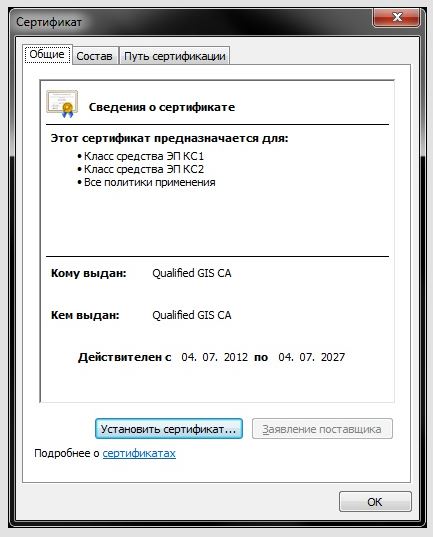
После загрузки корневого сертификата УЦ на ПК произведите его установку при помощи «Мастера установки сертификатов», как указано на изображениях ниже. В некоторых случаях для запуска мастера установки сертификатов требуется нажать на сам сертификат правой кнопкой мыши и выбрать пункт «Установить сертификат»).
Работа с КЭП

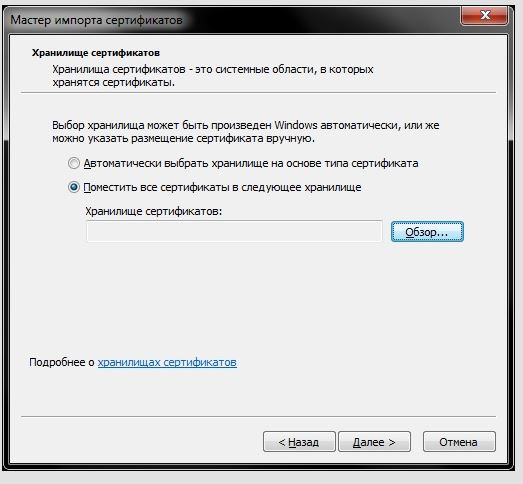
Нажимаем кнопку «Далее» и выбираем «Поместить все сертификаты в следующее хранилище» и нажимаем кнопку «Обзор» (рисунок ниже).
Работа с КЭП

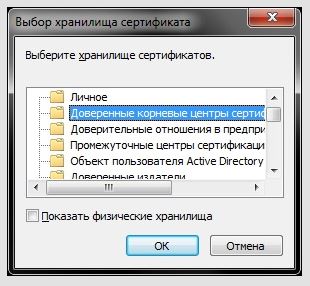
Помещаем сертификат в «Доверенные корневые центры сертификации» и нажимаем «ОК» (рисунок ниже)
Работа с КЭП

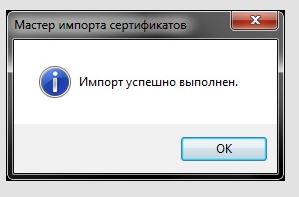
Затем нажимаем кнопку «Далее» и «Готово». В случае успешной установки появится окно (рисунок ниже). На этом установка корневого сертификата завершена.
Работа с КЭП

Промежуточные сертификаты устанавливаются аналогичным образом, но в окне выбора хранилищ сертификатов выбираем «Промежуточные центры корневой сертификации».

Важно!

В случае отсутствия установленных корневых и промежуточных сертификатов, личный сертификат подписи может работать некорректно, чаще всего это проявляется в виде ошибки «Не удалось построить цепочку сертификатов для доверенного корневого центра» или «A certificate chain could not be built to a trusted root authority (0x800B010A)».

Установка КриптоПро ЭЦП Browser plug-in

Скачайте программу установки. КриптоПро ЭЦП Browser plug-in доступен по ссылке.

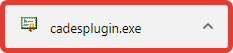
Запустите исполняемый файл cadesplugin.exe.
Работа с КЭП

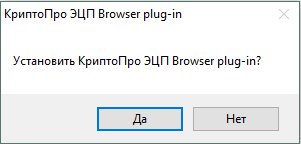
Подтвердите установку КриптоПро ЭЦП Browser plug-in.
Работа с КЭП

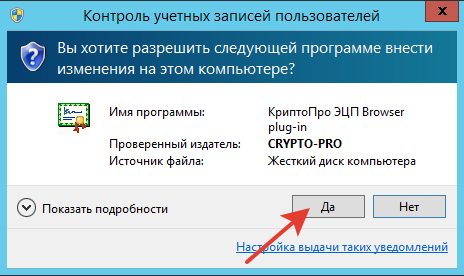
Если потребуется, разрешите КриптоПро ЭЦП Browser plug-in внести изменения на ПК путем нажатия кнопки «Да».
Работа с КЭП

Дождитесь окончания установки КриптоПро ЭЦП Browser plug-in.
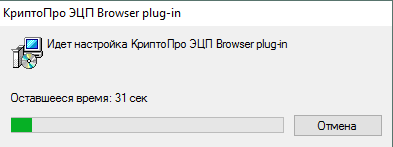
Работа с КЭП

После окончания установки КриптоПро ЭЦП Browser plug-in нажмите ОК.
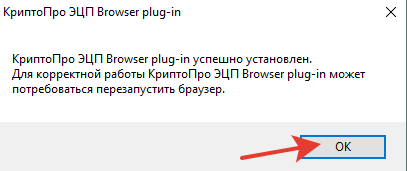
Работа с КЭП

Дальнейшие настройки различаются в зависимости от используемого браузера.

Браузер Chrome: запустите Chrome и дождитесь оповещения об установленном расширении «CryptoPro Extension for CAdES Browser Plug-in». Включите это расширение. Если на Вашем компьютере ранее уже выполнялась установка КриптоПро ЭЦП Browser plug-in, а потом он был удален, потребуется отдельно установить расширение.

Для этого перейдите по ссылке и установите расширение из интернет-магазина Chrome.
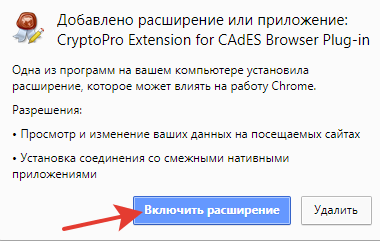
Работа с КЭП

Браузер Opera или Яндекс.Браузер: расширение доступно по ссылке.
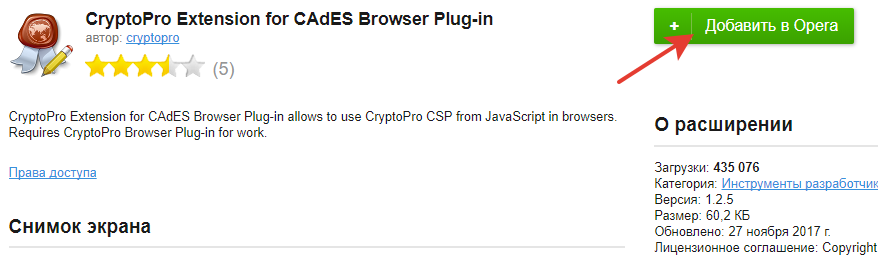
Работа с КЭП

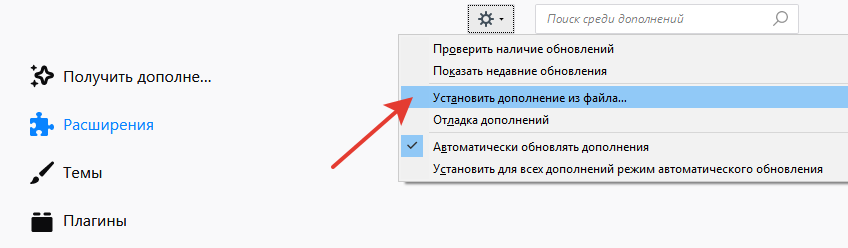
Браузер Firefox: скачайте расширение по ссылке и установите в браузер самостоятельно.
Работа с КЭП

Браузер Microsoft Internet Explorer: не требуется дополнительных настроек.

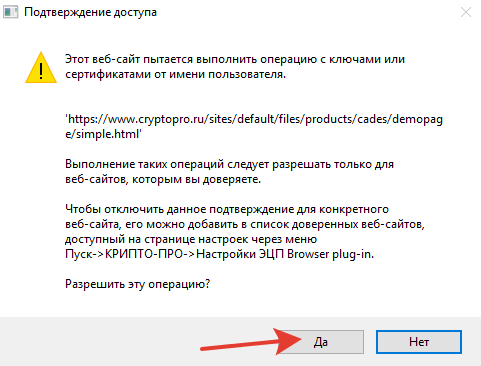
Проверьте корректность установки на странице проверки плагина. Для этого в открывшемся окне подтвердите доступ путем нажатия кнопки «Да».
Работа с КЭП

Если установка КриптоПро ЭЦП Browser plug-in прошла успешно, появится окно с надписью: «Плагин загружен», указанием его версии и используемой вами версии КриптоПро CSP.

Распространенные ошибки #

1.«A certificate chain could not be built to a trusted root authority (0x800B010A)» или «Не удалось построить цепочку сертификатов для доверенного корневого центра».

Способ устранения:

Установить необходимые корневые и промежуточные сертификаты.

2. «The revocation process could not continue — the certificate(s) could not be checked (0x800B010E)» или «Процесс отмены не может быть продолжен — проверка сертификатов недоступна (0x800B010E)».

Способ устранения:

  • Скачать и установить список отозванных сертификатов с сайта удостоверяющего центра.
  • Отключить на время работы брандмауэр и антивирус.
  • Отключить в настройках сети прокси – сервер.

3. Crypto Pro Cades Plugin не найден.

Способ устранения:

  • Проверить статус плагина в настройках браузера
  • Отключить программное обеспечение стороннего крипто провайдера
  • Переустановить плагин для вашего браузера.

Ссылка — https://www.cryptopro.ru/products/cades/plugin/get_2_0

4. При выборе персонального ключа электронной подписи нет ни одного контейнера с сертификатом.

Способ устранения:

  • В USB-разъем не подключен ключевой носитель с подписью.
  • В USB-разъем подключен ключевой носитель с подписью, но сам носитель неактивен по причине того, что для него не установлен необходимый драйвер.

В случае отсутствия закрытого ключевого контейнера для открытого ключа квалифицированной электронной подписи, необходимо обратиться в Удостоверяющий центр для устранения ошибки.

5. При нажатии на кнопку загрузить, ничего не происходит.

Способы устранения:

Удалить файлы кэш и cookies в браузере, который используется для регистрации на сайте «Платформа ОФД» и повторить процедуру заново.

В случае если ошибка повторится, сменить браузер на другой и повторить регистрацию.

6. КЭП не содержит ОГРН (ИНН).

Способ устранения:

  • Проверить не принадлежит ли подпись физическому лицу.
  • Проверить состав личного сертификата на наличие данных реквизитов. Если они отсутствуют, то рекомендуем обратиться в УЦ для корректировки подписи.
  • Если данные реквизиты есть, но в них допущена ошибка или данные реквизиты расположены не в поле «Субъект», а в других полях, необходимо обращаться к УЦ для формирования состава КЭП в соответствии с методическими рекомендациями.

7. При выборе персонального ключа и нажатии на кнопку «Загрузить» требуется ввести Pin-код для защищенного сертифицированного аппаратного ключа.

Способ устранения:

По умолчанию установлены следующие PIN-коды:

  • Рутокен — 12345678
  • eToken — 1234567890
  • JaCarta PKI — 11111111

При использовании JaCarta PKI с опцией «Обратная совместимость» 1234567890

В случае если эти Pin-коды являются некорректными необходимо обратиться к производителю КЭП.

8. Ошибка при выборе персонального ключа

Способы устранения:

Направьте обращение на электронную почту info@platformaofd.ru с просьбой удалить некорректную регистрацию с КЭП.

В письме указать номер мобильного телефона, на который была осуществлена регистрация личного кабинета.

Скачать инструкцию по работе с КЭП

Полезна ли статья?
Регистрация и добавление организации в сервисе Платформа ГосотчетСроки представления ответов на Требования ФНС
Оглавление
  • Работа с использованием кэп в личном кабинете
  • Распространенные ошибки

info@platformaofd.ru
Москва, ул. Усачёва, д. 33, стр. 1

ИНН 9715260691
ОГРН 1167746512856

Мы в социальных сетях

Установите приложение

Тарифы

Сервисы

  • Платформа ОФД
  • Платформа ЭДО
  • Платформа Госотчёт
  • Платформа ЭПД
  • Платформа МЧД
  • Мониторинг оборотов
  • КУДиР
  • Маркировка товаров
  • Интеграция ОФД в 1С
  • Электронная подпись
  • Фискальные накопители
  • Электронные чеки
  • Мобильное приложение
  • ЧекИндекс
  • Подарочек

База знаний

Партнёрство

О компании

  • Новости
  • Контакты

Параметры подключения кассы

Данные для регистрации ККТ и отправки чеков:

URL: ofdp.platformaofd.ru
IP: 185.170.204.91
Порт: 21101

Данные для работы с ГИС по маркировке (по ФФД 1.2):

URL: ofdp.platformaofd.ru
IP: 185.170.204.91
Порт: 21102

Оферта на оказание услуг Платформа ОФД (Эвотор ОФД)

Политика обработки персональных данных

Обязательно с 01.09.2026
Федеральный закон № 140-ФЗ

Электронные перевозочные документы теперь обязательны

Вам нужен сервис ЭПД, если вы отправляете, получаете или перевозите товары и грузы

Подключение за 5 минут, от 1000Р в год
(+20% документов в подарок)

Подключить со скидкой
Go to mobile version
Этот сайт использует куки для улучшения вашего опыта. Если вы продолжите использовать этот сайт, вы соглашаетесь с этим. Политика обработки персональных данных