
 Кассы, чеки, ОФД
 Документы ЭДО
 Транспортные документы ЭПД
 Отчётность
 Сервисным партнёрам
Оглавление
- Глоссарий
- Введение: Что такое ЭТрН?
- Техническая информация
- Пошаговый алгоритм работы
- Создание и подписание Т1 (Грузоотправитель)
- Приёмка груза и подписание Т2 (Перевозчик)
- Получение груза и подписание Т3 (Грузополучатель)
- Важные общие замечания по заполнению Т3
- Завершение перевозки и подписание Т4 (Перевозчик)
- Особые роли в документообороте
- Важная информация и корректирующие титулы
- Предъявление водителем QR
- Исправления и отказы
- Интерфейс карточки ЭТрН
- Просмотр списка титулов ЭТрН
- Просмотр карточки титула ЭТрН
Глоссарий #
| Термин, сокращение | Определение |
| ЭПД | Электронный перевозочный документ |
| ГИС ЭПД | Государственная информационная система электронных перевозочных документов |
| ИС ЭПД | Информационная система электронных перевозочных документов. Информационная система, обеспечивающая обмен ЭПД и сведениями, содержащимися в них, между участниками информационного взаимодействия, а также направление операторами ИС ЭПД таких документов и сведений в ГИС ЭПД |
| Титул | Файл обмена информации (часть документооборота электронного перевозочного документа). Например Электронный путевой лист состоит минимум из 5 титулов (частей): составителя ЭПЛ, мед.работника проводившего предрейсовый осмотр, ответственного за техническое состояние транспортного средства, ответственного за внесение показаний одометра перед рейсом/маршрутом, ответственного за внесение показаний одометра после рейса/маршрута |
| ЭТрН | Электронная транспортная накладная |
| ЭПЛ | Электронный путевой лист |
| ЭСВ | Электронная сопроводительная ведомость |
| ЭЗН | Электронный заказ-наряд |
| ЭЗЗ | Электронный заказ (заявка) |
| ЭДФ | Электронный договор фрахтования |
| КСКПЭП, ЭП, КЭП | сертификат ключа проверки электронной подписи, выданный аккредитованным удостоверяющим центром (АУЦ) или доверенным лицом АУЦ либо федеральным органом исполнительной власти, уполномоченным в сфере использования электронной подписи. |
| УИД | Уникальный идентификатор ЭПД |
| ID В ЭДО | Идентификатор участника электронного документооборота. Единый для перевозочных и иных документов при b2b обмене. |
| ТС | Транспортное средство |
Введение: Что такое ЭТрН? #
Электронная транспортная накладная (ЭТрН) — это цифровой аналог бумажной товарно-транспортной накладной (ТТН), который полностью заменяет её в электронном документообороте. ЭТрН служит для оформления договора перевозки груза автомобильным транспортом, подтверждения его приёмки, передачи и получения.
Основные моменты:
- Юридическая сила: ЭТрН обладает полной юридической силой и является первичным учётным документом для бухгалтерского и налогового учёта.
- Обязательность: С 1 сентября 2026 года оформление ЭТрН станет обязательным для всех участников коммерческих автомобильных перевозок в РФ. До этой даты действует переходный период с правом выбора формата (бумажная или электронная накладная).
- Когда ЭТрН не оформляется: ЭТрН не требуется, если груз перевозится собственным транспортом продавца (грузоотправителя) или покупателя (грузополучателя).
Техническая информация #
Обмен ЭТрН происходит через государственную систему ГИС ЭПД (Государственная информационная система электронных перевозочных документов) и аккредитованных коммерческих операторов.
Участники процесса:
- Участник перевозки (Грузоотправитель, Перевозчик, Грузополучатель): работает через своего оператора.
- Оператор ИС ЭПД (Информационной системы ЭПД): аккредитованная компания-посредник, которая обеспечивает технологический доступ к ГИС ЭПД.
- ГИС ЭПД: единая государственная система, где фиксируются, хранятся и проверяются все ЭТрН. Данные из неё доступны контролирующим органам (ФНС, Ространснадзор, ГИБДД).
Что нужно сделать перед началом работы:
- Получить Квалифицированную электронную подпись (КЭП) для организации.
- Настроить интеграцию своей учетной системы с системой через API или работать через веб-интерфейс Платформа ЭПД.
Пошаговый алгоритм работы #
Создание и подписание Т1 (Грузоотправитель) #
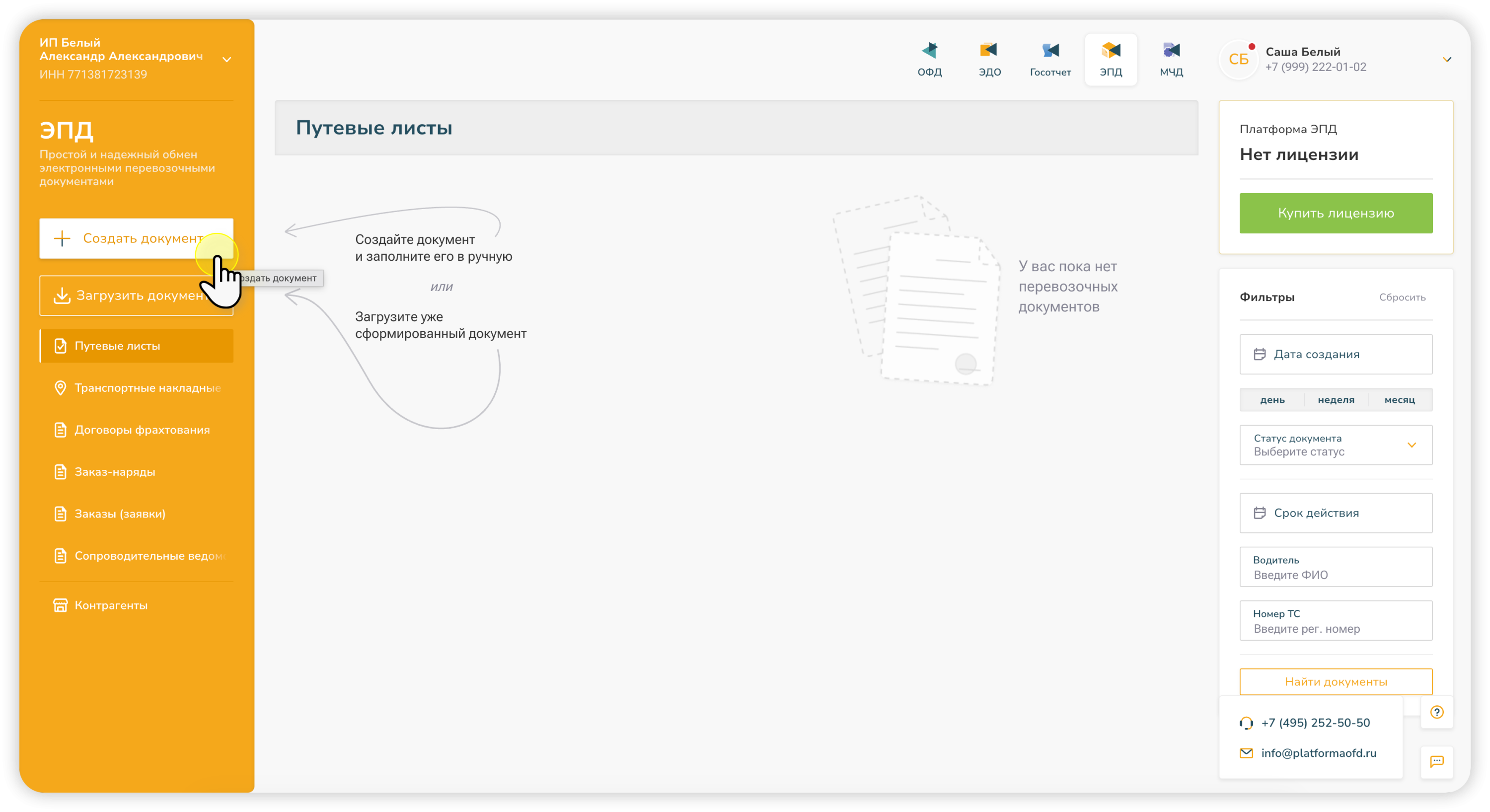
- Грузоотправитель создаёт ЭТрН в системеНаходясь на главной, нажмите на кнопку «Создать документ»
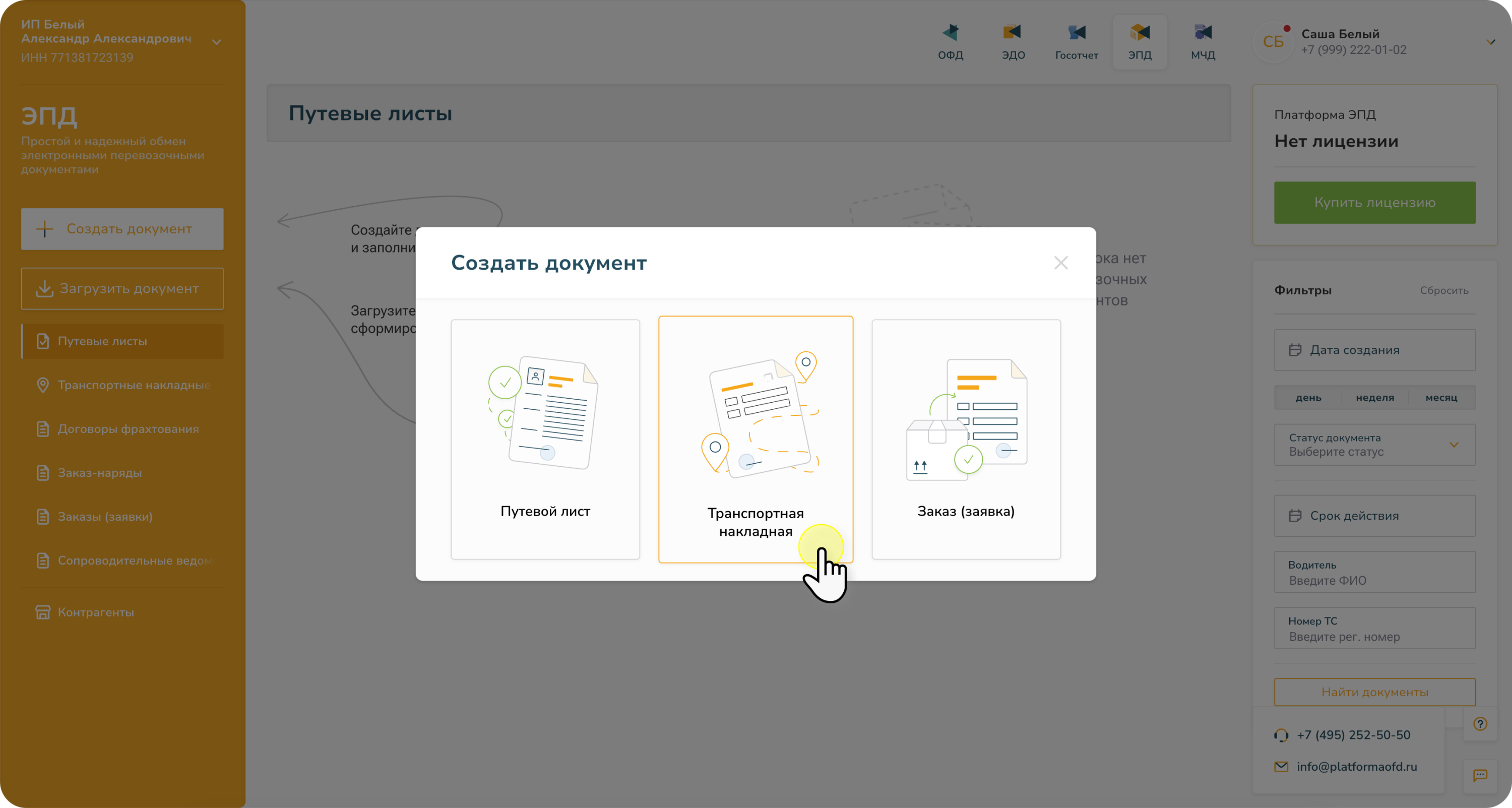
- Выберите «Транспортная накладная»
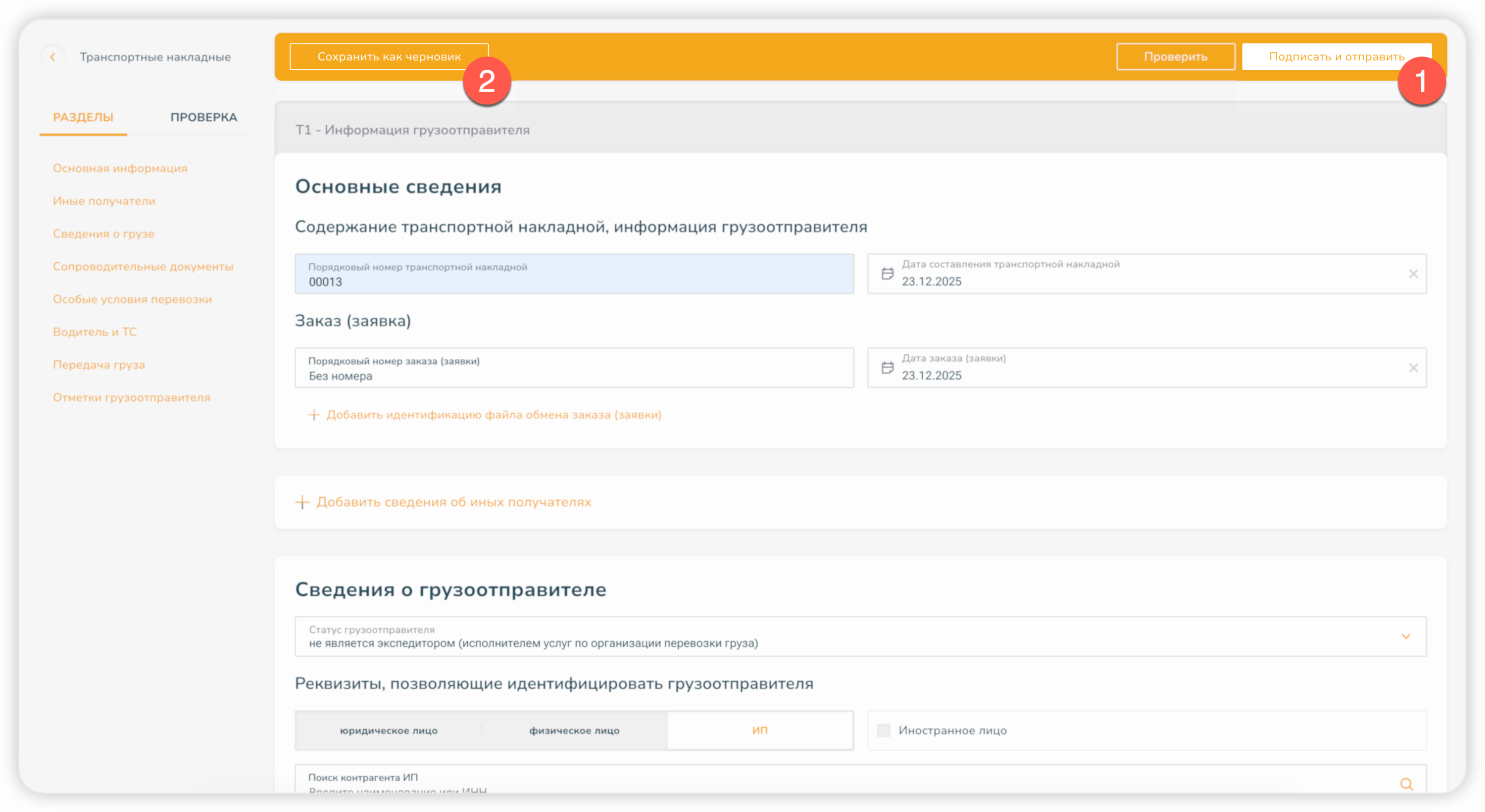
- Заполните все обязательные поля Титула 1 (Т1): данные об участниках, грузе, условиях перевозки, транспортном средстве и водителе.
- Нажмите (1) «Подписать и отправить» если документ готов к отправке ИЛИ «Сохранить как черновик»
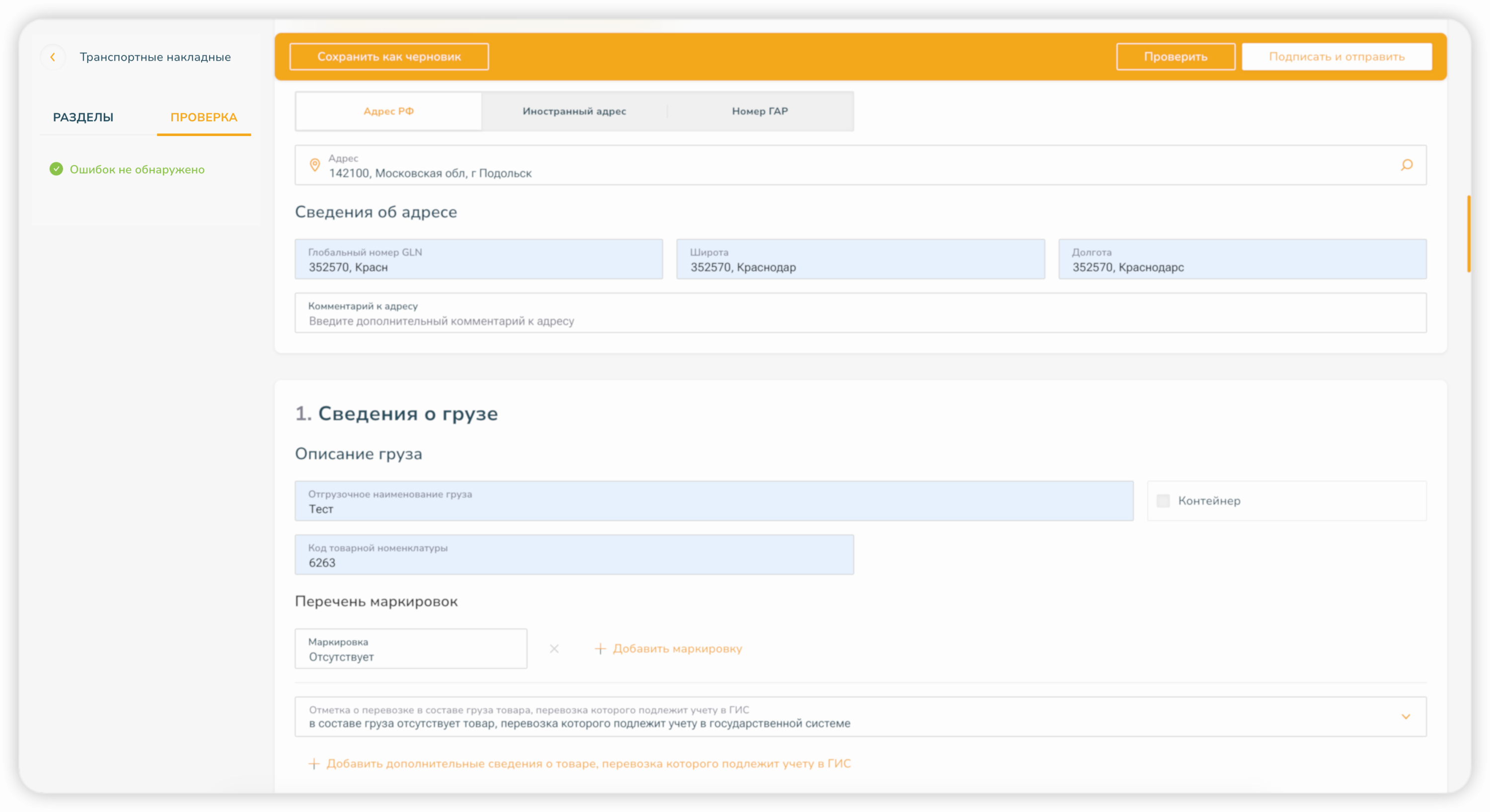
- Перед сохранением документа нажмите «Проверить», чтобы убедится в заполнении всех обязательных полей. Система подсветит поля, которые не были заполнены.
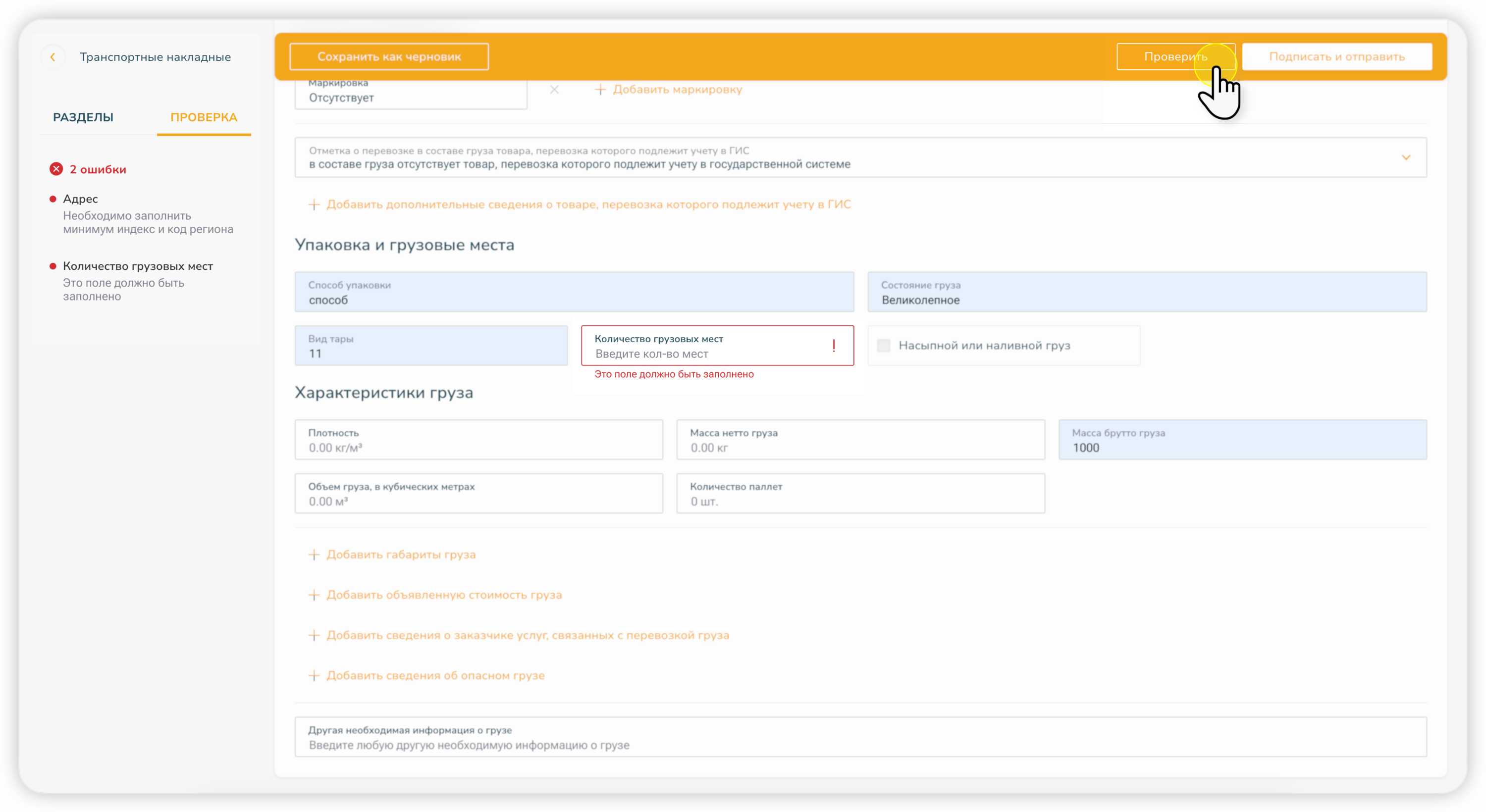
Если ошибок нет. Документ составлен корректно. Появится зеленый индикатор со статусом «Ошибок не обнаружено»
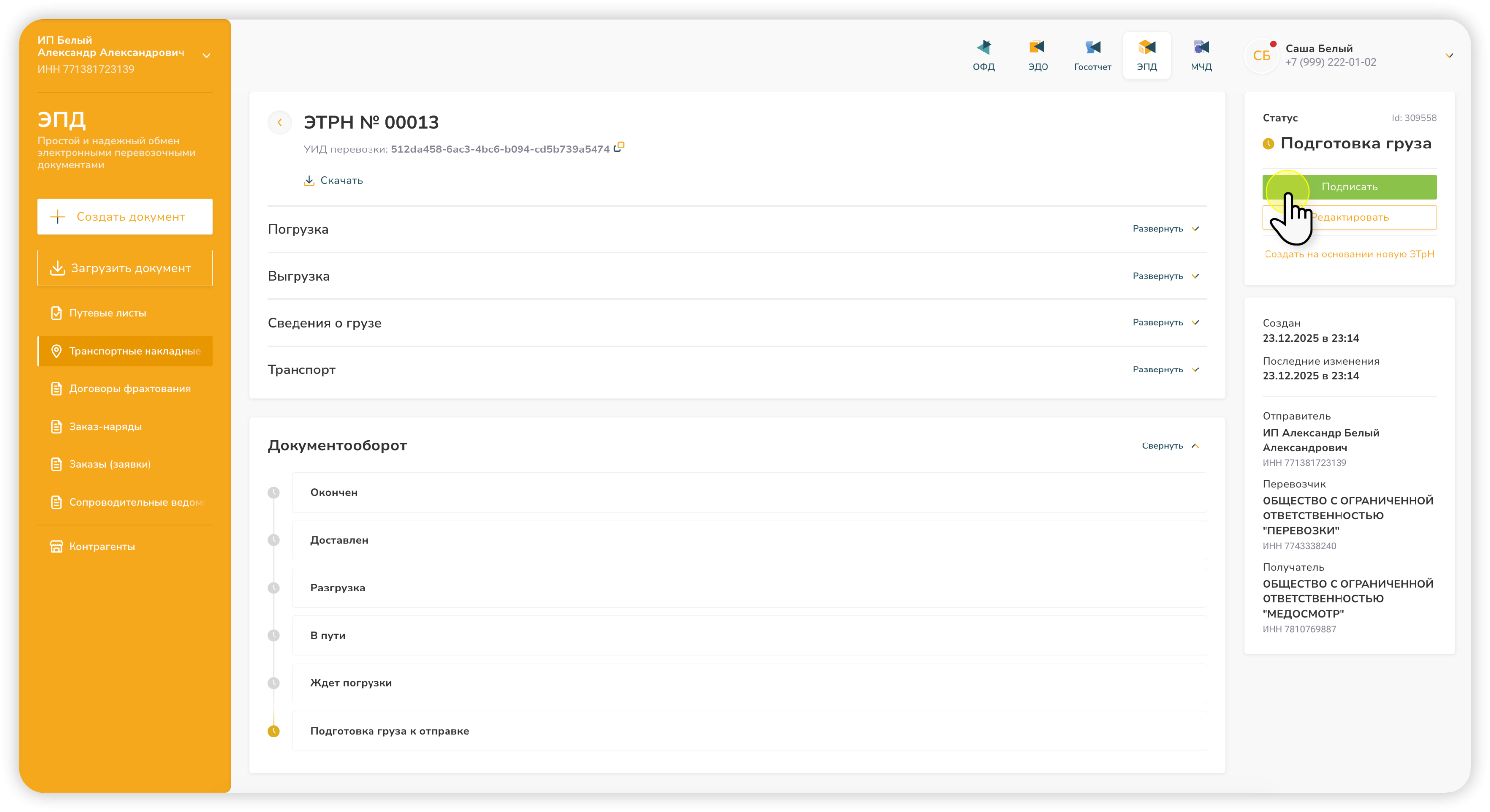
- Подпишите Т1 своей Квалифицированной электронной подписью (КЭП).Для этого нажмите «Подписать»
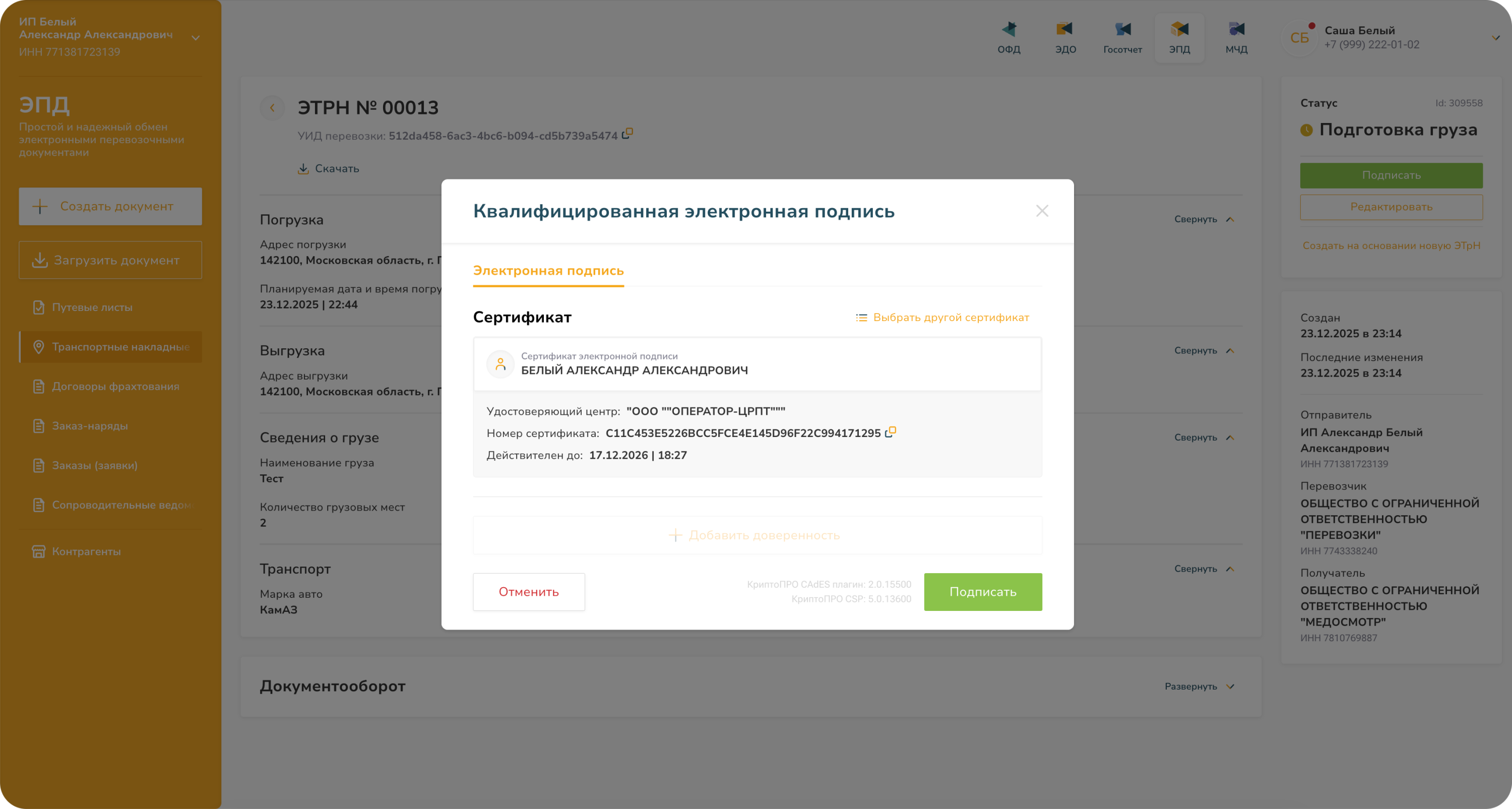
- Выберете КЭП в списке. Нажмите «Подписать»
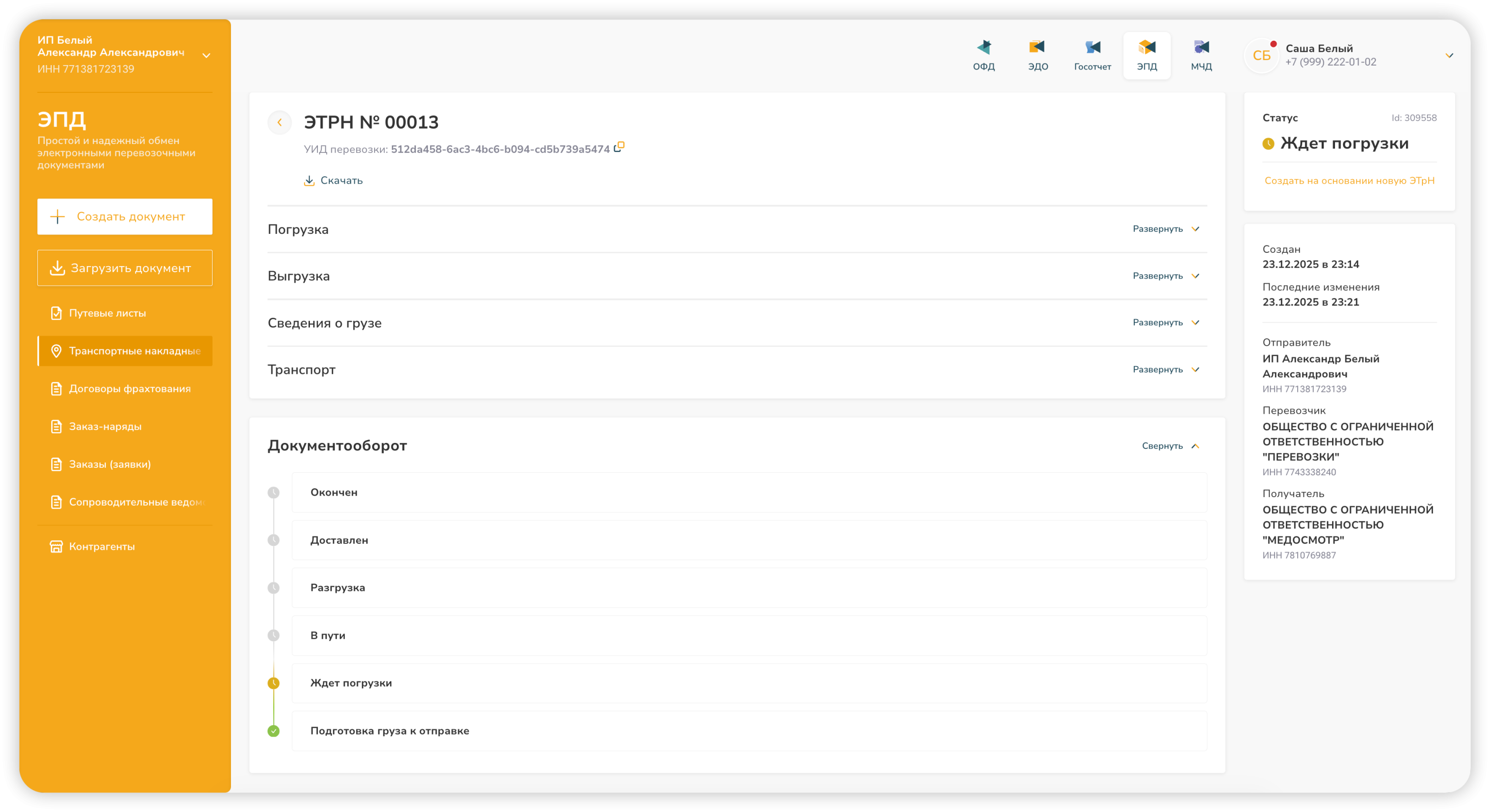
- Документ через оператора поступает в ГИС ЭПД и автоматически направляется перевозчику. Статус в системе сменится на «Ждёт погрузки»
Приёмка груза и подписание Т2 (Перевозчик) #
- Проверьте соответствие фактических данных (Погрузка, Выгрузка, Сведения о грузе) данным в Т1.
- Подтвердите данные Титул 2 (Т2) своей КЭП, официально фиксируя принятие груза к перевозке.
- Если не наблюдаете расхождений, нажмите кнопку (1) «Принять без замечаний».
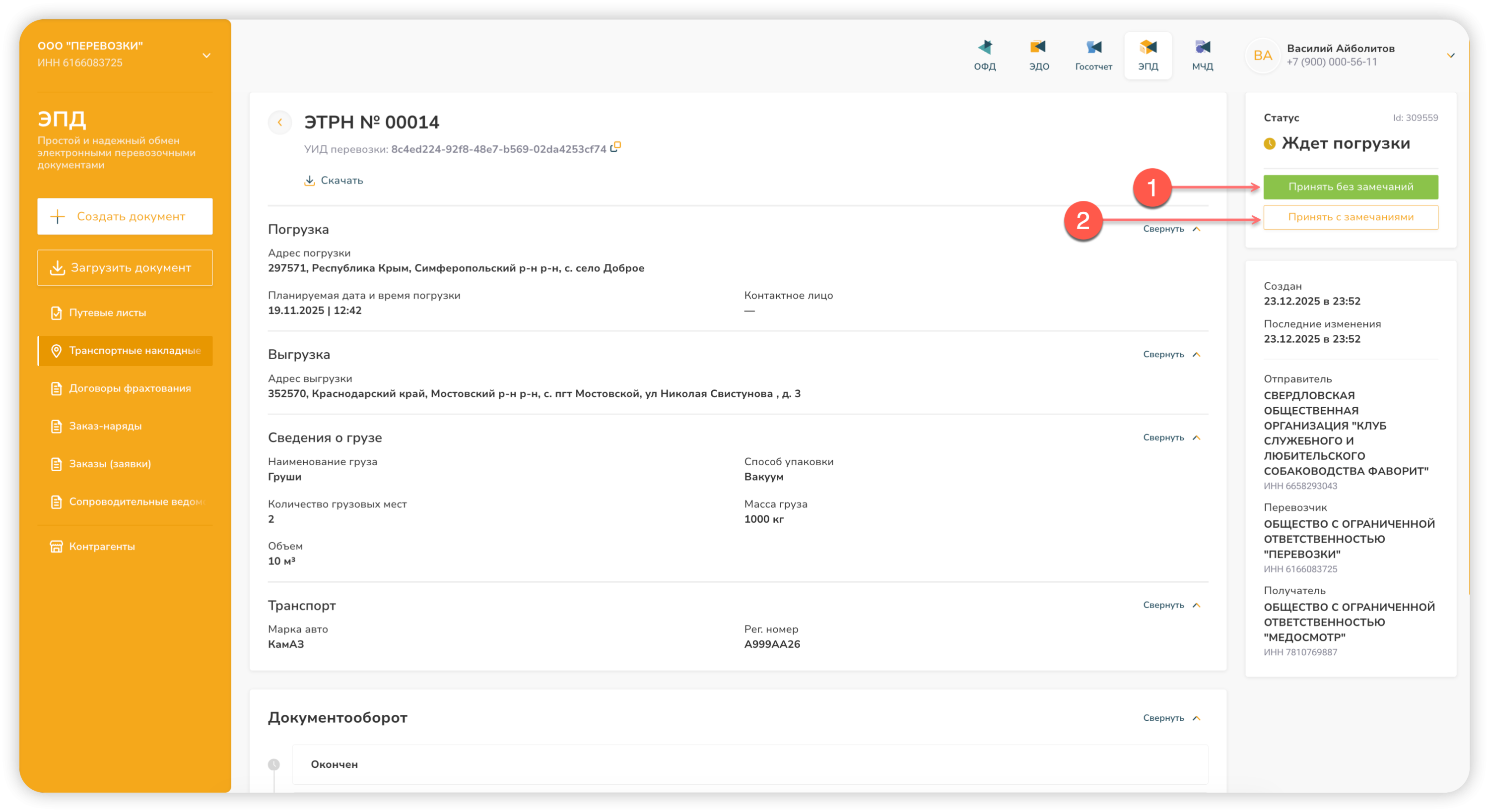
- Если есть расхождения, нажмите кнопку (2) «Принять с замечаниями»
При указании замечаний, разверните и заполните соответствующий блок.
После внесения исправлений, нажмите кнопку «Подписать»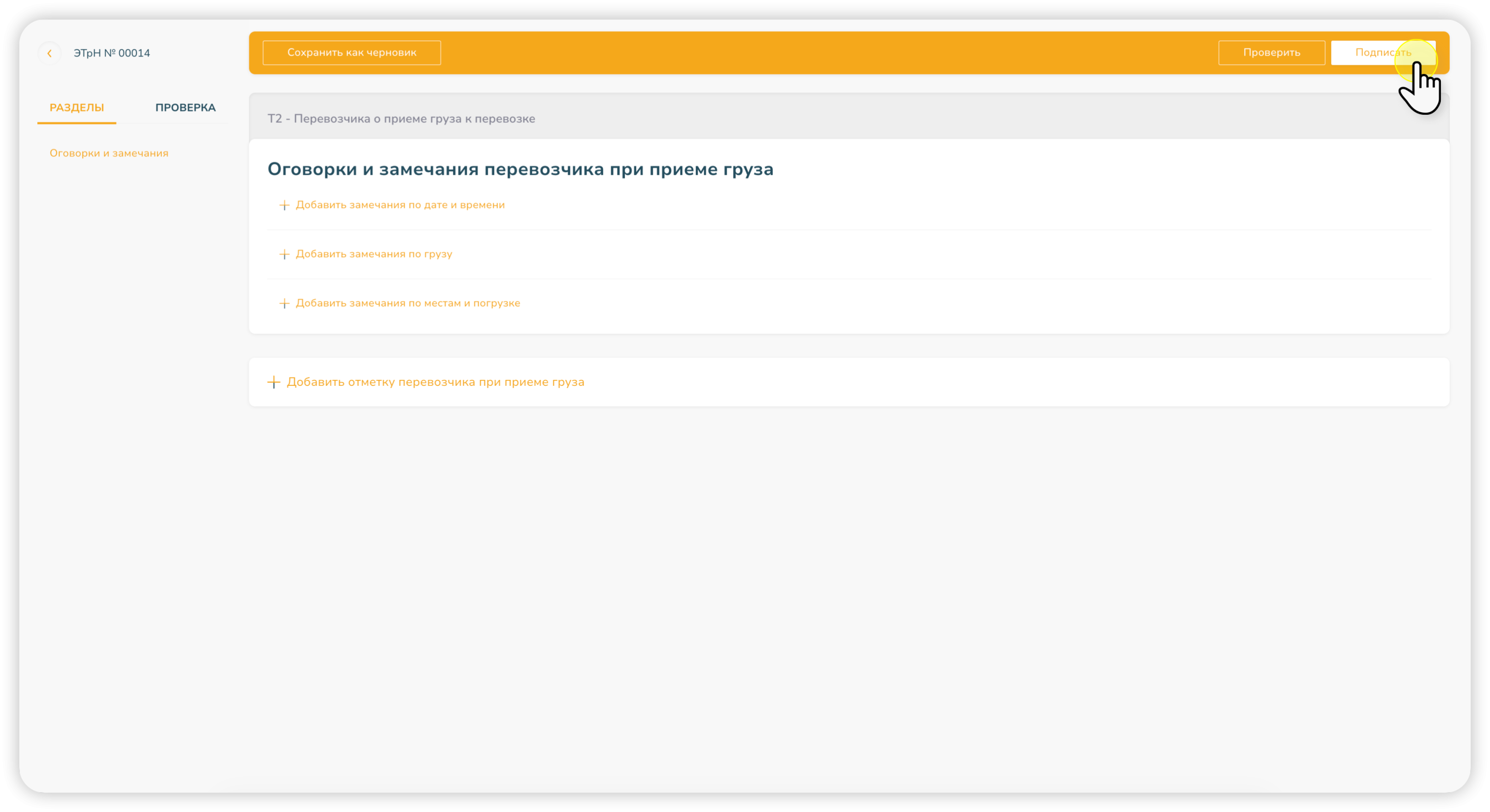
- Выберете КЭП в списке. Нажмите «Подписать»
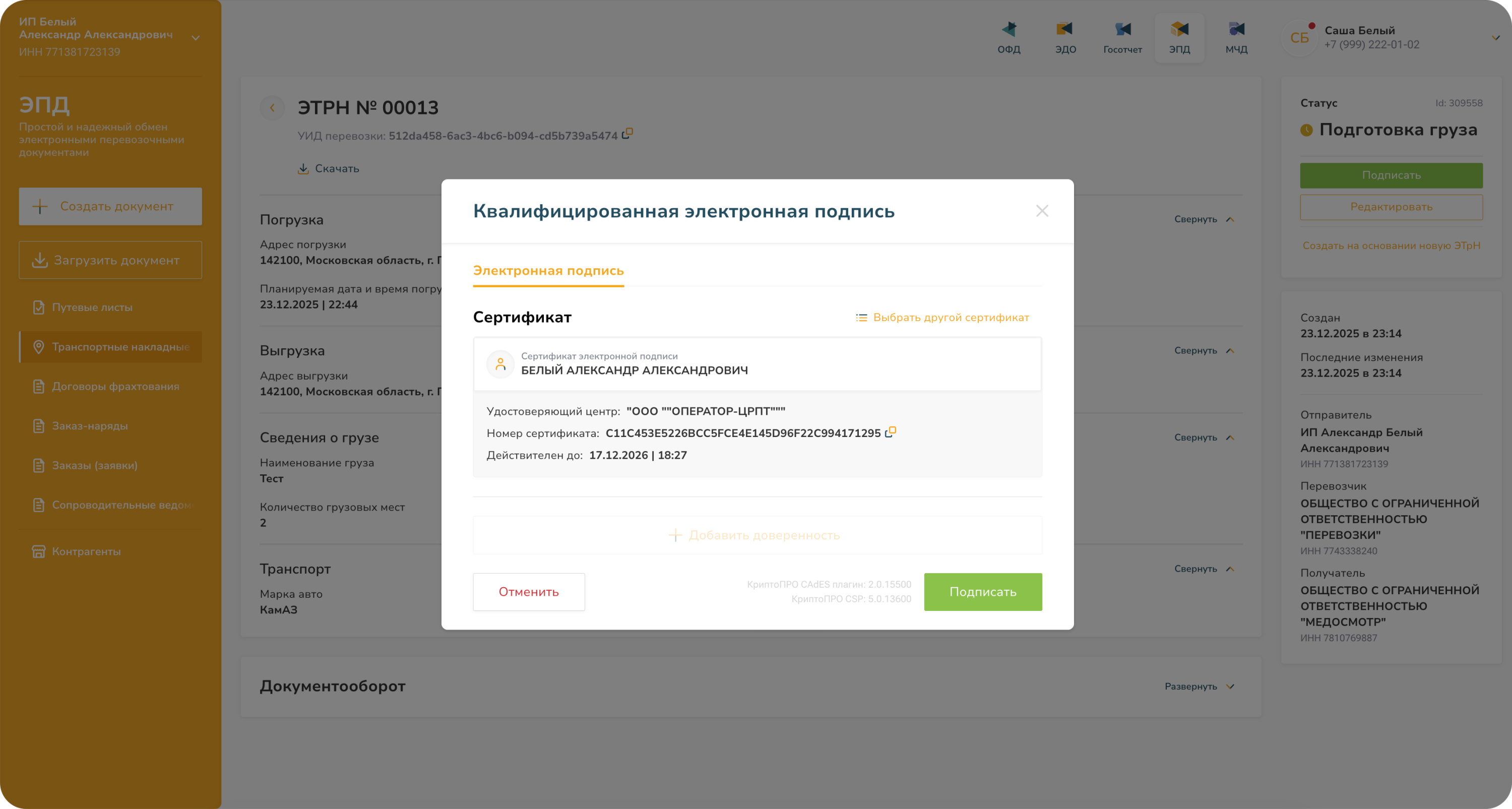 Важно: С момента подписания Т2 становится доступен QR-код данной ЭТрН для предъявления инспекторам.1.3.2.1 Получение QR-кодаНажмите на иконку QR-кода для вывода на экран. Можно сохранить в формате PDF или просмотреть в мобильном приложении.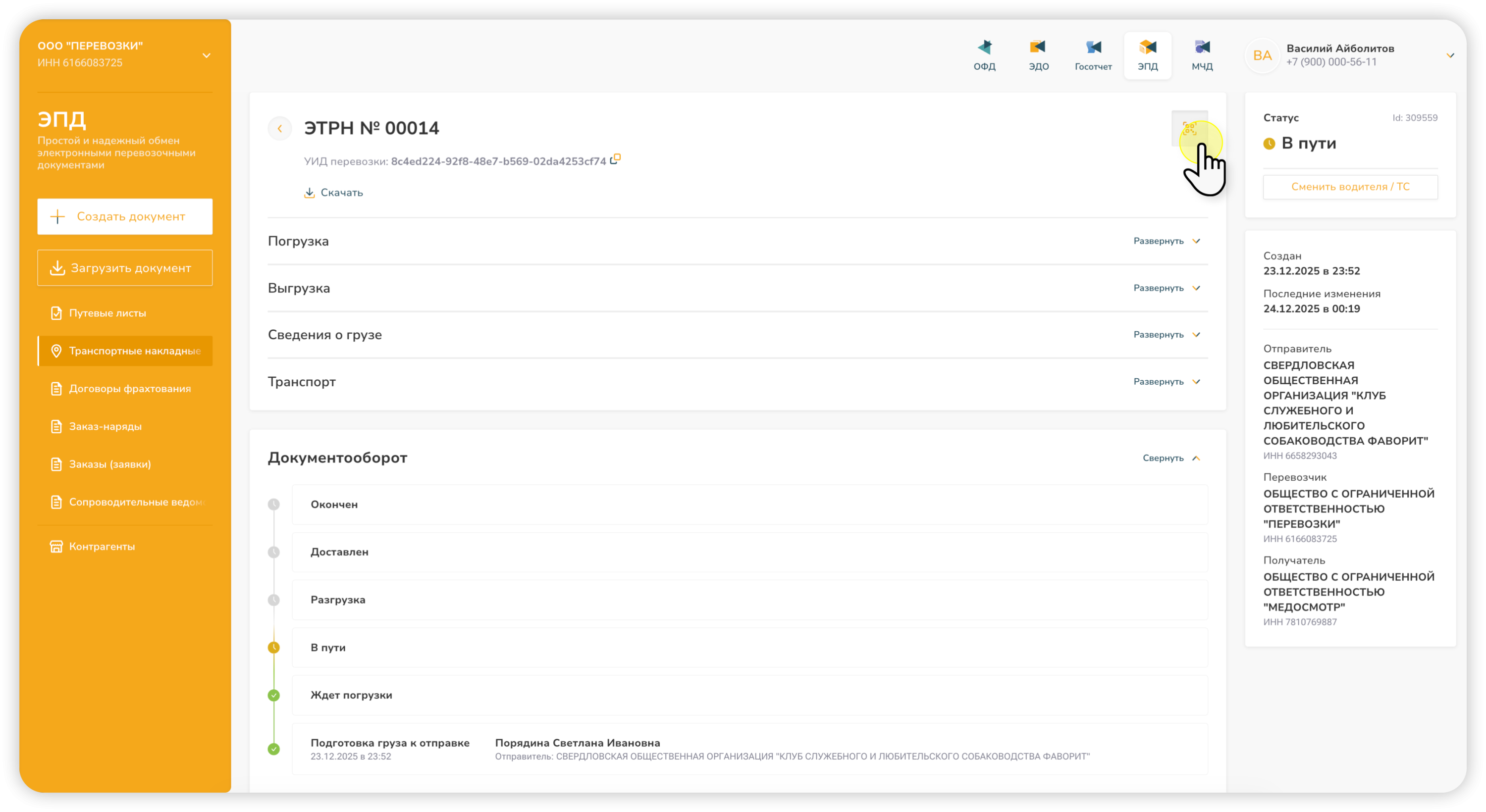
- Для сохранения QR-кода нажмите иконку «Скачать»
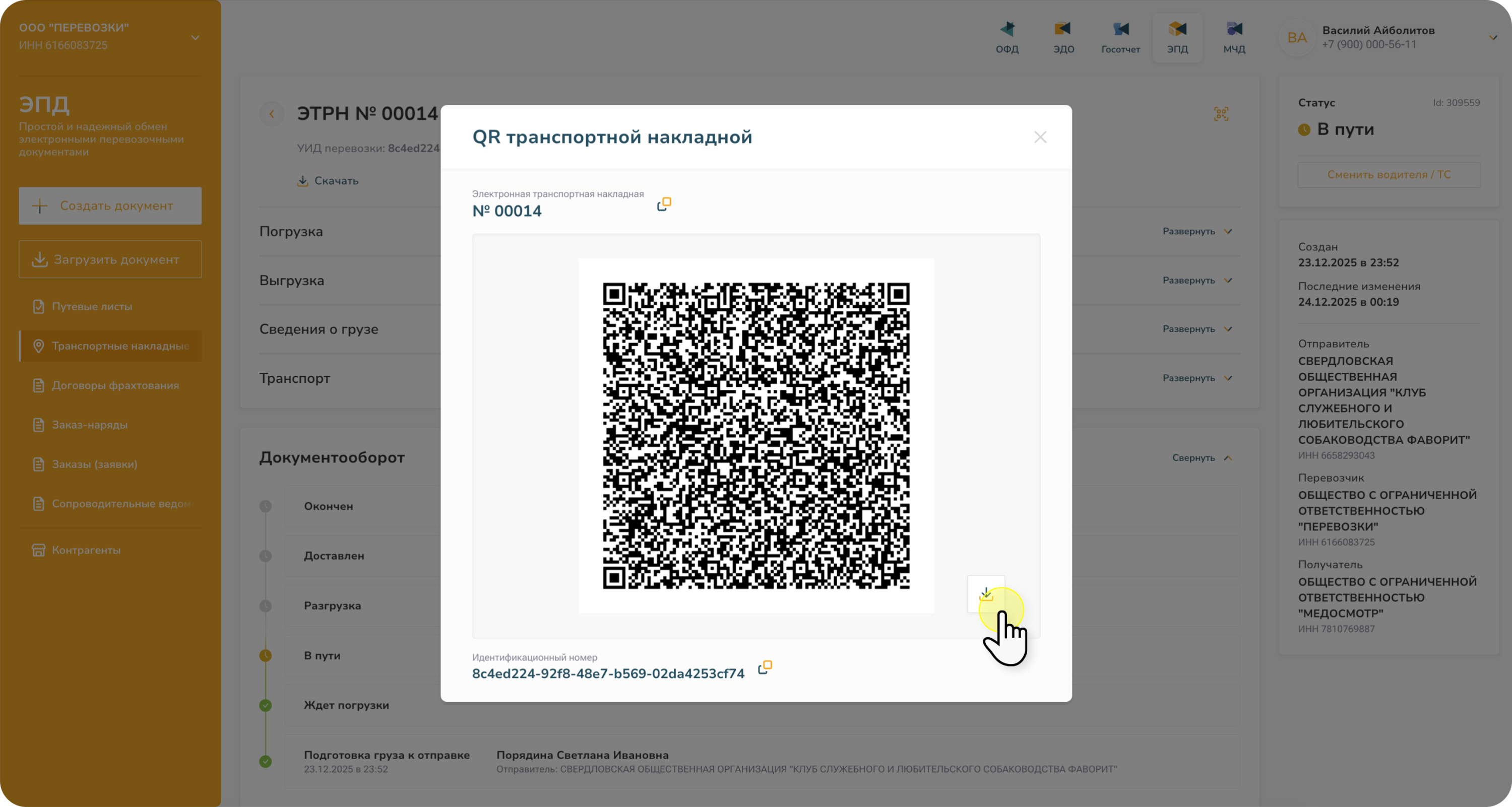 После подписания Т2 система отобразит статус: «В пути»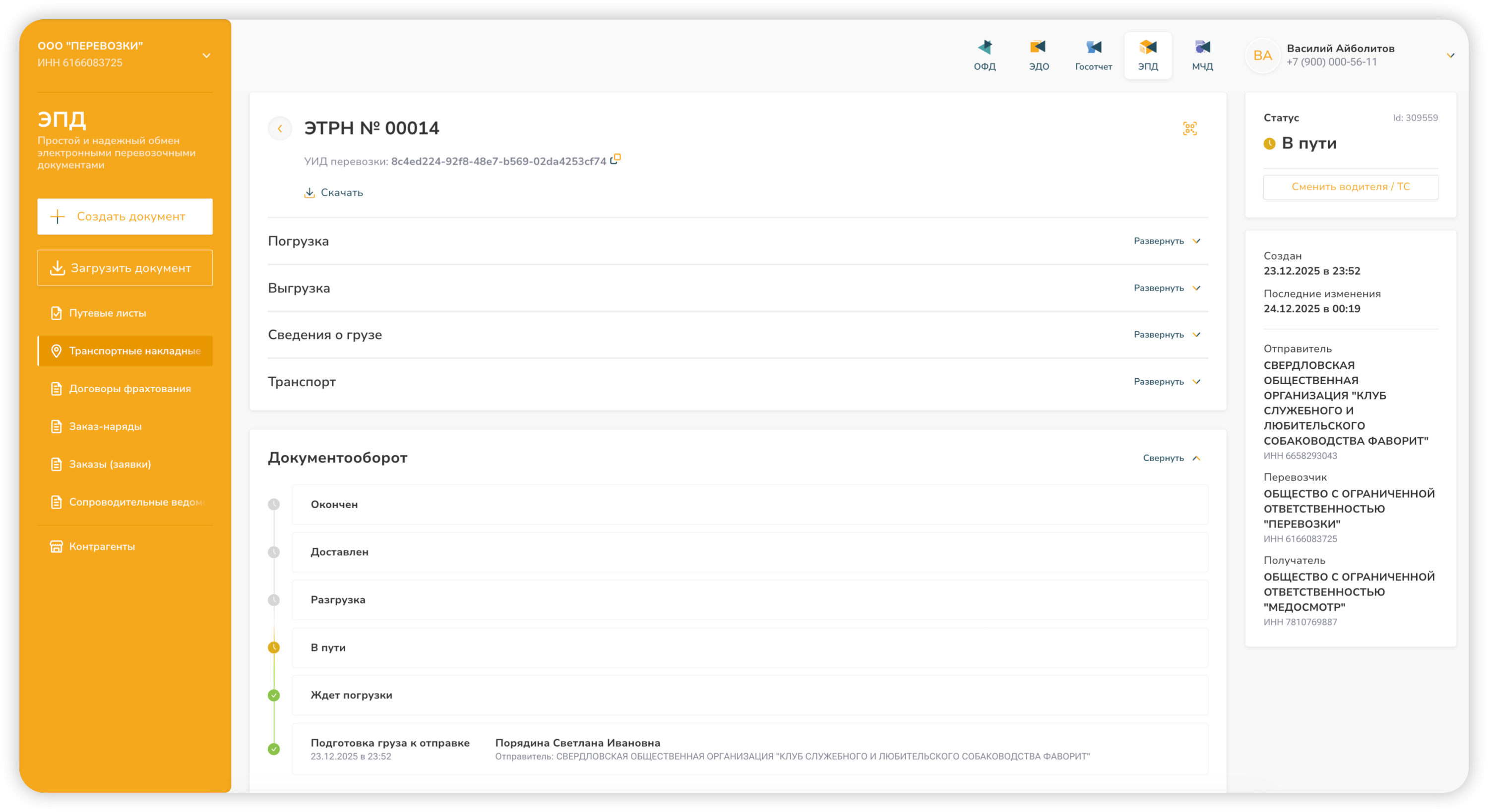
- Важно! Если в процессе перевозки появилась необходимость заменить водителя и/или транспортное средство, указанные в исходном Титуле 1 (Т1). Перевозчик обязан создать титул Замены Водителя/ТС (Т8)
В титуле указываются: - Причина замены (выбирается из списка или указывается вручную в поле «Иная причина»).
- Данные нового транспортного средства: марка, модель, гос. номер, VIN.
- Данные нового водителя: ФИО, данные водительского удостоверения.
- Место и дата осуществления замены (населенный пункт, примерный адрес или километр трассы).
- Для этого нажмите кнопку «Сменить водителя/ТС»
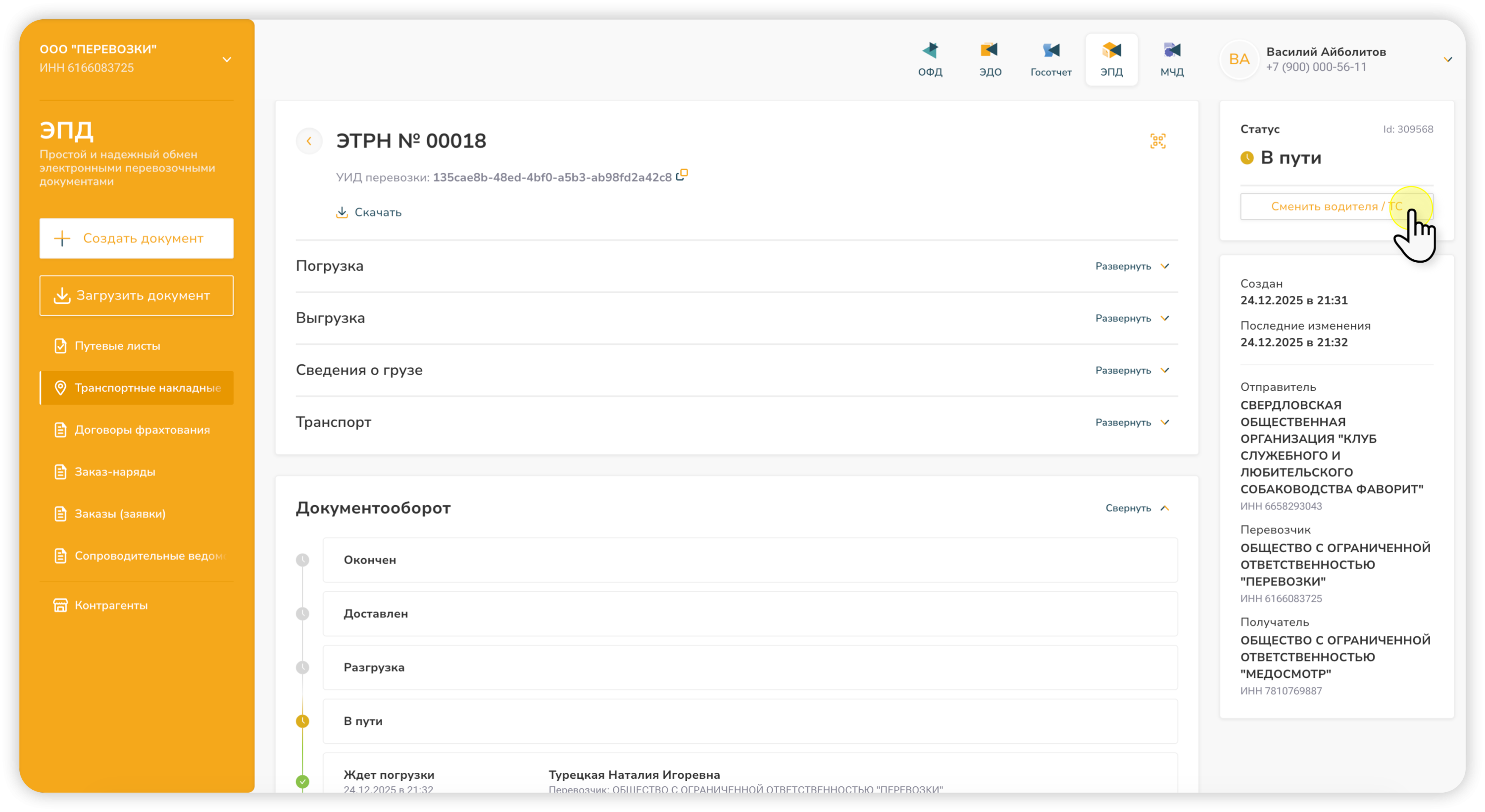
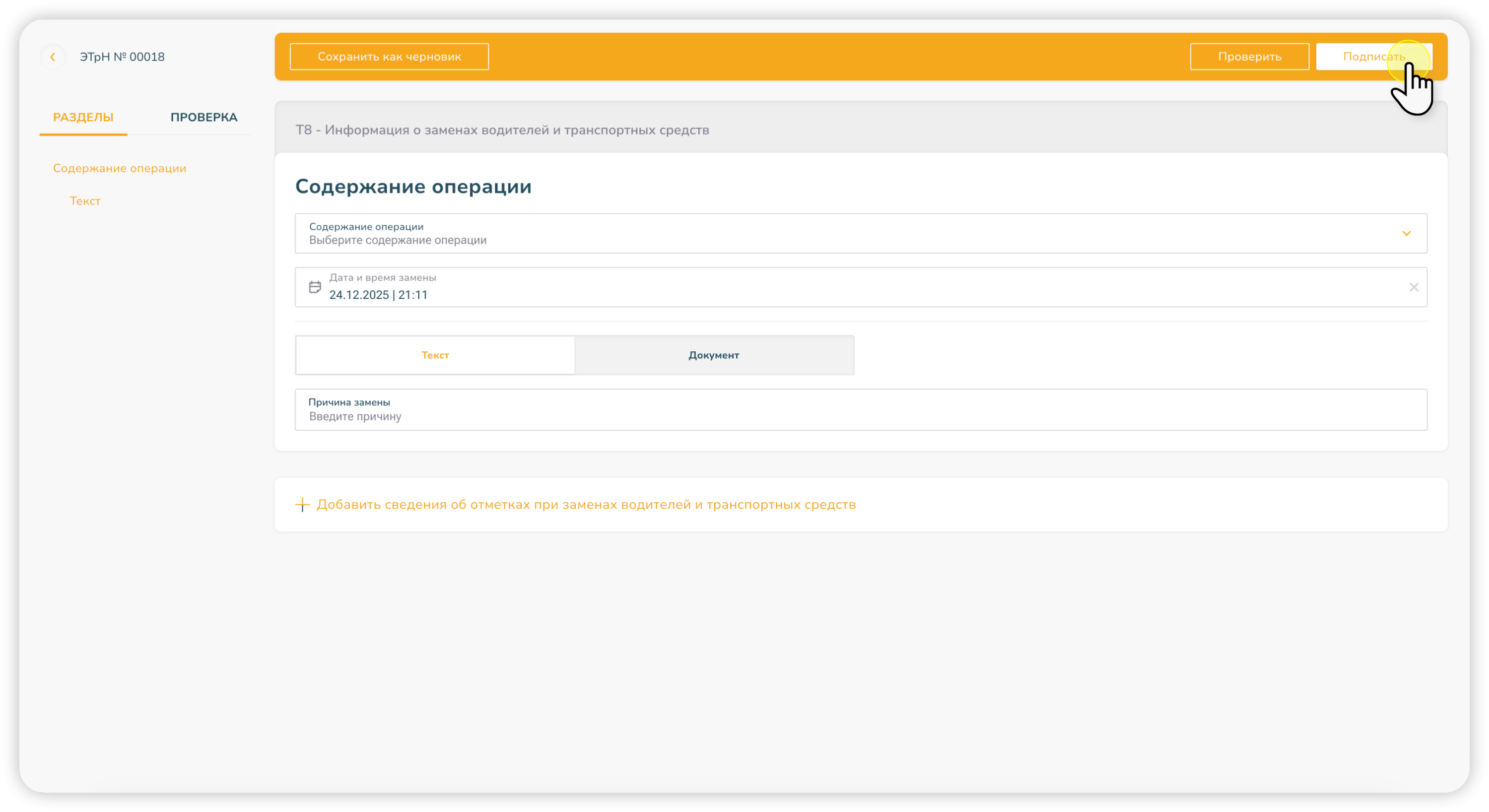
- Откроется форма. Заполните поля:
- Содержание операции
- Причина замены
- Нажмите кнопку «Подписать»
Получение груза и подписание Т3 (Грузополучатель) #
- По прибытии груза проверьте Сведения о грузе в титуле.Нажмите (1) «Принять без замечаний» если данные в титуле соответствуют фактически грузу. При этом система сформирует Титул 3 (Т3), указывая фактическое время прибытия и отсутствие расхождений.
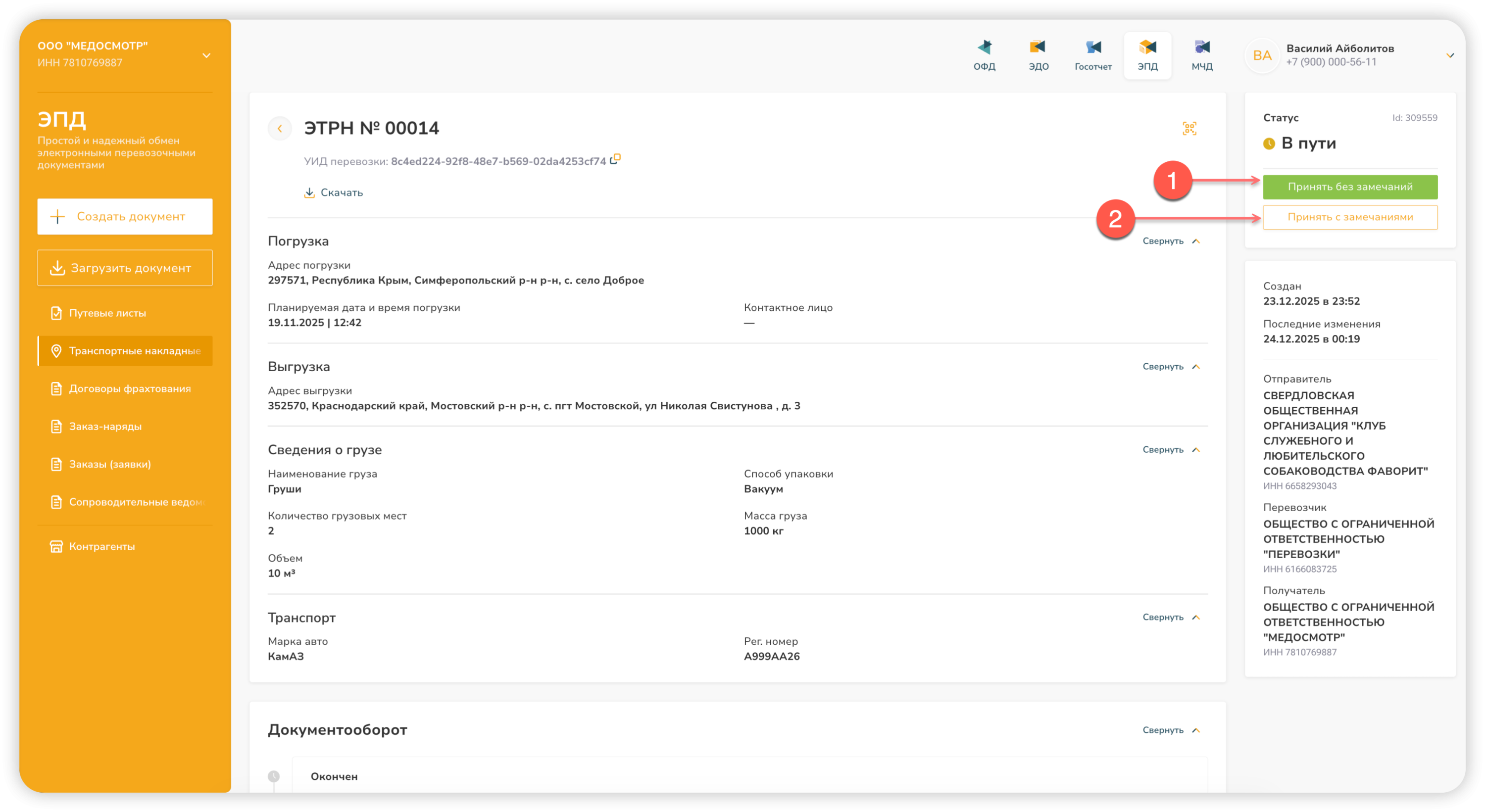
- Если есть расхождения данных в титуле, нажмите «Принять с замечаниями»
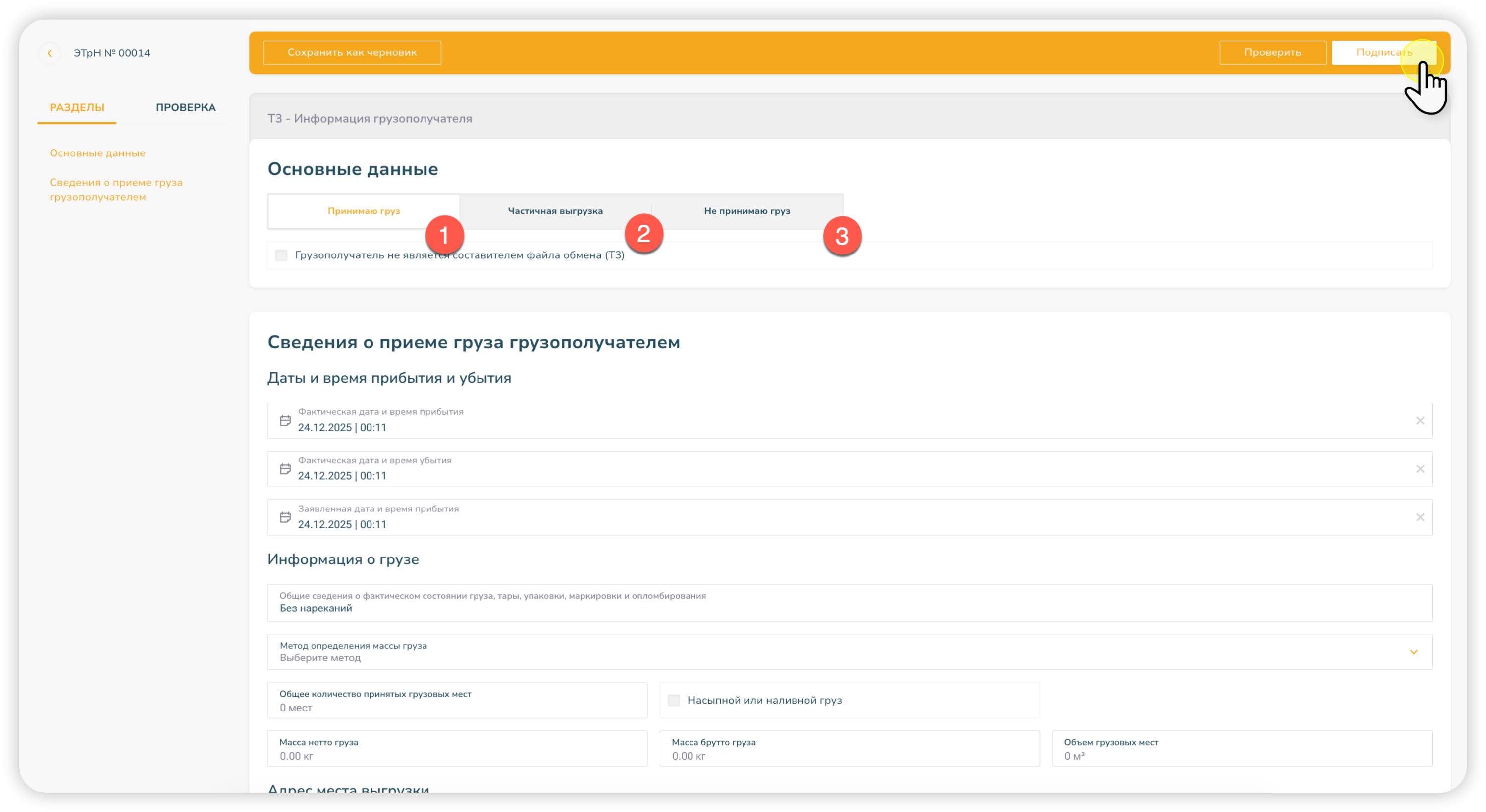
Заполните соответствующие поля, выберете тип расхождений:- Принимаю груз — Используется, когда: Груз прибыл в полном соответствии с данными Т1 и Т2, по количеству, номенклатуре и состоянию.
- Частичная выгрузка — Используется, когда: По факту выгружена и принята только часть груза, указанного в накладной.
- Не принимаю товар — Используется в случаях: Серьёзное несоответствие груза (сильная порча, полная пересортица, не тот товар), нарушение сроков доставки, отсутствие необходимых сопроводительных документов.
Важные общие замечания по заполнению Т3 #
- Срок подписания: Грузополучатель обязан подписать Т3 в срок, предусмотренный договором перевозки, или в разумный срок после прибытия груза.
- Согласование: При любых расхождениях (частичный прием или отказ) крайне важно сразу связаться с грузоотправителем для согласования дальнейших действий.
- Юридическое значение: Т3, подписанный КЭП, является юридическим документом, подтверждающим факт и условия получения (или неполучения) груза, и может использоваться в суде при возникновении споров.
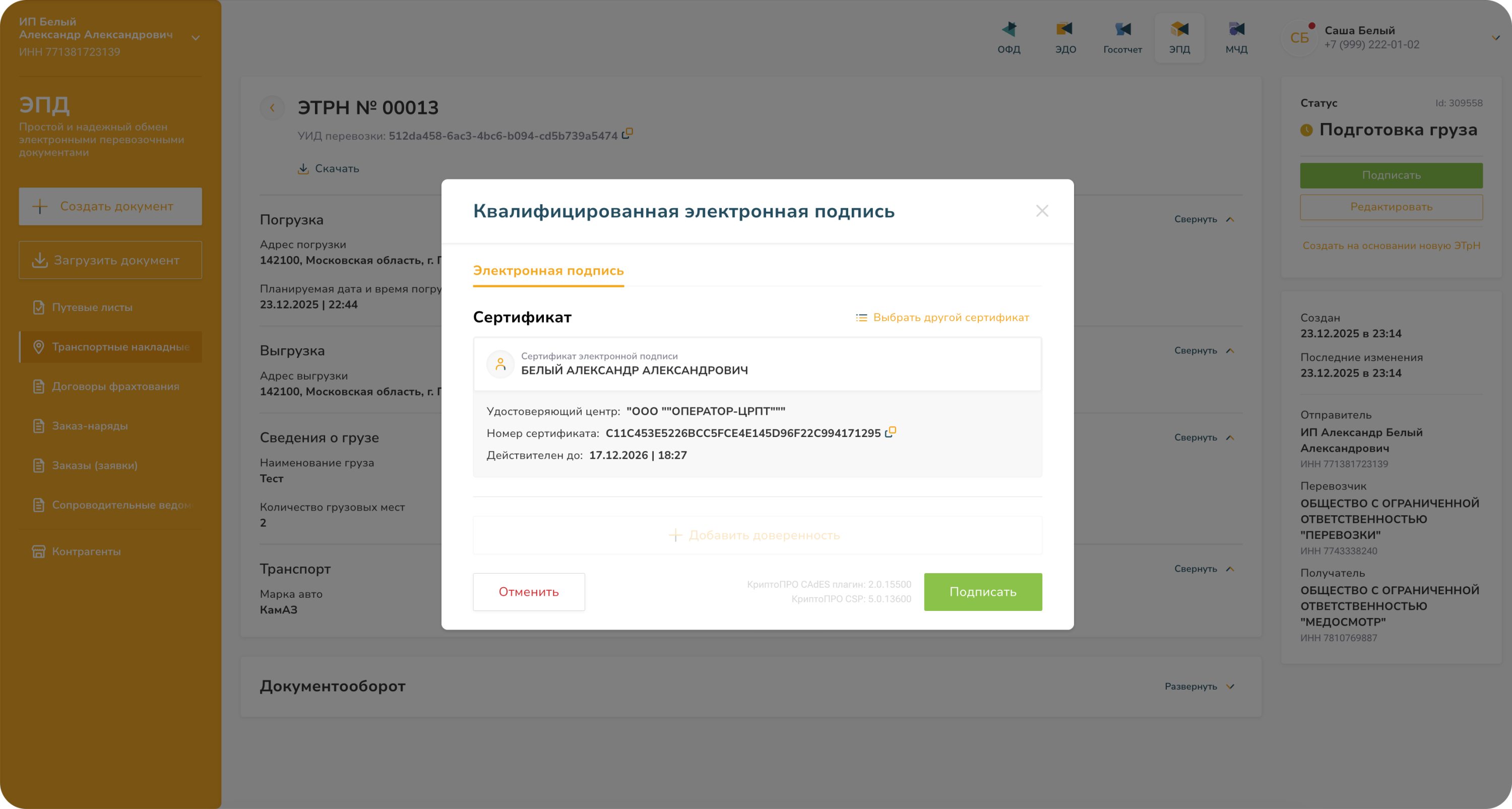
- Нажмите кнопку «Подписать», подписывая Т3 своей КЭП, вы подтверждаете факт получения.
- Выберете КЭП в списке. Нажмите «Подписать»
 Статус в системе сменится на: «Разгрузка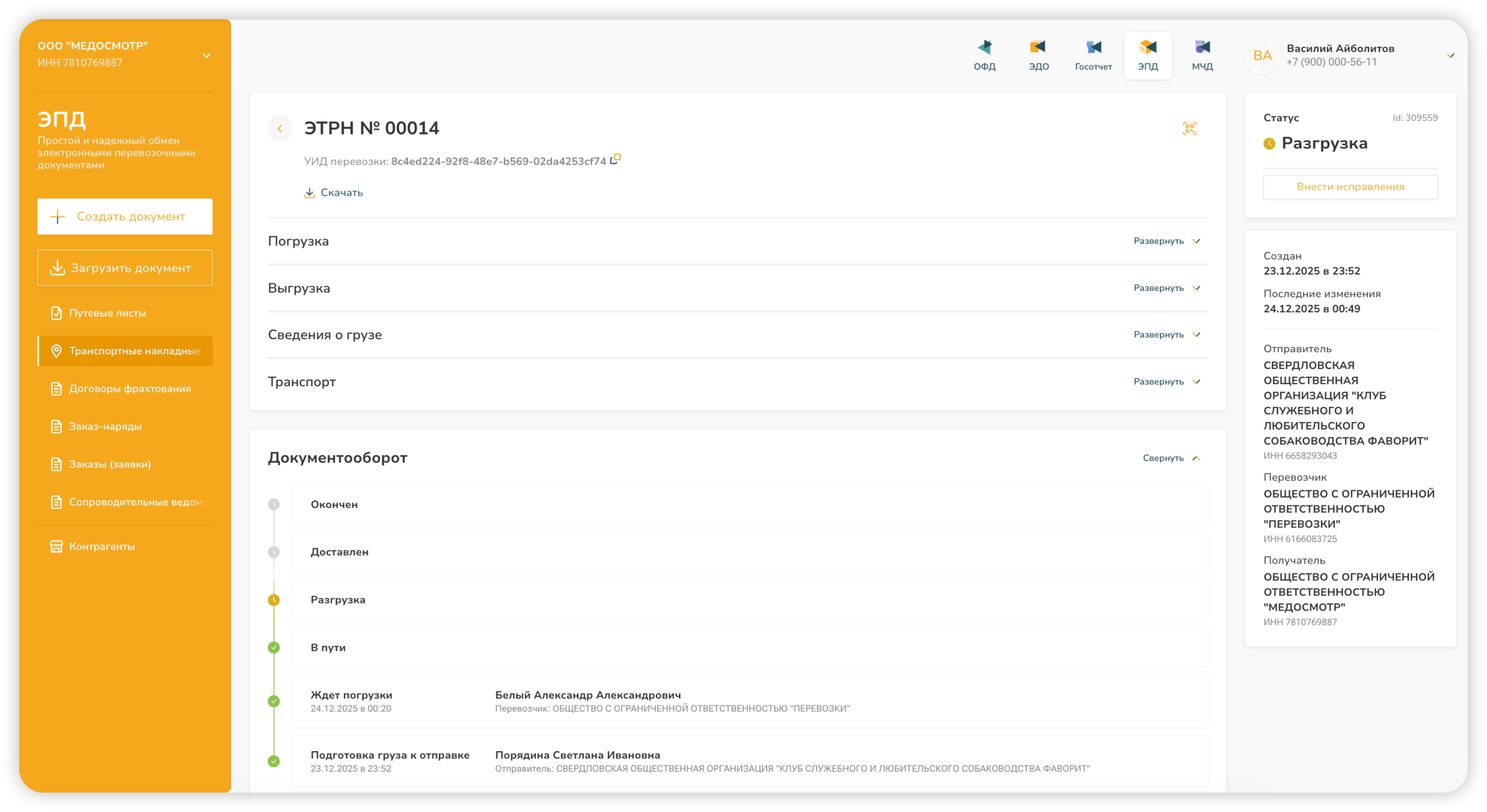
Завершение перевозки и подписание Т4 (Перевозчик) #
- После выдачи груза перевозчик заполняет Титул 4 (Т4), фиксируя факт сдачи.
- Подпишите Т4 своей КЭП нажав на кнопку (1) «Принять без замечаний»
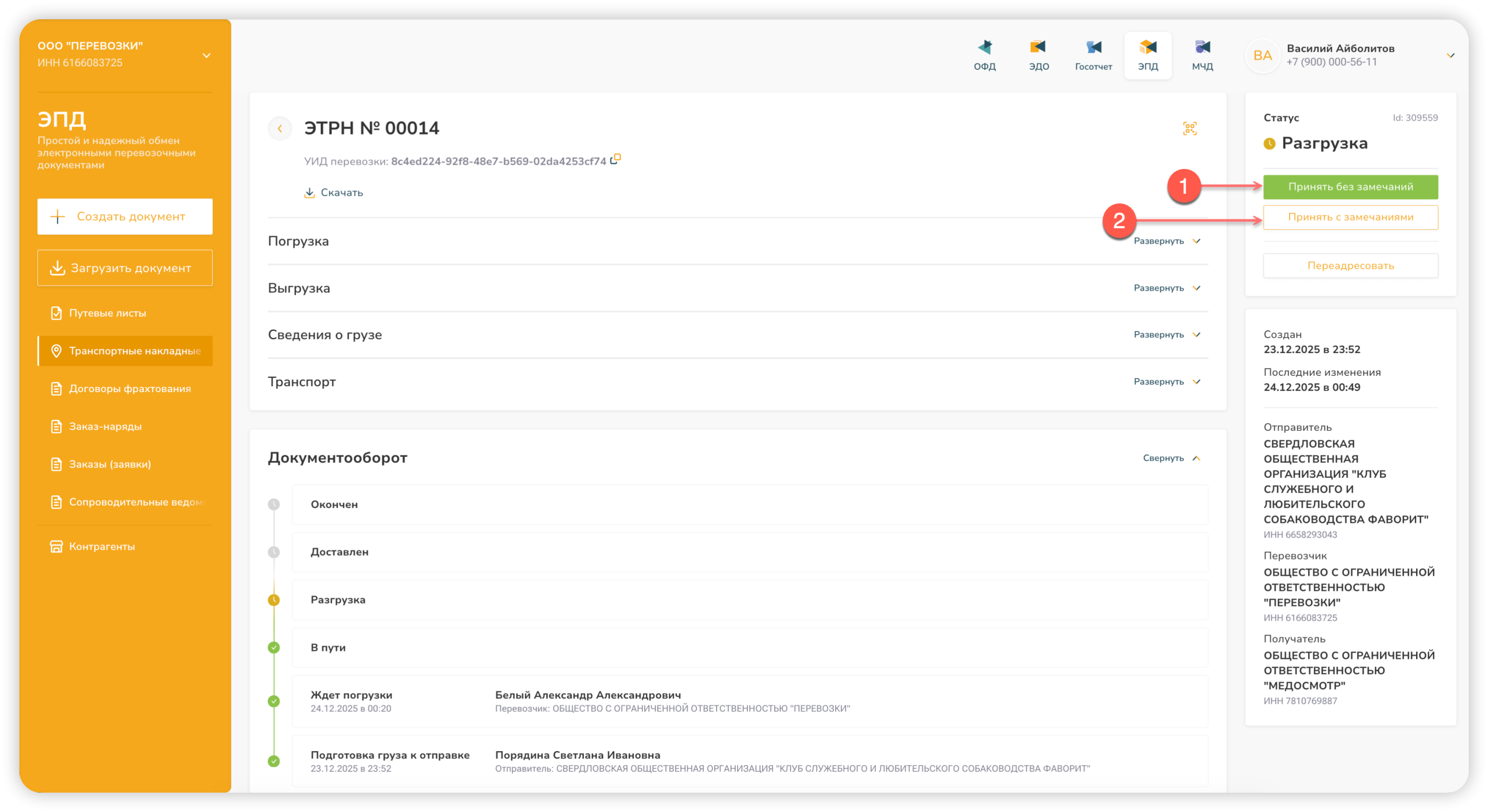
- Если есть расхождения, нажмите кнопку (2) «Принять с замечаниями»
При внесении замечаний разверните и заполните соответствующий блок.
После внесения исправлений, нажмите кнопку «Подписать»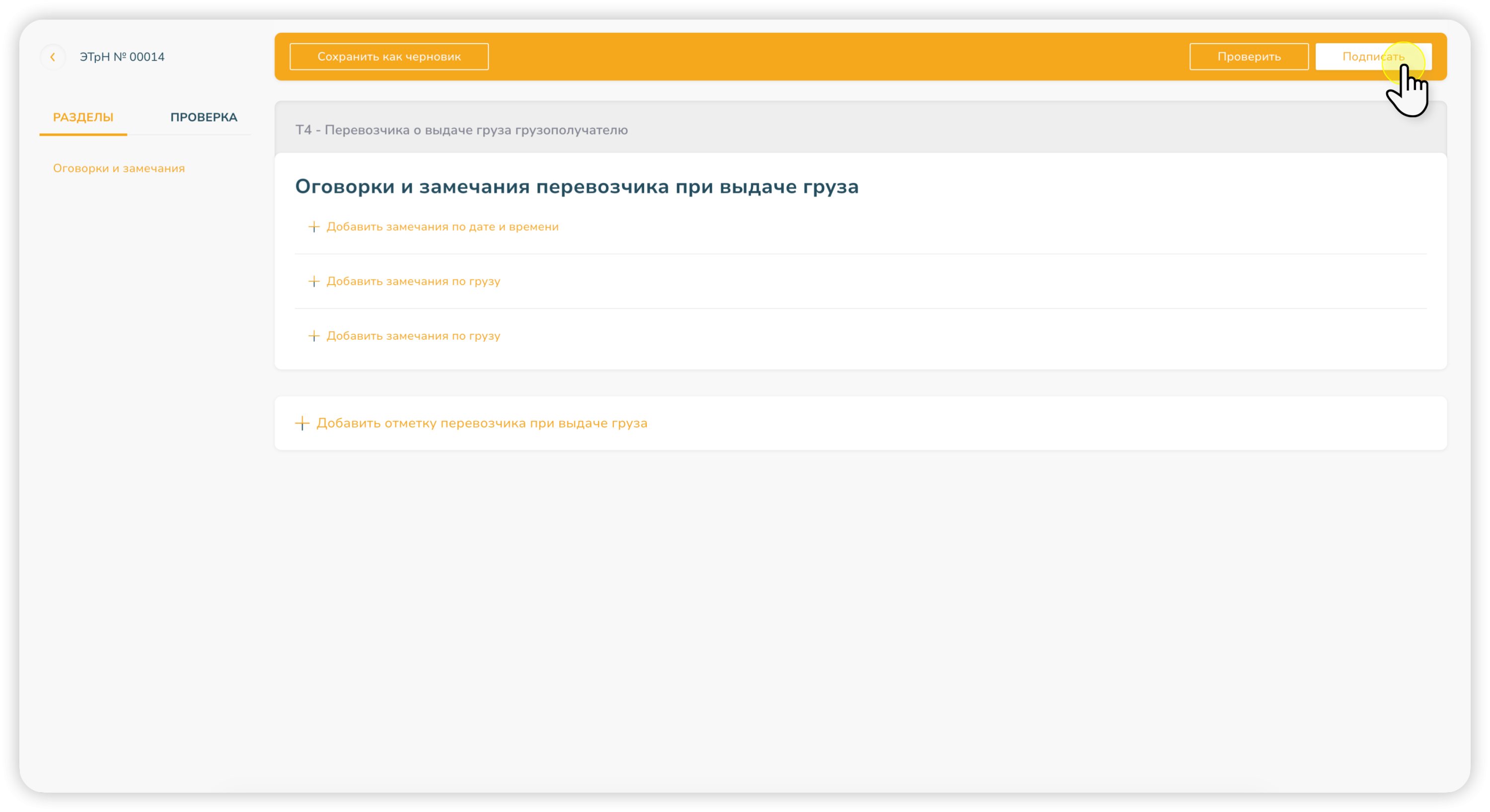
- На этом основной обязательный документооборот считается завершённым.
Статус в системе примет: «Доставлен»
Подробный обзор всех титулов
| Номер титула | Название / Назначение | Кто создаёт и подписывает | Статус | Важные примечания |
|---|---|---|---|---|
| Титул 1 (Т1) | Титул грузоотправителя (погрузка). Содержит все исходные данные об участниках, условиях договора, грузе, ТС и водителе. | Грузоотправитель (или экспедитор, принявший груз). | Обязателен | Является основанием для договора перевозки. Без него невозможен дальнейший процесс. |
| Титул 2 (Т2) | Титул перевозчика (получение груза). Фиксирует факт приёмки груза к перевозке, его состояние, дату и время погрузки. | Перевозчик. Водитель может подтвердить приём груза Простой ЭП (ПЭП) через мобильное приложение. | Обязателен | На этом этапе перевозчик может отказать в приёмке, если груз не соответствует условиям. После подписания Т2 водитель получает QR-код. |
| Титул 3 (Т3) | Титул грузополучателя (приёмка). Фиксирует факт получения груза, его состояние, дату и время. | Грузополучатель. | Обязателен | Можно указать полную, частичную приёмку или полный отказ с указанием причины. |
| Титул 4 (Т4) | Титул перевозчика (выдача груза). Фиксирует факт сдачи/выдачи груза получателю. | Перевозчик. Водитель может подтвердить факт выдачи ПЭП. | Обязателен | Перевозчик может внести замечания по выгрузке. Подписание Т4 завершает основной документооборот. |
| Титул 5 (Т5) | Титул финансового состояния (стоимость услуг). Содержит сведения об изменении или окончательной стоимости перевозки. | Перевозчик. | Опционален | Может служить первичным учётным документом (ПУД) для ФНС вместо акта или УПД. |
| Титул 6 (Т6) | Титул финансового состояния (подтверждение стоимости). Подтверждает согласие с указанной перевозчиком стоимостью услуг. | Грузоотправитель. | Опционален | Заполняется в ответ на Т5 для согласования итоговой стоимости. |
| Титул 7 (Т7) | Титул переадресовки. Оформляется при изменении конечного пункта доставки или грузополучателя. | Перевозчик. | Опционален | Используется, например, при отказе получателя от груза. Создаётся на основании Т9. |
| Титул 8 (Т8) | Титул замены (эстафета). Оформляется при замене водителя и/или транспортного средства в пути. | Перевозчик. | Опционален | — |
Особые роли в документообороте #
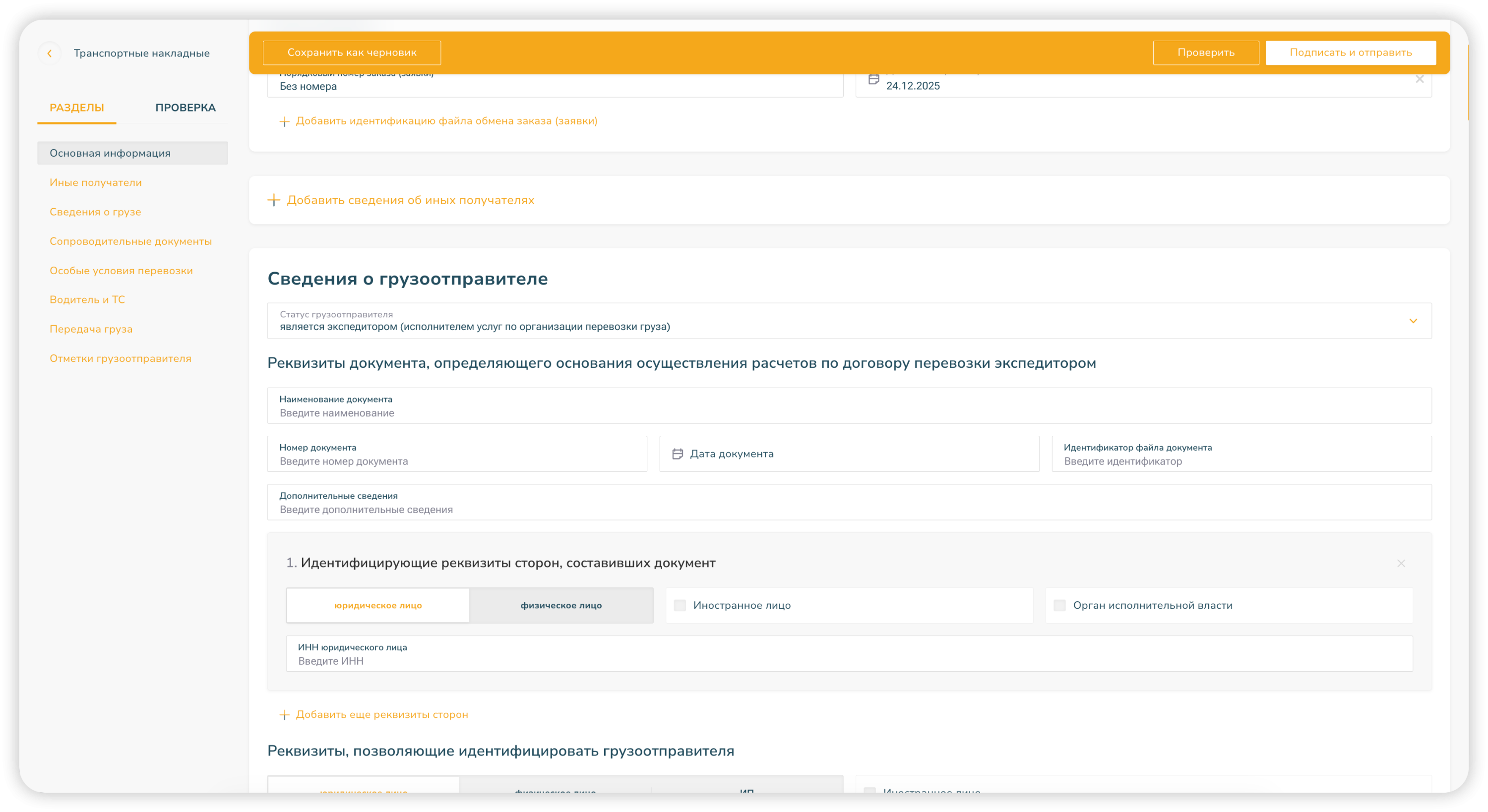
Чтобы выбрать роль экспедитора для титула Грузоотправителя Т1, необходимо в редакторе при создании в блоке «Сведения о грузоотправителе» выбирать статус «Является экспедитором». |
|||||||
|---|---|---|---|---|---|---|---|
 |
|||||||
Важная информация и корректирующие титулы #
Предъявление водителем QR #
При проверке сотрудниками ГИБДД или Ространснадзора водитель предъявляет QR-код ЭТрН на экране мобильного устройства. Бумажная копия не требуется. Инспектор сканирует код и получает доступ к данным в ГИС ЭПД.
Исправления и отказы #
- Если ошибка обнаружена до подписания и отправки титула в ГИС ЭПД, её можно просто отредактировать.
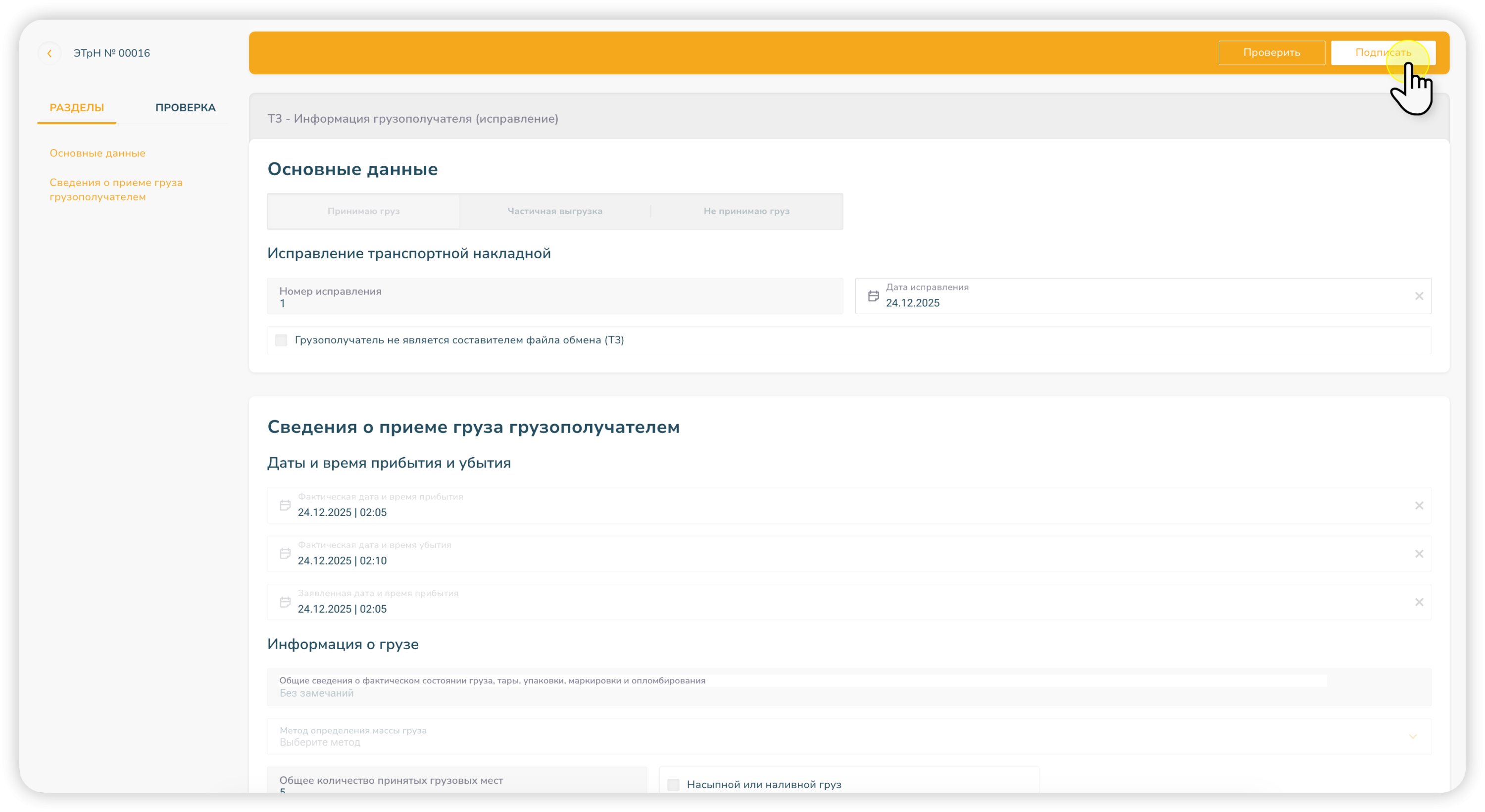
- Если ошибка обнаружена после подписания, исправления вносятся путём создания, корректирующего титула (исправление).
Для Грузополучателя. В форме просмотра титула нажмите кнопку «Внести исправления» Номер исправления будет проставлен автоматически. С шагом в единицу.
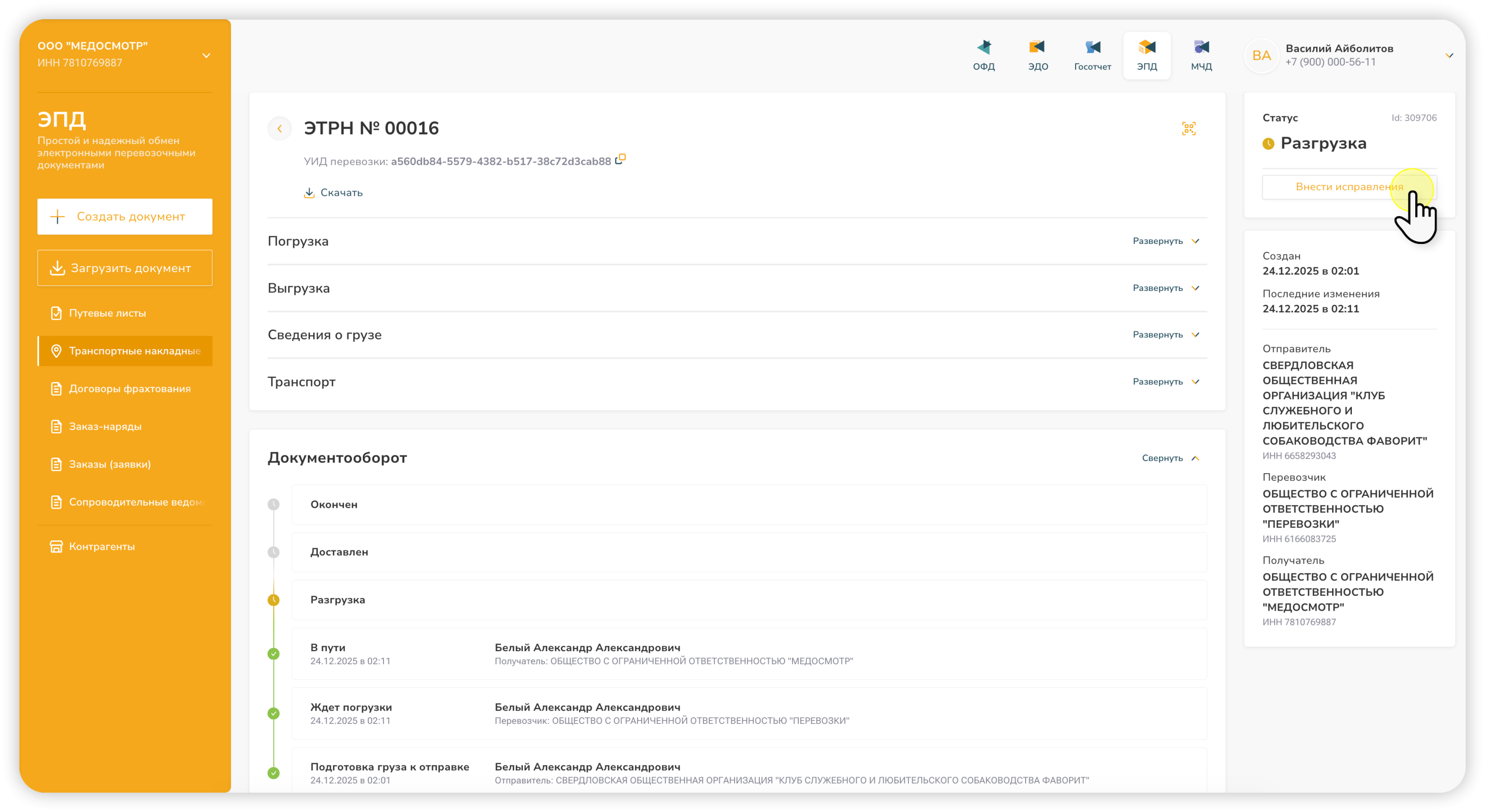
После указания сведений о исправлении. Нажмите кнопку «Подписать»
* Отказ в приёмке груза: Если грузополучатель отказывается от груза, он отмечает это в Т3.
Интерфейс карточки ЭТрН #
Просмотр списка титулов ЭТрН #
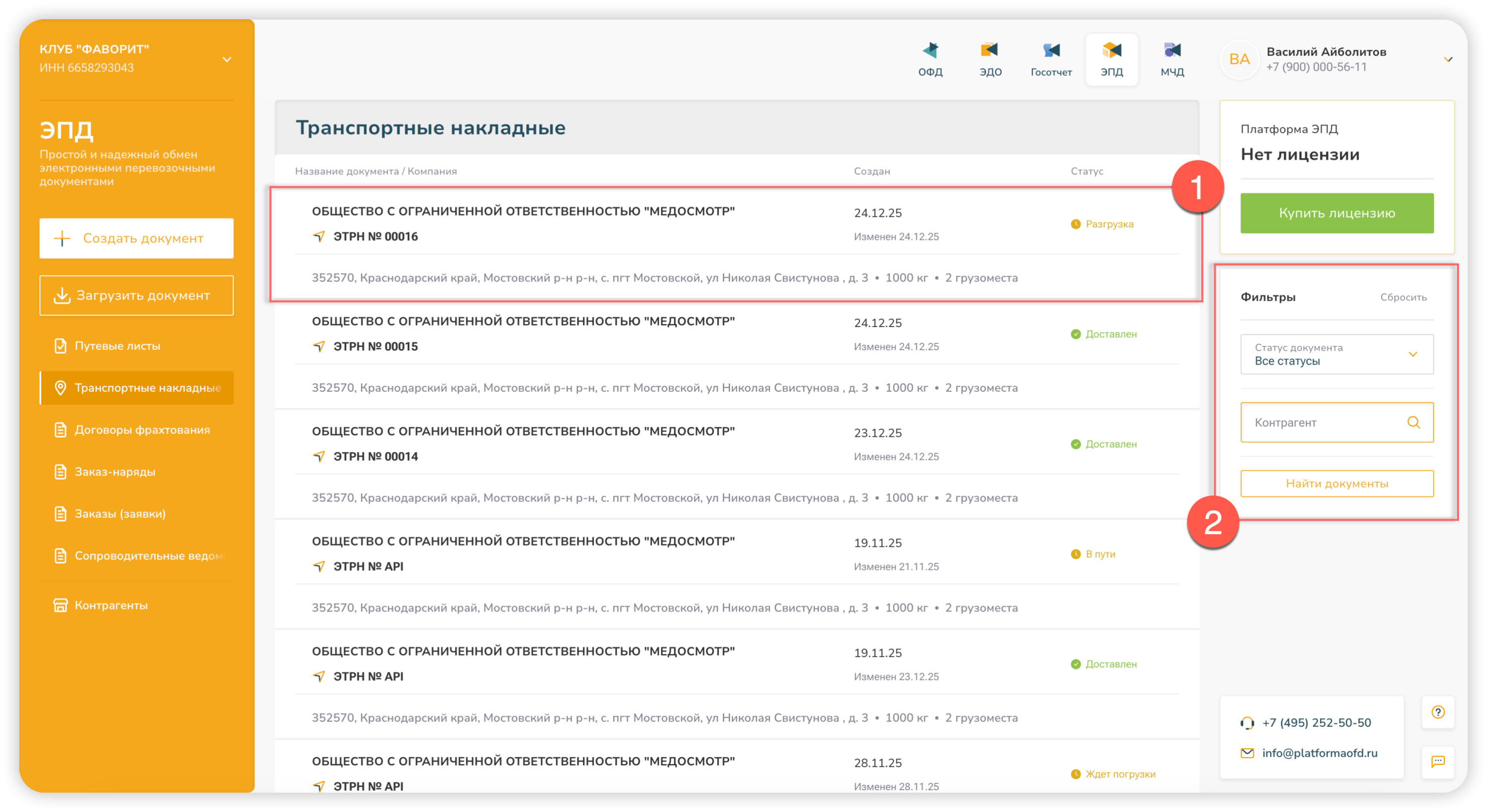
В разделе «Транспортные накладные» можно просмотреть общий список титулов
(1) Карточка ЭТрН визуализирует:
- Сатус,
- Грузополучателя,
- Дату создания и адрес доставки.
(2) Фильтры. Можно выполнить поиск по статусу или контрагенту. После указания нужного фильтра необходимо нажать «Найти документы».
Просмотр карточки титула ЭТрН #
Карточка ЭТрН это визуализирует подробную информацию о титуле. Можно просмотреть:
- Таймлайн документооборота.
- Основные сведения о перевозке.
- Статус документооборота.
- Участников документооборота.
- Внутренний id
А так же выполнить действия над документооборотом.