 Кассы, чеки, ОФД
 Документы ЭДО
 Транспортные документы ЭПД
 Отчётность
 Кабинет партнёра
Поиск чеков в личном кабинете ОФД

Как быстро найти нужный документ и навести порядок в кассе
Каждый предприниматель рано или поздно сталкивается с ситуацией, когда нужно найти конкретный чек: покупатель просит копию, налоговая запрашивает подтверждение, бухгалтер сверяет выручку за смену. В материале рассказываем, как в пару кликов найти нужный чек в личном кабинете Платформы ОФД.
Зачем искать чеки
Поиск чеков может превратиться в инструмент контроля. Например, можно:
- найти конкретную операцию по сумме, дате или кассиру;
- убедиться, что касса работала корректно в определённую смену;
- подготовить выписку для налоговой или бухгалтерии.
Для сверки же, все ли чеки ушли в ФНС и нет ли ошибок, можно воспользоваться сервисом «Контроль нарушений». Он сам отслеживает статусы фискальных документов и предупреждает об ошибках и отклонениях.
Контроль нарушений: как не пропустить ошибки в чеках и избежать штрафов
- Автоматически проверяет фискальные документы на ошибки до того, как их заметит ФНС
- Показывает статус каждого чека: принят, принят с предупреждением или отклонён
- Отслеживает индикаторы риска ФНС и предупреждает о возможной проверке
Как устроен поиск
В разделе «Чеки» есть несколько подразделов, но ключевой — «Поиск чеков». Здесь можно искать как конкретный документ, так и группу чеков по заданным параметрам.

Как выглядит поиск по чекам в личном кабинете Платформы ОФД
Основные фильтры — то, чем пользуются чаще всего:
- Период времени — выбираете даты, когда чек был пробит.
- Тип документа — например, чек продажи или чек коррекции.
- Магазин — если у вас несколько точек, это помогает не путаться.
- Касса — можно указать название или регистрационный номер (РНМ).
- Поиск по ФП — фискальный признак документа (уникальный номер, который есть в чеке).
- Поиск по ФД — порядковый номер фискального документа.
- Чеки с маркировкой — если нужно найти операции с маркированными товарами.
Дополнительные фильтры — для точной настройки:
- Тег — поиск по дополнительным тегам (1191, 1192, 1084, 1008, 1222, 1226, 1225). Например, можно найти чеки с определённым значением тега.
- Номер смены — если нужно проверить конкретную смену.
- Сумма (от и до) — удобно, когда ищете чек на определённую сумму.
- Кассир — можно ввести полное ФИО или часть.
- Тип оплаты — наличные или безналичные.
- Признак расчёта — приход, возврат прихода, расход, возврат расхода.
- Статус чека ФНС — принят, принят с предупреждением, в карантине или отказ в приёме.
Что делать, если чек не находится
Ниже — список наиболее частых причин, из-за которых вы не можете найти чек в разделе и их решений:
- Проверьте настройки кассы и связь с интернетом.
Самая частая причина «пропавших» чеков — касса физически не передала данные в ОФД. Это может быть связано с настройками самого аппарата или банальным отсутствием подключения к сети. Проверьте, горит ли индикатор связи на кассе, и попробуйте перезагрузить устройство. Если проблема в интернете, данные уйдут в ОФД, как только связь восстановится.
- Учитывайте задержку при поиске по датам
Если чек долго не доходил до ОФД, система не покажет его сразу за нужный день. Ориентируйтесь на фактическую дату пробития чека. Например, если чек был сформирован 25 марта, а до ОФД дошел только 1 апреля, в календаре всё равно выбирайте 25 марта. Информация по нему появится в личном кабинете только на следующий день после поступления данных в систему.
- Используйте раздел «Выписки» для больших периодов
Функция «Поиск чеков» имеет ограничения: она показывает документы максимум за 4 календарных дня и только на 9 страницах. Если вам нужно проверить большой массив данных (например, за месяц или квартал), поиск может просто не отобразить нужный чек из-за превышения лимита. В этом случае переходите в раздел «Выписки» — там можно сформировать отчет за любой период и выгрузить его в Excel для дальнейшего анализа.
- Выгружайте отчеты заранее
Для регулярного контроля лучше не искать каждый чек вручную, а настроить автоматические отчеты. В разделе «Отчеты» можно сформировать выгрузку по всем чекам за нужный период. Это особенно удобно для бухгалтерии или сверки выручки. Отчет попадет в очередь на формирование, а затем его можно будет скачать в формате Excel или CSV . Это занимает больше времени, чем мгновенный поиск, но дает полную картину и позволяет найти документ, даже если он не отображается в стандартном поиске.
- Проверьте чек через ФНС
Если вы знаете реквизиты чека (ФД, ФП, сумму), но не можете найти его в личном кабинете, попробуйте проверить его на сайте налоговой или в приложении «Проверка чеков». Иногда данные в ФНС уже есть, а в кабинете ОФД они еще не подгрузились. Это поможет убедиться, что документ существует и передан в налоговую.
Что делать, если ничего не помогло
Если чек не находится ни через поиск, ни в выписках, ни через ФНС, скорее всего, он не был зафиксирован на фискальном накопителе. В этом случае стоит проверить отчеты об открытии и закрытии смены (Z-отчеты) в разделе «Служебные чеки». Если в смене не хватает номера чека, возможно, он не был пробит вовсе. Для таких ситуаций в личном кабинете предусмотрены чеки коррекции и шаблоны объяснительных для ФНС — их можно оформить прямо в системе, чтобы избежать штрафов.
Статусы чеков в ФНС — на что обращать внимание
При наведении на иконку статуса каждого чека появляется подсказка. Статусы могут быть такими:
- Принят — всё хорошо, чек ушёл без ошибок.
- Приём с предупреждением — чек принят, но есть ошибки.
- Приём в карантин — документ передан, но регистрация не завершена. Такие чеки не проверяются на сайте ФНС.
- Отказ в приёме — чек отклонён из-за ошибок. Это сигнал разобраться.
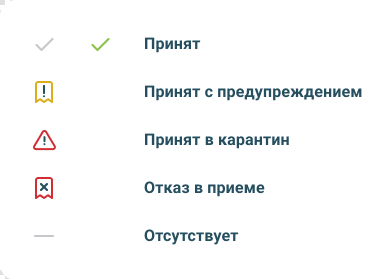
как выглядят статусы чеков в личном кабинете Платформы ОФД
Также вы можете ознакомиться с инструкцией по поиску чеков в Базе знаний.
Что ещё есть в разделе «Чеки»
Помимо поиска, в личном кабинете доступны:
- Показатели — суммы продаж в виде графиков и таблиц. Удобно для быстрой оценки выручки.
- Чеки по кассе — просмотр всех документов по конкретной кассе за выбранный период. Можно скачать чек в PDF, отправить на email или по SMS.
- Служебные чеки — отчёты об открытии и закрытии смен, Z-отчёты, чеки коррекции, БСО.
- Объяснительные к коррекциям — если нужно создать объяснительную в ФНС по чеку коррекции. Можно воспользоваться шаблонами, сохранить и распечатать в двух экземплярах.
Подробнее о полезных советах по работе с чеками в личном кабинете Платформы ОФД для бизнеса читайте в этом материале.
Как это помогает в работе
Если у вас несколько точек или касс, фильтры помогают быстро найти необходимую информацию. И если что-то пошло не так — вы всегда можете вернуться к нужному чеку и разобраться.
Но ценность фильтров не ограничивается поиском. Например, фильтр «Тег» — это не просто формальность для узких случаев. Через него можно решать вполне конкретные рабочие задачи:
- Тег 1008 — это контакт покупателя. Если нужно повторно отправить электронный чек или найти все заказы с привязкой к клиенту, этот фильтр экономит время.
- Тег 1191 / 1192 — маркировка категорий товаров или услуг. Удобно, когда нужно поднять продажи по определённому направлению или сверить, все ли позиции пробивались с нужными признаками.
- Тег 1222 / 1226 — расчёты с предоплатой или последующим закрытием. Когда схема «деньги получили — чек пробили позже» повторяется, фильтр по этим тегам позволяет быстро собрать все такие операции.