Как настроить электронные подписи для работы в Платформе ЭПД

Настройка электронной подписи для работы в Платформе ЭПД
- Для регистрации компании
- Как настроить компьютер для работы с УКЭП на токене
- Для работы сотрудников
- Для подписания ЭТрН с телефона наемным водителям
- Как использовать Госключ в Платформе ЭПД
Для работы с электронными перевозочными документами (ЭТрН, путевые листы, заказ-заявки) нужна электронная подпись. В материале — пошаговый разбор, какие подписи нужны в вашем случае, где их получить и как настроить компьютер/ телефон, чтобы электронная подпись корректно работала.
1. Для регистрации компании
Для регистрации в сервисе директору юридического лица или индивидуальному предпринимателю понадобится УКЭП (усиленная квалифицированная электронная подпись) руководителя организации — это цифровой аналог собственноручной подписи. Она даёт право подписывать любые документы с полной юридической силой. Срок действия — 15 месяцев.
Ее можно получить бесплатно в налоговой очно:
- Приобретите токен заранее — сертифицированные носители продаются в интернет-магазинах и у производителей. В некоторых отделениях налоговой их тоже можно купить на месте.
- Обратитесь в удостоверяющий центр (УЦ) ФНС или к доверенным лицам для получения УКЭП — адреса можно найти по ссылке. При себе нужно иметь: паспорт, СНИЛС, ИНН и USB-носитель (токен) для записи сертификата. Носитель должен быть сертифицирован ФСТЭК или ФСБ России.
- Получите сертификат на токене.
Также УКЭП в ФНС можно получить дистанционно с помощью биометрии:
- Убедитесь, что у вас есть подтвержденная учетная запись на Госуслугах и зарегистрированная биометрия в Единой биометрической системе (ЕБС).
- Для руководителей организаций: зайдите в Личный кабинет юридического лица на сайте ФНС и выберите «Получить сертификат ЭП ЮЛ с использованием биометрии».
- Для ИП: зайдите в Личный кабинет ИП на сайте ФНС, выберите «Услуги.Сервисы» → «Получение КЭП» → «Получить сертификат ЭП» → «Получить дистанционно с использованием биометрии».
- Авторизуйтесь через Госуслуги, подтвердите личность через ЕБС и следуйте инструкциям на экране.
- Сформируйте ключи электронной подписи, дождитесь выпуска сертификата и запишите его на токен.
Оформить УКЭП руководителя или ИП можно и в коммерческом удостоверяющем центре, например, через партнера Платформы ОФД — Удостоверяющий центр “Основание”.
Как настроить компьютер для работы с УКЭП на токене
Для того чтобы подписывать документы электронной подписью с компьютера (через веб-интерфейс Платформы ЭПД), нужно установить три программы:
1. Яндекс Браузер
Яндекс Браузер поддерживает расширения «КриптоПро» и «Госуслуги» и лучше всего работает с электронными подписями. Скачать можно с официального сайта.
2. Криптопровайдер КриптоПро CSP
Это программа, которая позволяет компьютеру «увидеть» электронную подпись на токене. Скачать можно с официального сайта КриптоПро.
Важно: с 1 апреля 2026 года ФНС перешла на новые алгоритмы шифрования, поэтому нужна версия КриптоПро CSP 5.0 R3 или выше. Установочный файл скачивается после регистрации на сайте. У программы есть бесплатный 90-дневный тестовый период.
3. Плагин КриптоПро ЭЦП Browser plug-in
Это расширение для браузера, которое позволяет подписывать документы на веб-страницах. Скачать можно по ссылке.
Как проверить, что всё настроено правильно
После установки всех программ проверьте, работает ли подпись.
Способ 1. Через расширение в браузере
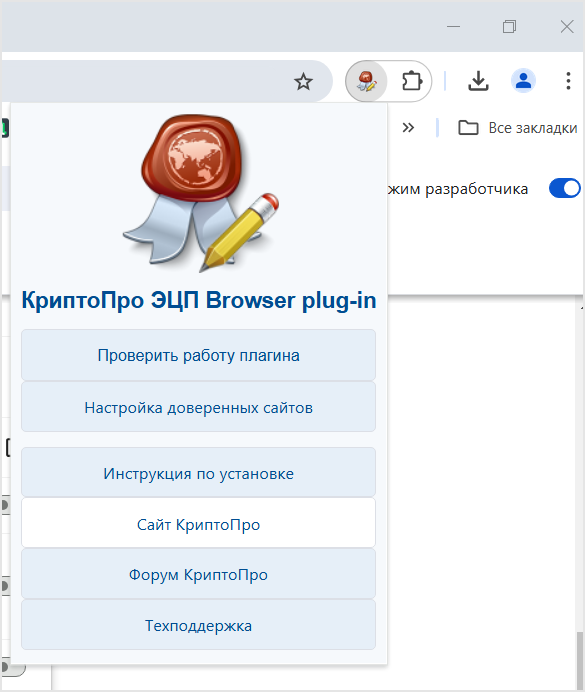
Нажмите на значок плагина КриптоПро ЭЦП Browser plug-in справа от адресной строки и выберите «Проверить работу плагина». Если есть проблемы — следуйте инструкциям на экране.
Способ 2. На диагностической странице КриптоПро
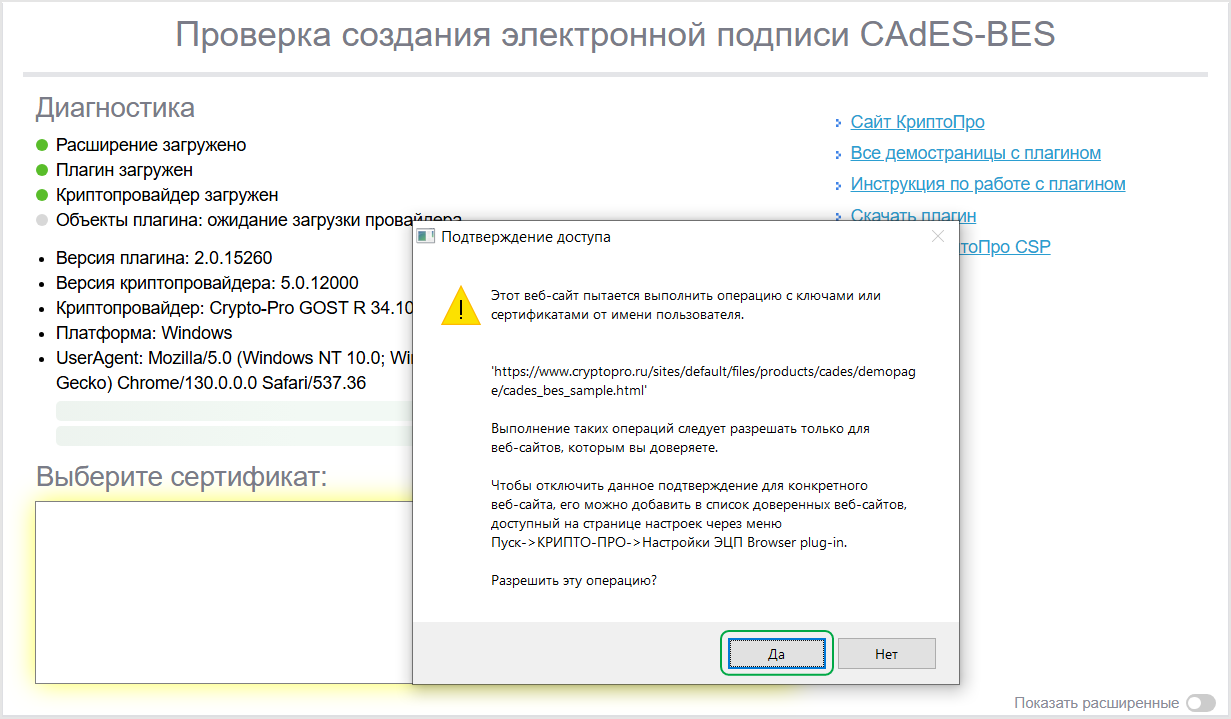
Откройте диагностическую страницу КриптоПро. При корректной установке все пункты будут отмечены зелёным индикатором.
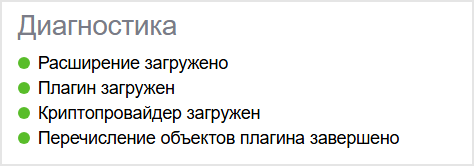
Способ 3. Тестовое подписание
В интерфейсе Платформы ЭПД выберите сертификат, которым планируете подписывать документы, и нажмите «Подписать». Если подпись создалась — всё работает.
Платформа ЭПД: переходите на работу с электронными перевозочными документами
- Оформляйте ЭТрН, путевые листы и заказ-заявки по шаблонам — отправляйте контрагентам в 2 клика
- Подписывайте документы и отслеживайте статусы в мобильном приложении — даже без интернета
- Обменивайтесь документами с любыми контрагентами через роуминг — независимо от их оператора
2. Для работы сотрудников
Сотрудникам, которые подписывают документы от имени компании (не от своего лица), например, логистам, диспетчерам, бухгалтерам для работы в сервисе нужна УКЭП физического лица и машиночитаемая доверенность.
Оформить УКЭП руководителя или ИП можно и в коммерческом удостоверяющем центре через партнера Платформы ОФД — Удостоверяющий центр “Основание”.
Чтобы законно подписывать документы от лица компании, понадобится машиночитаемая доверенность — с подробной инструкцией по созданию МЧД для работы с электронными перевозочными документами можно ознакомиться по ссылке.
Техническая настройка — такая же, как для руководителя: нужно установить КриптоПро CSP и плагин для браузера.
3. Для подписания ЭТрН с телефона наемным водителям
Наемные водители, которые находятся в рейсе, могут подтверждать факты погрузки и выгрузки прямо с мобильного устройства, могут получить усиленную квалифицированную электронную подпись в “Госключе” для подписания, подкрепляя ее МЧД.
Что нужно:
- УКЭП физического лица через приложение «Госключ» — это бесплатная усиленная квалифицированная электронная подпись, которую можно выпустить прямо в телефоне:
- Для этого скачайте приложение “Госключ”, авторизуйтесь и активируйте учетную запись.
Обратите внимание: срок действия сертификата, выпущенного в Госключе, составляет 1 год.
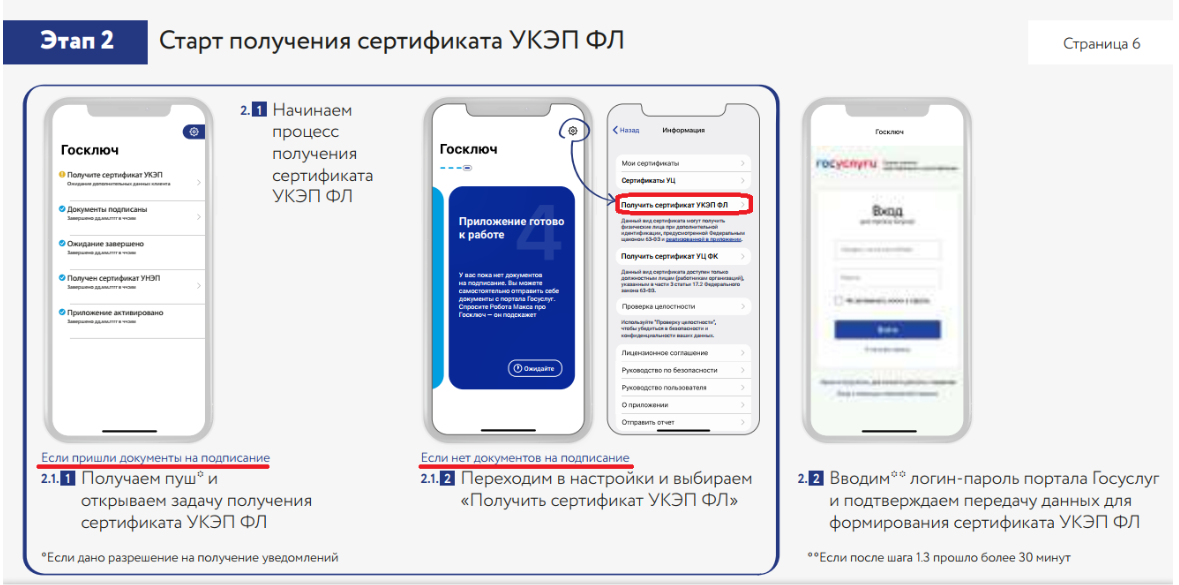
2. Выберите один из способов идентификации личности:
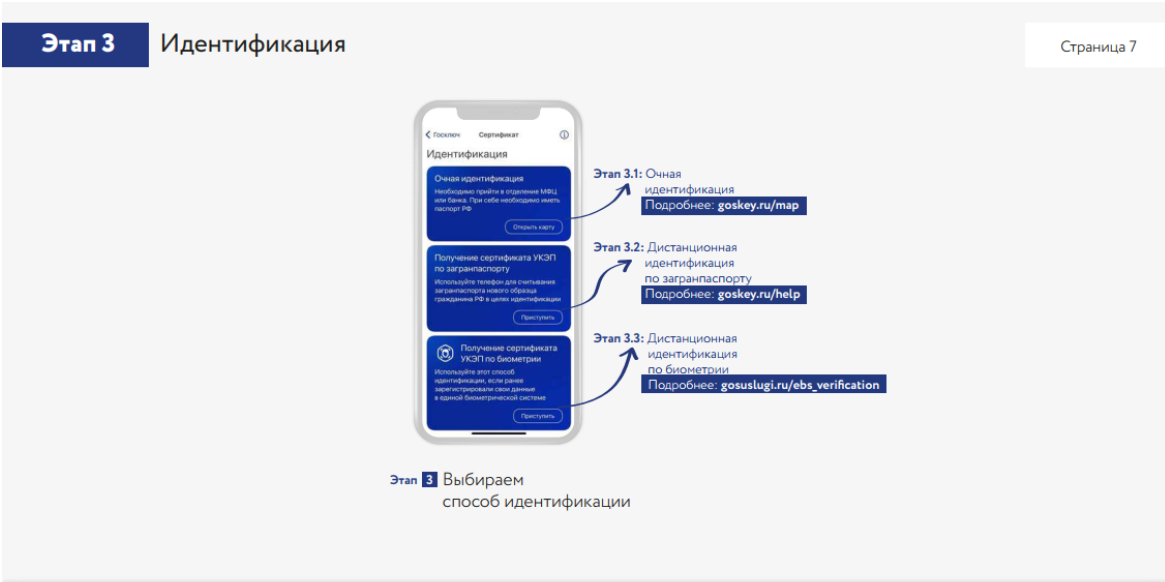
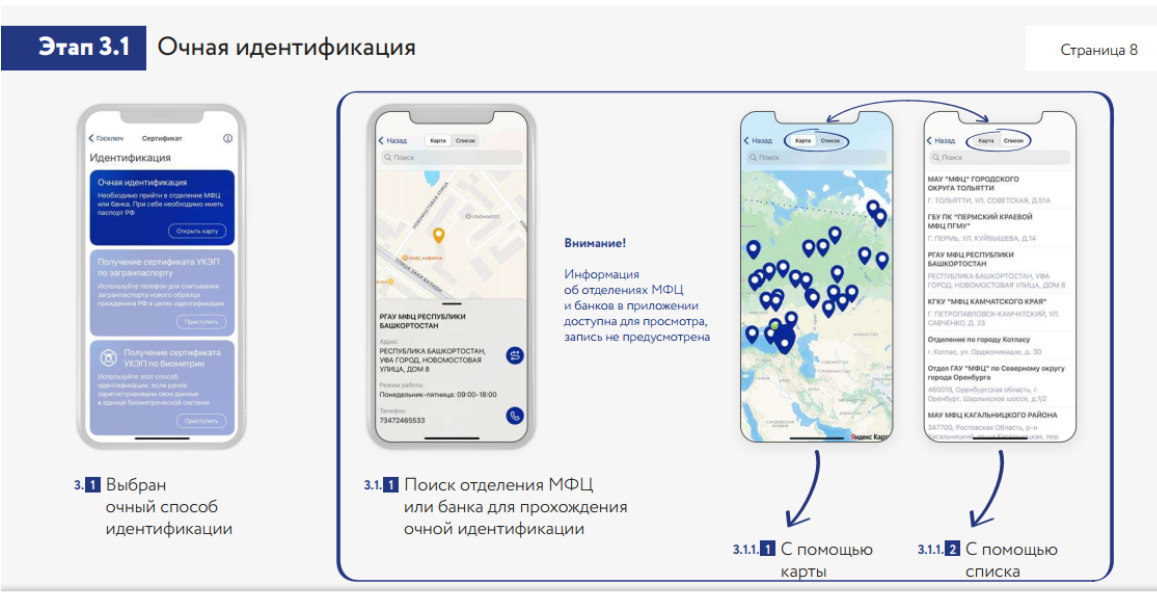
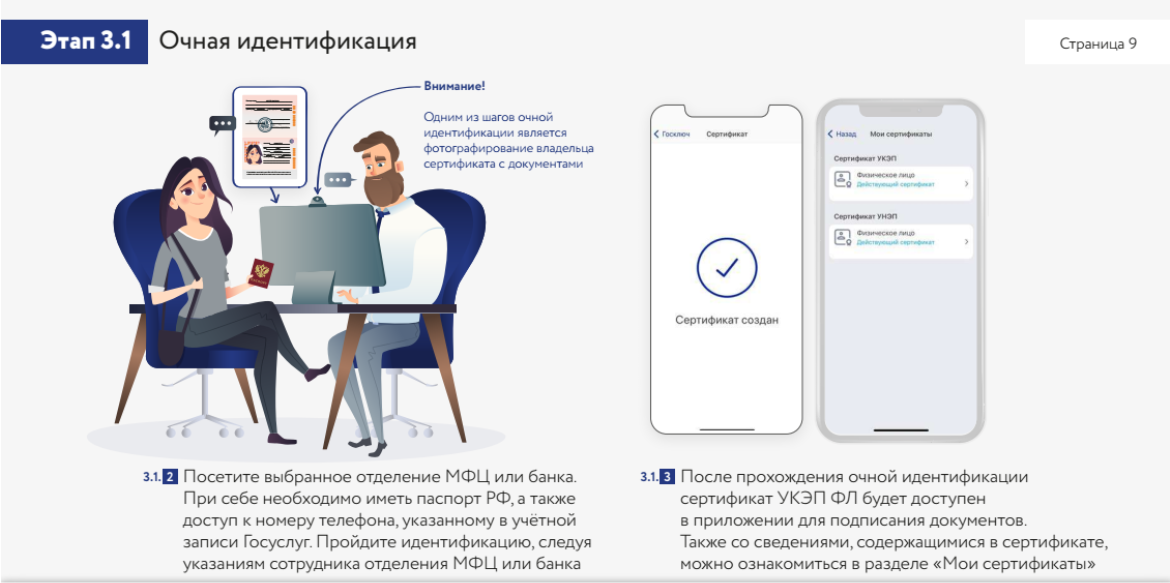
- очную идентификацию в отделении МФЦ или банка с помощью карты или списка в приложении.
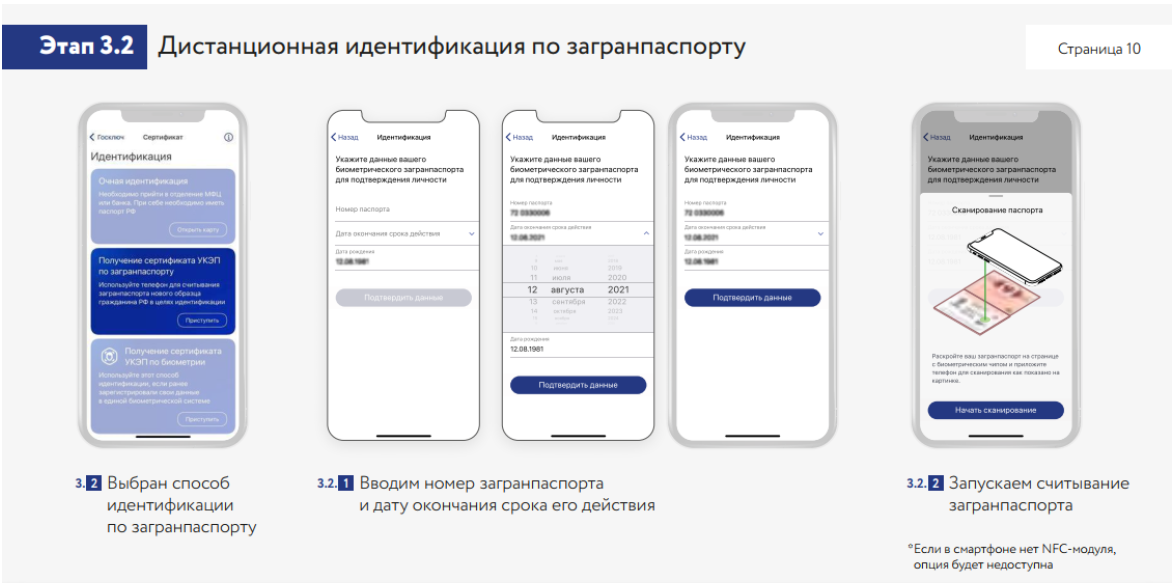
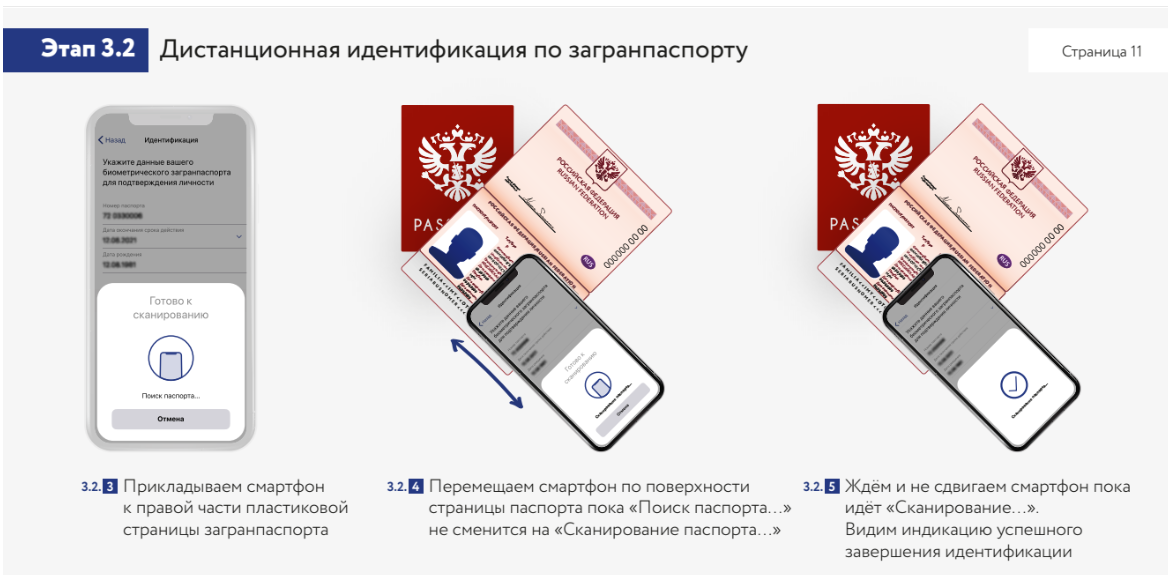
- дистанционную идентификацию с помощью действующего загранпаспорта нового образца и телефона с NFC;
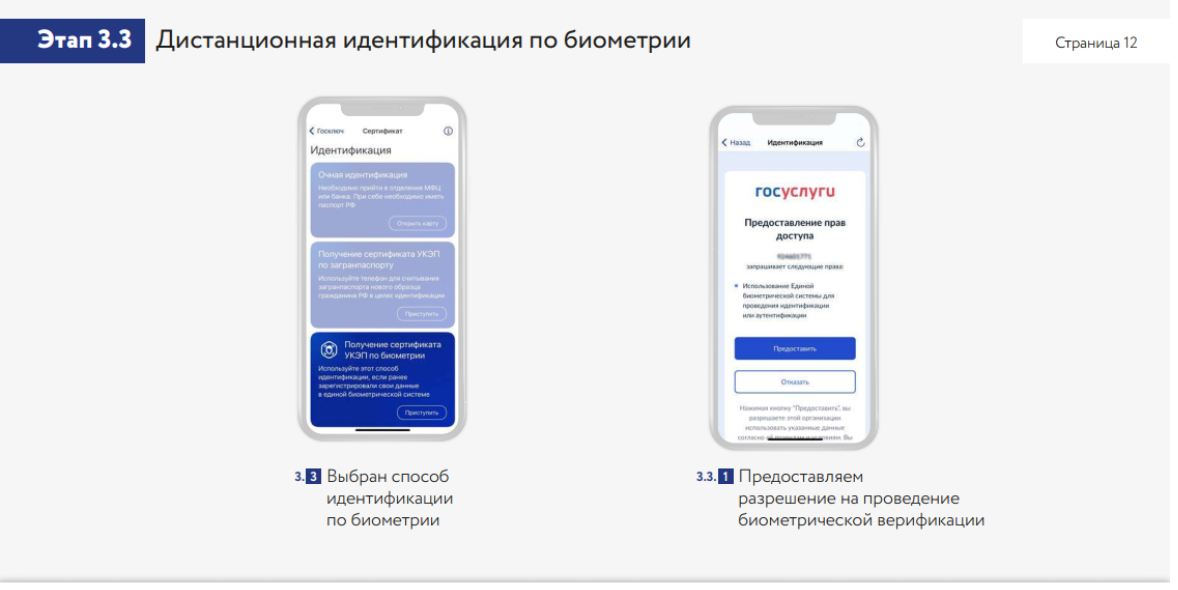
- подтвержденной биометрии.
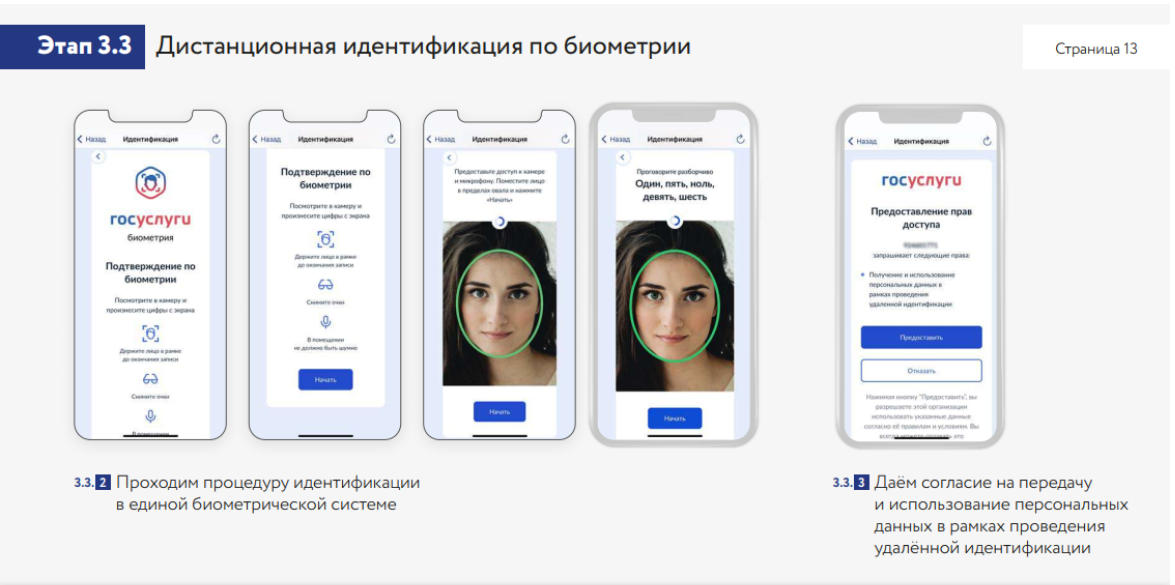
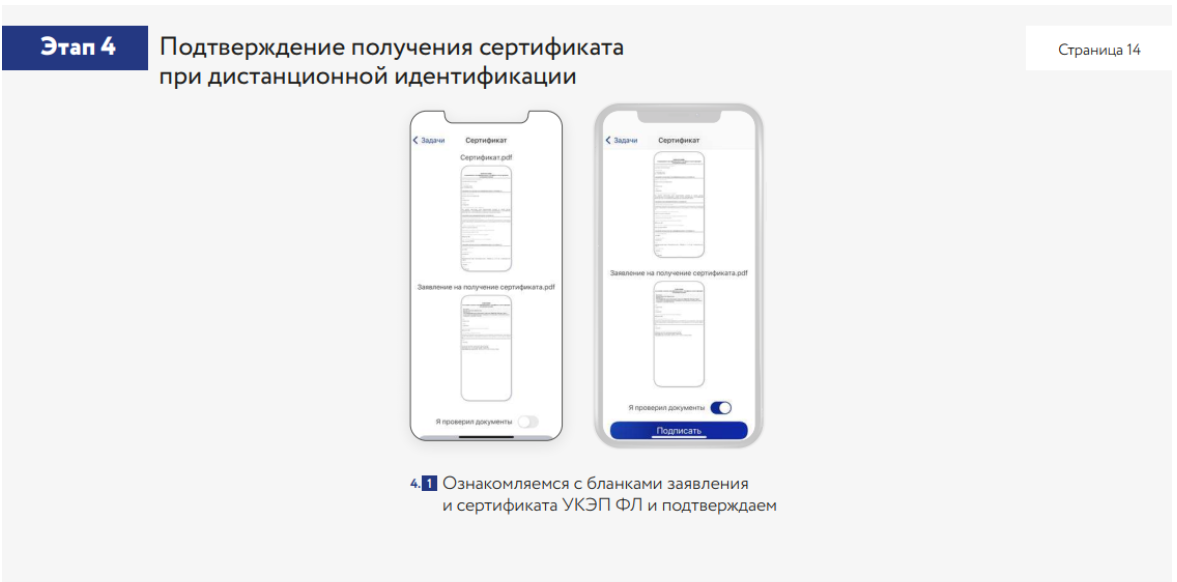
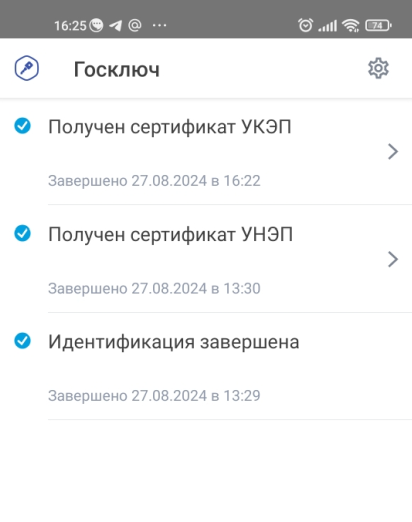
После прохождения идентификации в “Госключе” отразится информация об имеющихся сертификатах:
Как использовать Госключ в Платформе ЭПД
- Убедитесь, что на компьютере установлен плагин для работы с Госключом.
- Добавьте сертификат Госключа в Платформу ЭПД.
Как подключить Госключ к Платформе ЭПД
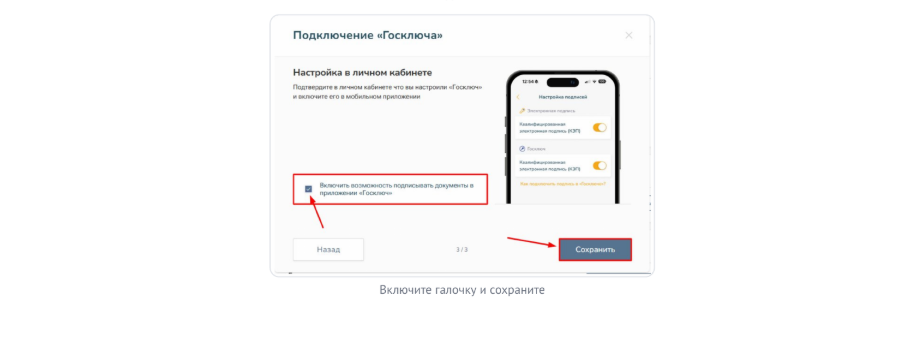
Когда сертификат готов, в личном кабинете зайдите в «Мои данные», в блоке «Электронная подпись» нажмите «Подключить Госключ» и следуйте подсказкам на экране.
На последнем шаге мастера подключения обязательно поставьте галочку «Включить возможность подписывать документы в приложении Госключ» и нажмите «Сохранить».

Включите Госключ в личном кабинете Платформы ЭПД
По желанию включите Госключ в мобильном приложении Платформы ЭПД для удобства подписания титулов водителем
Также для подписания необходимо будет добавить МЧД, подтверждающую возможность подписывать документы от лица компании.
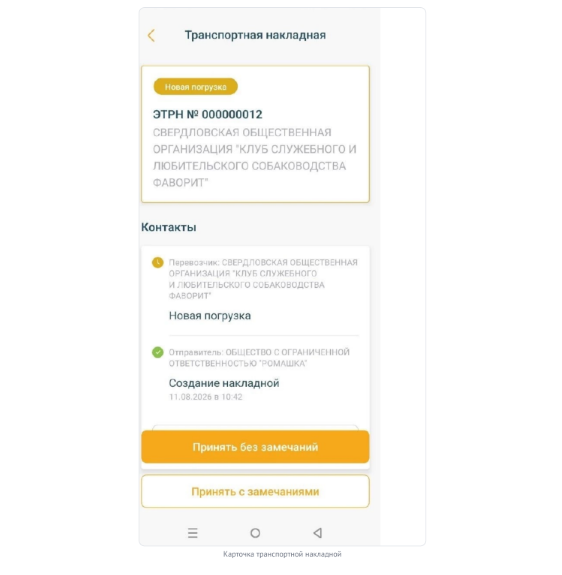
- Примите документ и нажмите «Подписать»
Откройте нужную транспортную накладную, проверьте данные и нажмите «Принять без замечаний», затем — «Подписать».
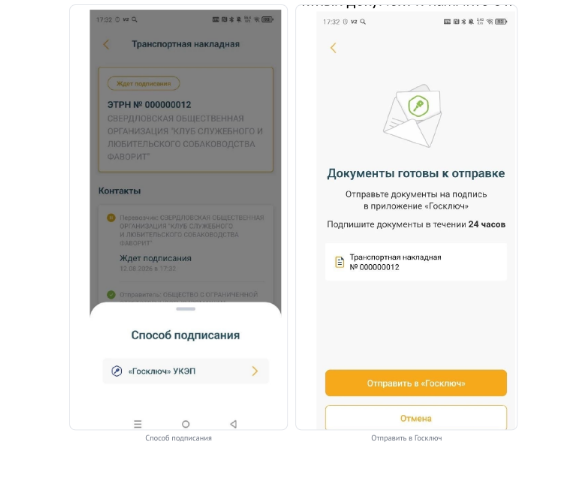
- Выберите способ подписания «Госключ».
Откройте приложение «Госключ» на телефоне и подпишите документ. Подписать документ в Госключе нужно в течение 3 часов, иначе процедуру придётся запускать заново.
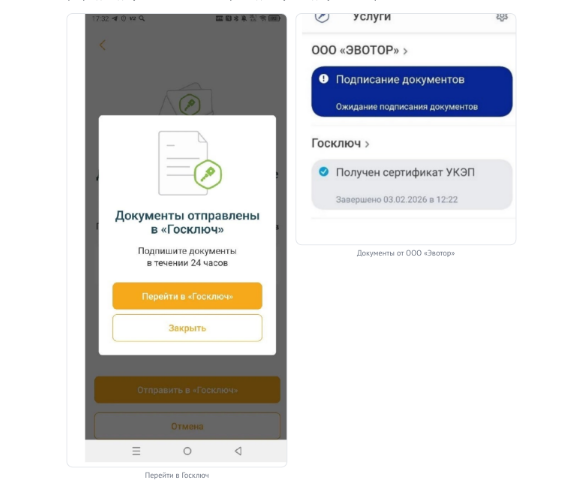
- Перейдите в приложение Госключ.
Нажмите «Перейти в Госключ» — откроется приложение Госключ (или Госуслуги, если водитель подписывает через него). В разделе документов от ООО «Эвотор» найдите нужный документ и откройте его.
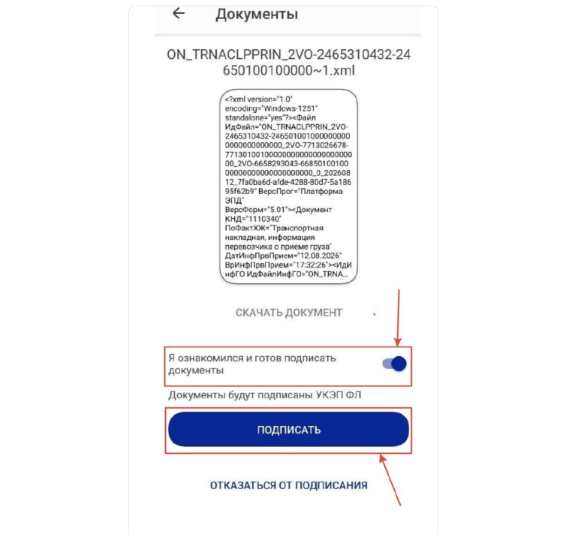
- Ознакомьтесь и подпишите
Включите переключатель «Я ознакомился и готов подписать документы» и нажмите «Подписать».
- Готово
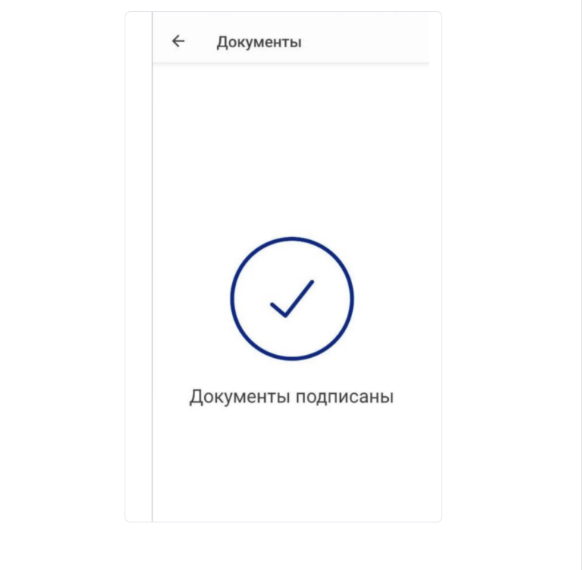
Приложение покажет «Документы подписаны» — накладная подписана, статус обновится в мобильном приложении Платформа ЭПД.