

Важно
Подписание документов по NFC сейчас доступно только на телефонах на Android.
В мобильном приложении документы можно подписывать электронной подписью прямо на телефоне — без компьютера. Один из способов подписания — приложить токен Рутокен ЭЦП к телефону по NFC. В этой инструкции показано, как подписать документ таким способом.
Что понадобится
- Токен Рутокен ЭЦП 3.0 с поддержкой NFC — USB-токен, смарт-карта, Slim-A или Slim-C.
- Сертификат электронной подписи, выпущенный на этот токен, с ключами, созданными неизвлекаемыми, в формате PKCS#11.
- Смартфон на Android с модулем NFC, который включён в настройках телефона.
- Установленное и авторизованное мобильное приложение.
Важно
По NFC приложение видит только ключи, созданные прямо на токене, неизвлекаемыми, в формате PKCS#11. Если сертификат выпущен в другом формате — в файле, в реестре, на пассивном носителе или в контейнере ФКН — телефон его по NFC не увидит, даже если на компьютере по USB всё работает. Формат задаётся один раз при выпуске сертификата в удостоверяющем центре; изменить его можно только перевыпуском.
Пошаговая инструкция
Откройте документ и начните подписание
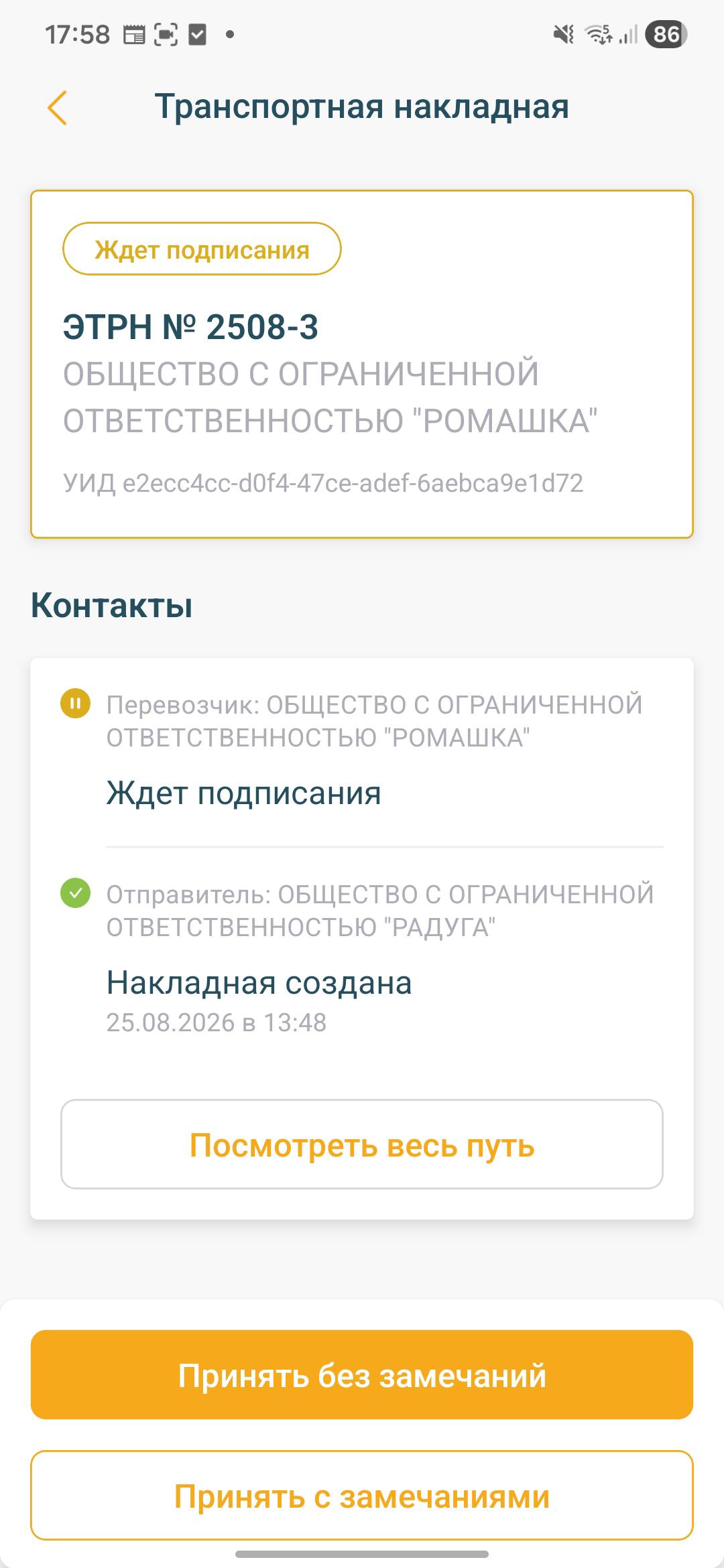
В списке документов найдите нужный — его статус будет «Ждёт подписания». Откройте карточку документа.
Если замечаний к документу нет, нажмите «Принять без замечаний». Если нужно указать расхождения, нажмите «Принять с замечаниями» и заполните соответствующий блок — после этого подписание запустится тем же способом.
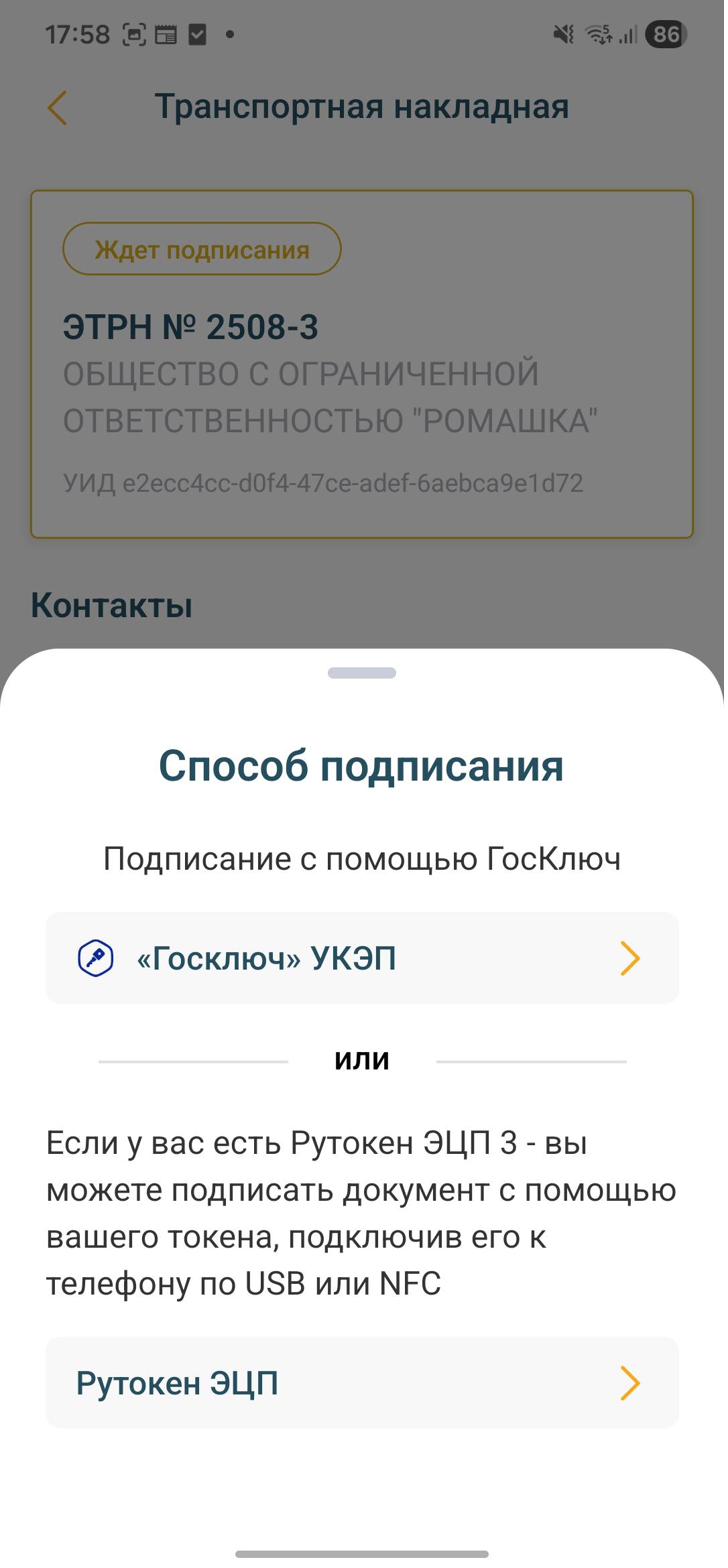
Выберите способ подписания
В окне «Способ подписания» выберите «Рутокен ЭЦП».
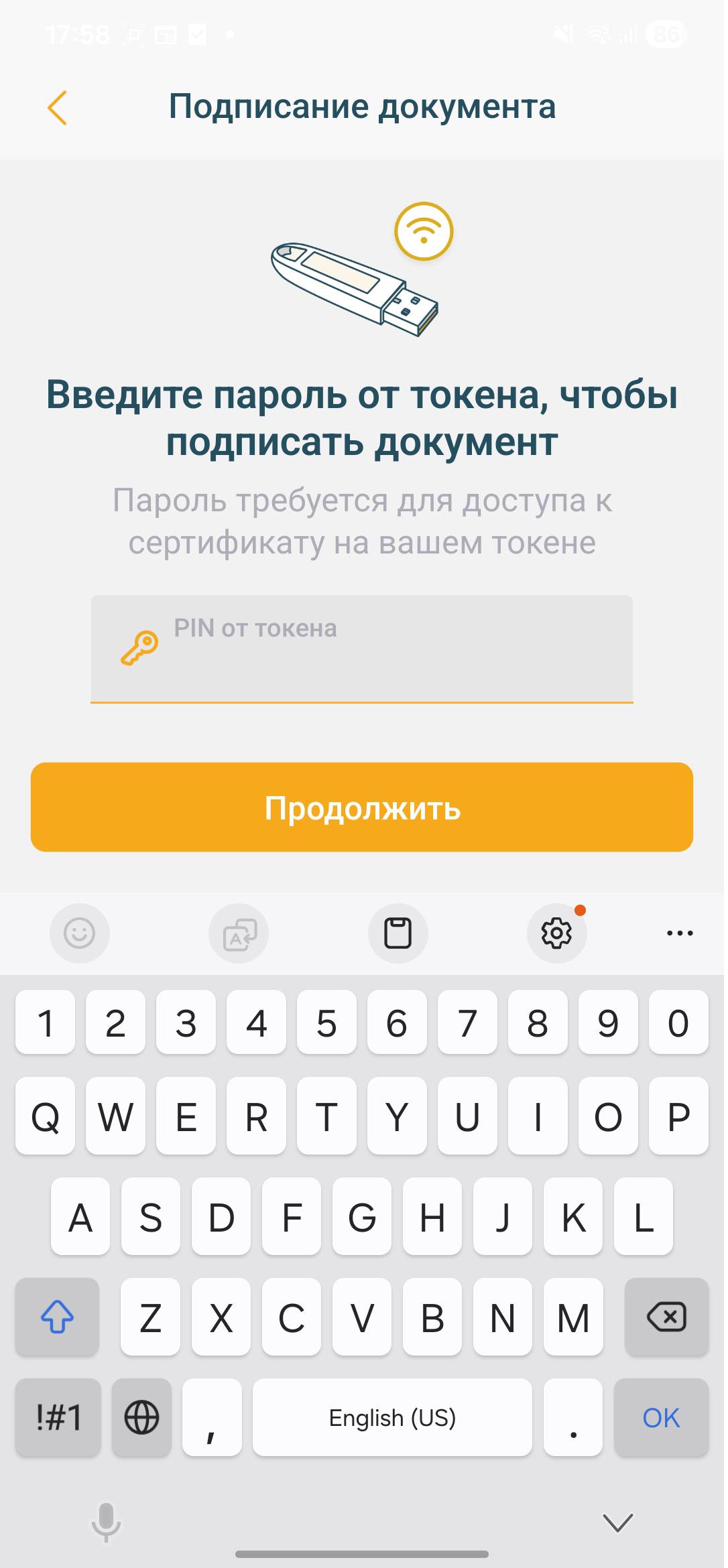
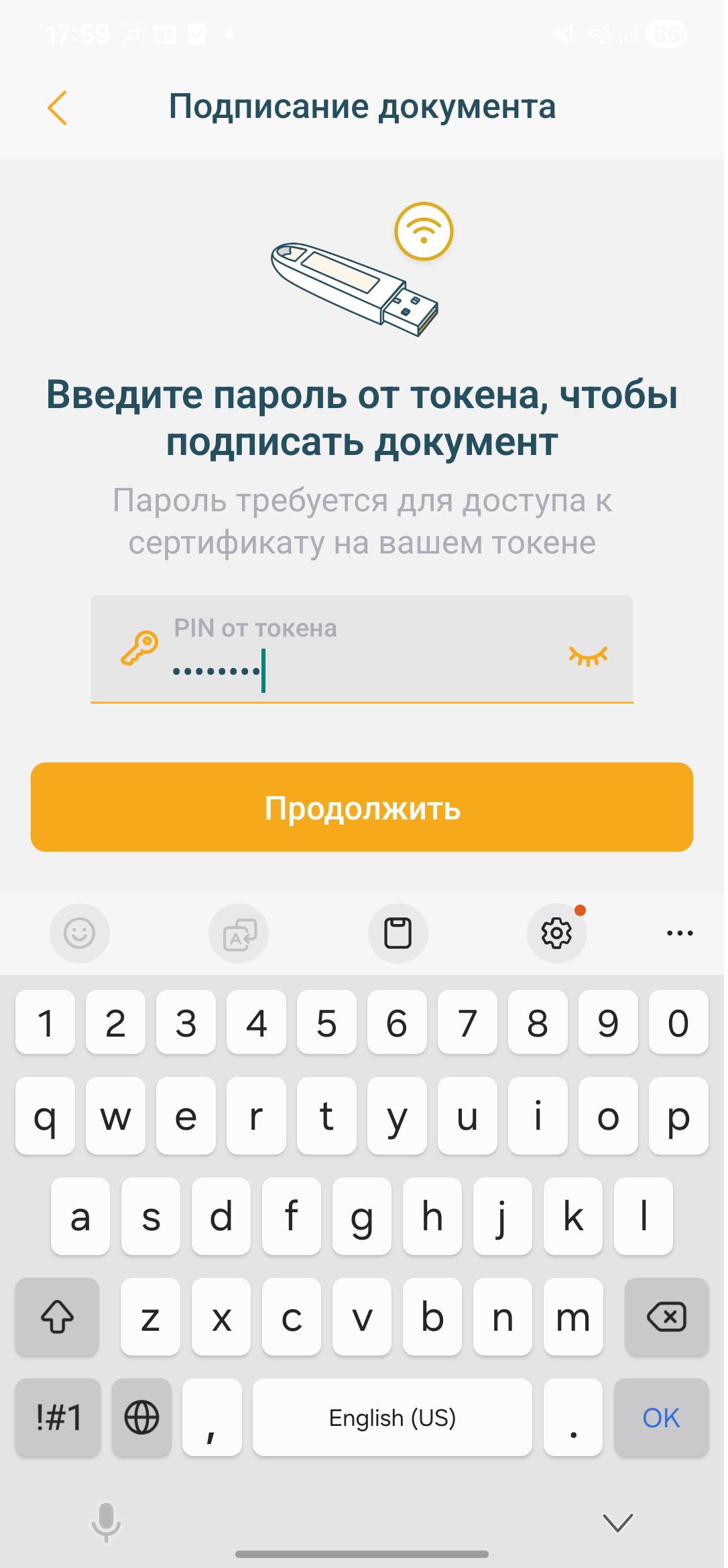
Введите PIN-код от токена
Приложение запросит PIN-код для доступа к сертификату на токене. Введите его в поле «PIN от токена» и нажмите «Продолжить».
 |
 |
Приложите токен к телефону
На экране появится подсказка «Приложите токен к телефону». Приложите Рутокен к задней панели смартфона и держите неподвижно, пока приложение не считает данные с токена.
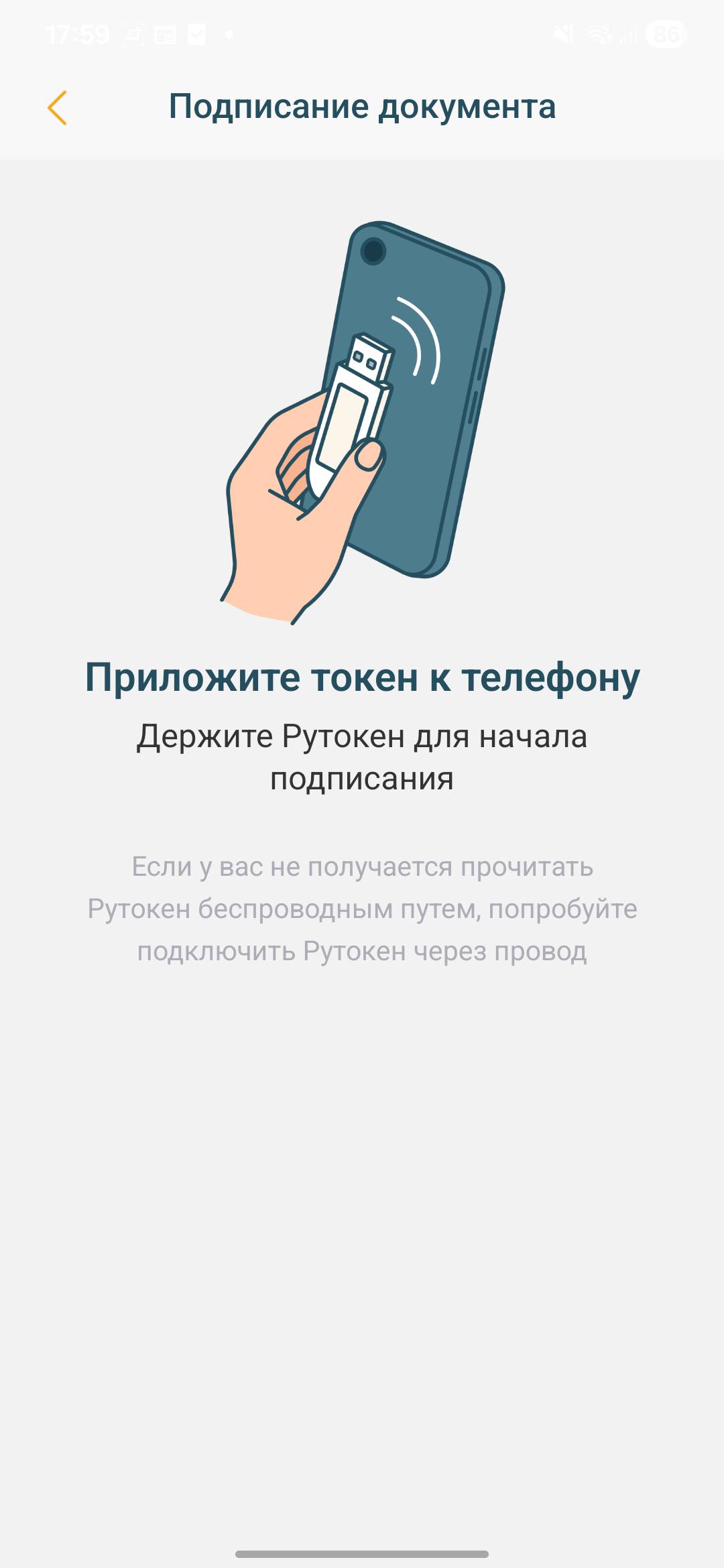
| Где на телефоне находится антенна NFC
У большинства Android-смартфонов антенна NFC расположена в верхней части задней панели. Обычный чехол снимать не нужно, а вот металлический чехол или чехол с магнитами могут помешать считыванию. |
Выберите сертификат
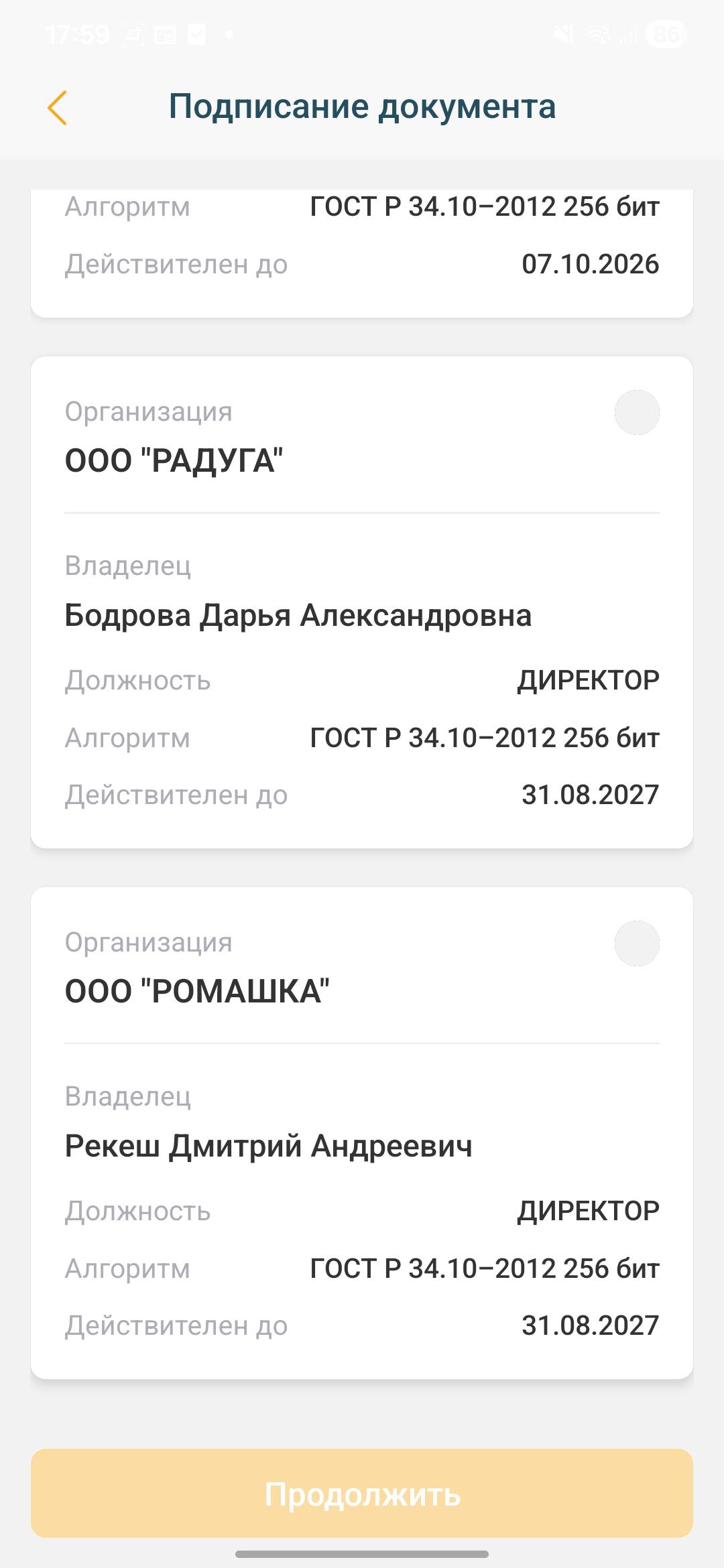
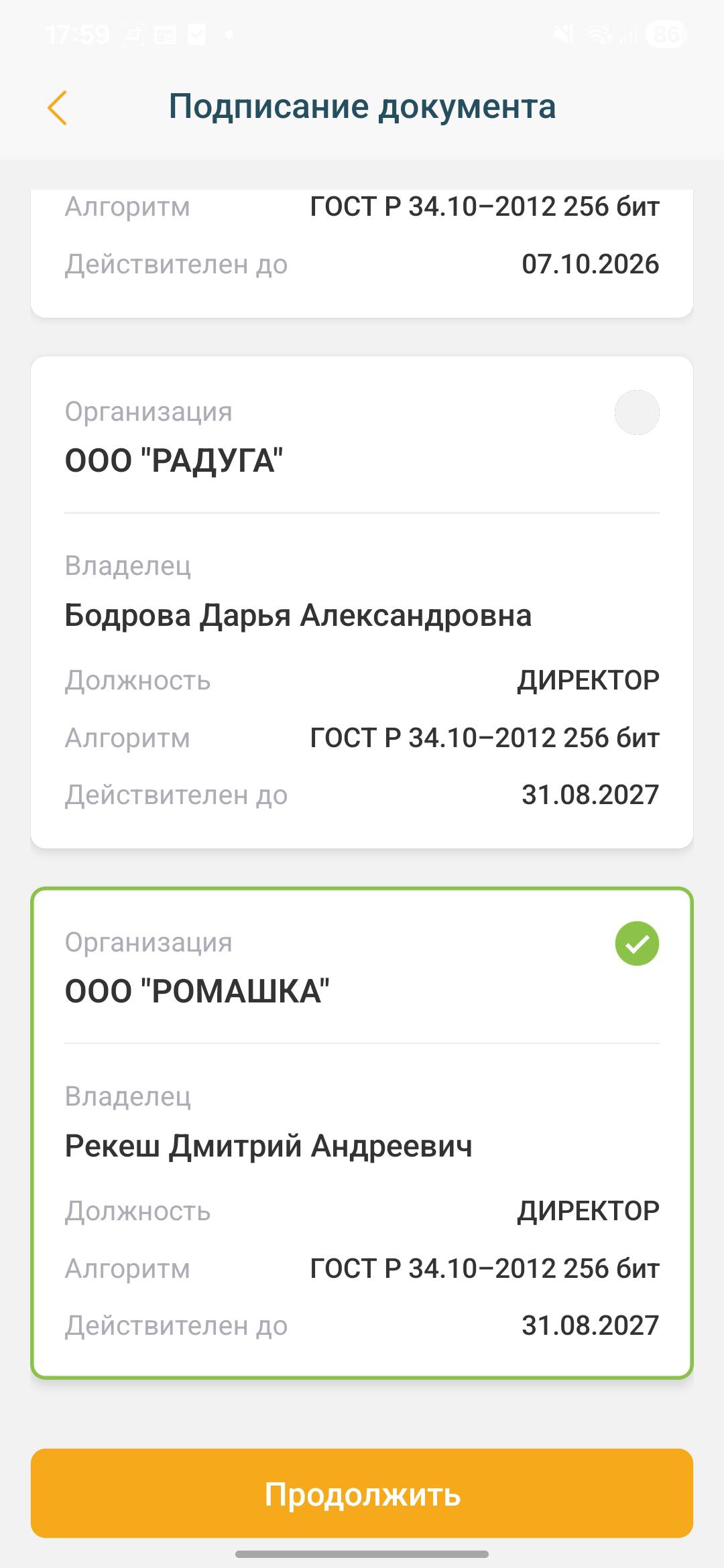
Если на токене несколько сертификатов (например, вы подписываете от лица разных организаций), выберите нужный из списка — нажмите на карточку с организацией и владельцем сертификата. Выбранный вариант будет отмечен зелёной галочкой.
Нажмите «Продолжить» и снова держите токен рядом с телефоном, пока не завершится подписание — это займёт несколько секунд.
 |
 |
Дождитесь подтверждения
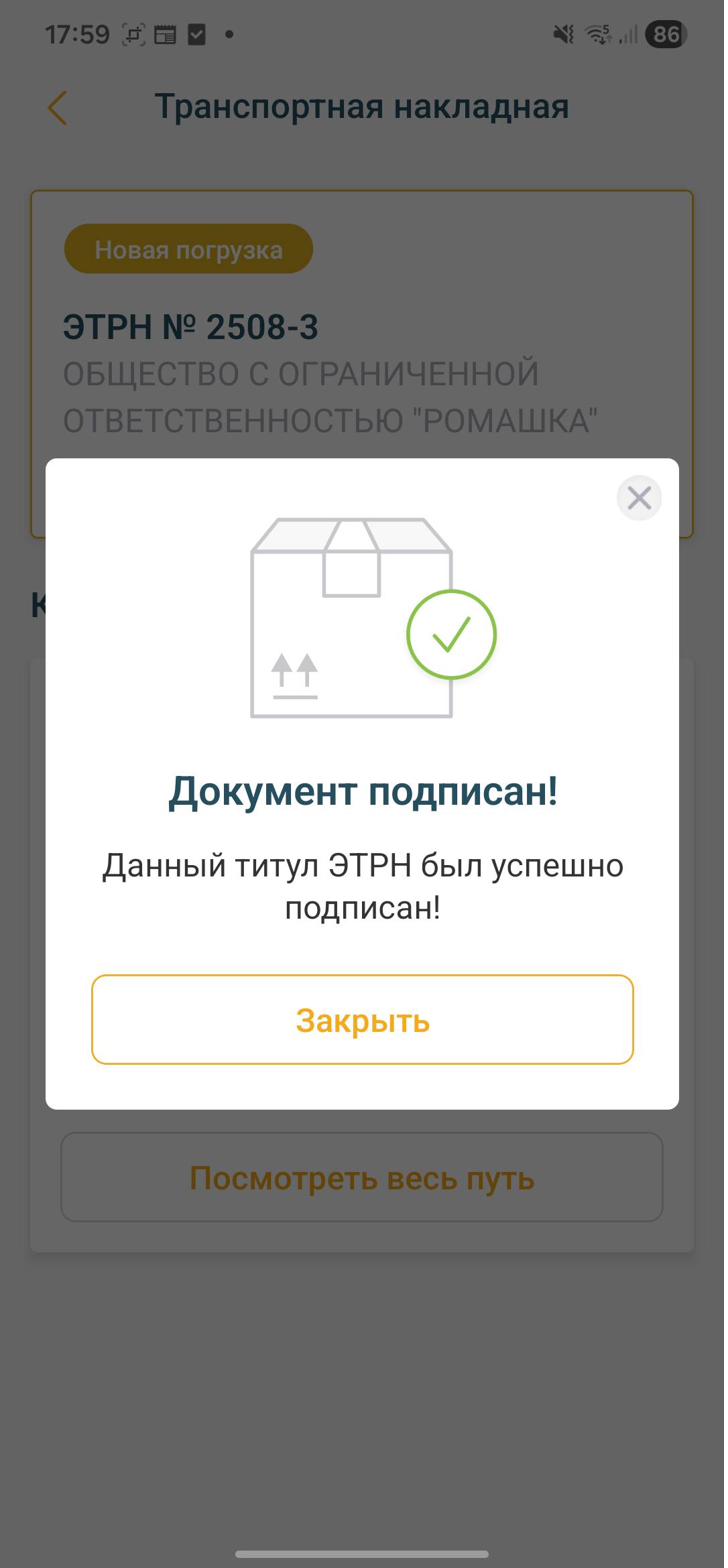
Если всё прошло успешно, появится сообщение «Документ подписан!». Нажмите «Закрыть» — вы вернётесь в карточку документа, статус которой обновится, а в истории документа появится запись о подписании.
 |
 |
Если не получается подписать по NFC
- Токен по USB на компьютере работает, а по NFC телефон его не видит — почти наверняка сертификат выпущен не в том формате. Обратитесь в удостоверяющий центр, где получали подпись, и попросите перевыпустить сертификат: ключи должны быть созданы прямо на токене, неизвлекаемыми, в формате PKCS#11 («как для ЕГАИС»).
- Токен не читается — попробуйте держать его неподвижно ближе к антенне NFC телефона либо подключить токен к телефону проводом через переходник.