

Настройка рабочего места для работы с УКЭП
Инструкция поможет самостоятельно проверить и настроить компьютер для регистрации и подписания документов на Платформе ЭПД усиленной квалифицированной электронной подписью (УКЭП). Проверка занимает 5–10 минут и не требует обращения в поддержку.
Общая информация
Рабочее место готово к работе с УКЭП, если на компьютере установлены и исправно работают четыре компонента:
| Компонент | Для чего нужен | Требование |
|---|---|---|
| КриптоПро CSP | Программа-криптопровайдер, которая создаёт электронную подпись | Версия не ниже 5.0, действующая лицензия |
| КриптоПро ЭЦП Browser plug-in | Плагин, который связывает браузер с КриптоПро CSP | Установлен на компьютере |
| Расширение «КриптоПро ЭЦП» (CAdES Browser plugin) | Расширение браузера для работы плагина | Установлено и включено |
| Сертификат УКЭП | Подтверждает, кто подписывает документ | Действующий сертификат организации или физического лица |
На кого может быть выдан сертификат
Сертификат УКЭП может быть выдан на организацию или на физическое лицо. Порядок проверки и настройки рабочего места в обоих случаях одинаковый: используются те же КриптоПро CSP, плагин и расширение, выполняются те же шаги 1–4.
| Вид сертификата | Кто подписывает | Что указано в сертификате | Для чего подходит |
|---|---|---|---|
| Сертификат организации | Руководитель организации или индивидуальный предприниматель | Название организации, ОГРН, ИНН, ФИО руководителя | Завершение регистрации и подписание документов |
| Сертификат физического лица | Сотрудник организации | ФИО, ИНН и СНИЛС сотрудника, без данных организации | Подписание документов |
Важно. Завершить регистрацию на Платформе ЭПД можно только подписью руководителя — сертификатом организации. Сертификатом физического лица завершить регистрацию нельзя.
Перед началом подготовьте:
- компьютер с правами на установку программ;
- Яндекс Браузер — рекомендуем выполнять проверку в нём. В других браузерах порядок проверки тот же, но чаще мешают собственные настройки браузера;
- носитель с подписью, записанный на токен
Важно. Выполняйте шаги по порядку. Если на шаге обнаружена проблема, устраните её и только потом переходите к следующему.
Быстрая проверка готовности
Если все четыре проверки пройдены, рабочее место готово — дальнейшая настройка не нужна.
| № | Что проверить | Признак готовности | Если не выполняется |
|---|---|---|---|
| 1 | Расширение «КриптоПро ЭЦП» в браузере | Расширение есть в списке и включено | Шаг 1 |
| 2 | Работа плагина | Все индикаторы на странице проверки зелёные | Шаг 2 |
| 3 | Версия и лицензия КриптоПро CSP, сертификат | Версия 5.0 или выше, лицензия действует, срок сертификата не истёк | Шаг 3 |
| 4 | Тестовое подписание | Сообщение «Подпись сформирована успешно» | Шаг 4 |
Шаг 1. Проверьте расширение в браузере
- Откройте настройки расширений браузера. В Яндекс Браузере: меню → Расширения.
- Найдите в списке расширение КриптоПро ЭЦП. Ориентируйтесь на название: значок может отличаться в зависимости от каталога, из которого установлено расширение.
- Убедитесь, что переключатель справа от названия включён. Если расширение выключено — включите его.
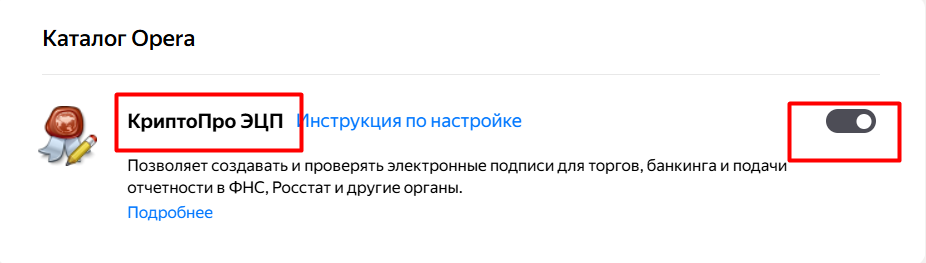
Результат. Расширение есть в списке и включено — переходите к шагу 2.
Примечание. Если расширения в списке нет, установите его по разделу «Установка и обновление компонентов», затем вернитесь к шагу 1.
Шаг 2. Проверьте работу плагина
- Нажмите на значок расширения в правом верхнем углу браузера.
- Выберите Проверить работу плагина.
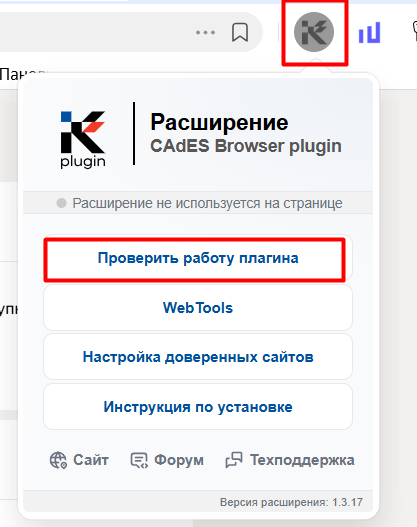
- На открывшейся странице «Проверка создания электронной подписи CAdES-BES» посмотрите блок Диагностика.
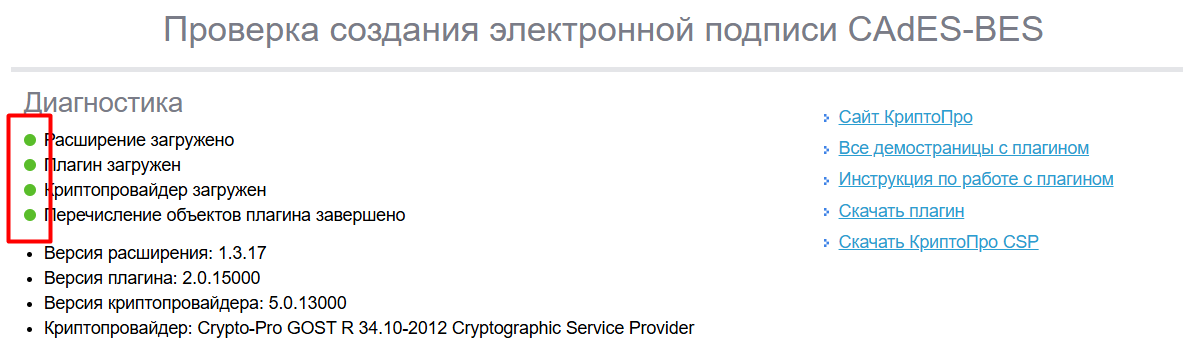
Результат. Все четыре индикатора зелёные: «Расширение загружено», «Плагин загружен», «Криптопровайдер загружен», «Перечисление объектов плагина завершено». Переходите к шагу 3.
Примечание. Если индикатор красный или жёлтый, рядом с ним указана причина и рекомендуемое действие. Выполните его и повторите проверку. Жёлтые и красные отметки могут быть и в блоке с описанием сертификата — прочитайте пояснение к ним там же.
Шаг 3. Проверьте версию, лицензию и сертификат
Версия и лицензия КриптоПро CSP
- Откройте программу КриптоПро CSP на компьютере.
- На вкладке Общие проверьте поле Версия: она должна быть не ниже 5.0. Версию криптопровайдера также показывает блок «Диагностика» из шага 2.
- В блоке Лицензия проверьте поля Срок действия и Тип лицензии: лицензия должна быть действующей.
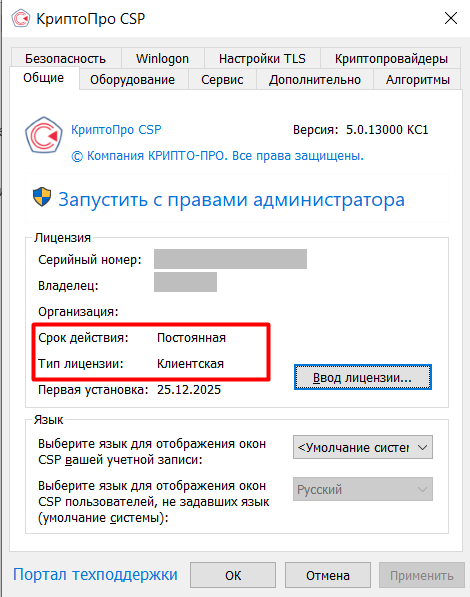
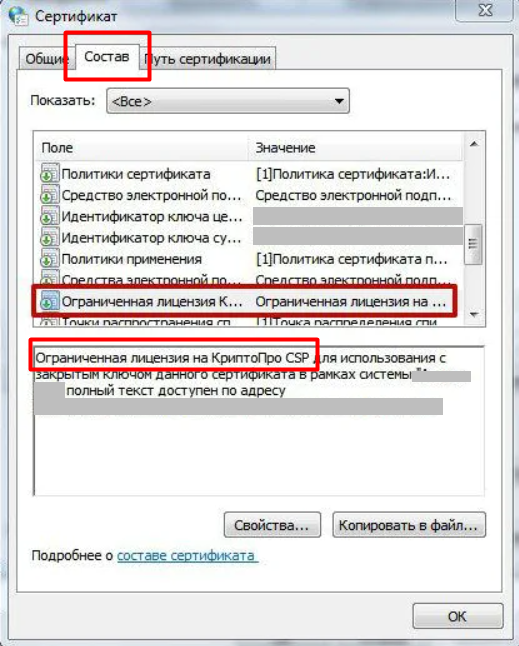
Примечание. Лицензия на КриптоПро CSP может быть встроена в сам сертификат. Чтобы проверить это, откройте сертификат, перейдите на вкладку Состав и найдите поле Ограниченная лицензия КриптоПро CSP. Открыть сертификат можно и со страницы проверки плагина: нажмите Свойства рядом с сертификатом.
Сертификат
- На странице проверки плагина найдите сертификат в списке. Сертификат организации отображается с названием компании, сертификат физического лица — с фамилией, именем и отчеством владельца.
- Убедитесь, что это нужный сертификат. Для завершения регистрации нужен сертификат организации, выданный на руководителя. Документы можно подписывать сертификатом организации или сертификатом физического лица, выданным на имя сотрудника.
- Проверьте срок действия. Сертификаты с истёкшим сроком отображаются без зелёной отметки — подписывать ими нельзя.
Результат. Версия КриптоПро CSP 5.0 или выше, лицензия действует, сертификат организации или физического лица действителен. Переходите к шагу 4.
Важно. Если версия ниже 5.0, обновите КриптоПро CSP по разделу «Установка и обновление компонентов».
Шаг 4. Выполните тестовое подписание
- На странице проверки плагина выберите сертификат, которым будете подписывать: сертификат организации или физического лица.
- Нажмите Подписать.
- Дождитесь сообщения Подпись сформирована успешно.
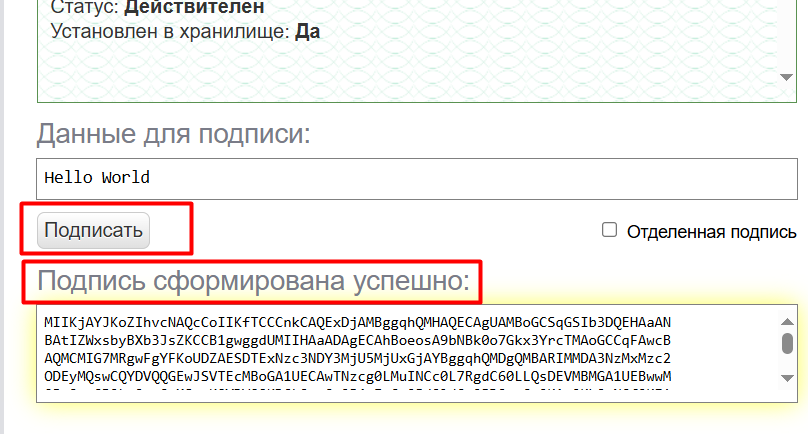
Результат. Сообщение появилось — рабочее место готово. Вернитесь в личный кабинет Платформы ЭПД и повторите регистрацию (только с сертификатом организации) или подписание документа.
Важно. Если сообщение об успешном подписании не появилось, причина в работе КриптоПро, а не Платформы ЭПД. Обратитесь в техническую поддержку КриптоПро.
Примечание. На слабом компьютере подписание может выполняться долго. В этом случае сертификат в личном кабинете тоже появляется с задержкой — это не ошибка, дождитесь окончания загрузки.
Установка и обновление компонентов
Выполните этот раздел, если на шагах 1–3 не хватило компонента или версия КриптоПро CSP ниже 5.0. Подробные инструкции по каждому действию — в разделе базы знаний «Работа с КЭП».
- Установите или обновите КриптоПро CSP. Дистрибутив скачивается с сайта КриптоПро после регистрации — она занимает около 2 минут.
- Установите КриптоПро ЭЦП Browser plug-in и расширение для браузера. Обычно плагин устанавливается вместе с КриптоПро CSP. Если этого не произошло, установите его вручную.
- Установите драйверы носителя, если подпись записана на токен. Драйверы должны соответствовать типу токена: Рутокен или JaCarta.
- Перезагрузите компьютер.
- Повторите проверку с шага 1.
Результат. Все компоненты установлены, тестовое подписание на шаге 4 проходит успешно.
Нестандартные ситуации
| Ситуация | Что сделать |
|---|---|
| Расширение включено, но значка в правом верхнем углу браузера нет | Закрепите расширение на панели браузера или откройте его из списка расширений |
| Индикатор «Плагин загружен» красный | Установите КриптоПро ЭЦП Browser plug-in и перезапустите браузер |
| Индикатор «Криптопровайдер загружен» красный | Установите или обновите КриптоПро CSP до версии 5.0 или выше |
| Сертификата нет в списке на странице проверки | Подключите токен, проверьте драйверы носителя и переустановите сертификат |
| Сертификат отображается без зелёной отметки | Проверьте срок действия. Если срок истёк, получите новый сертификат |
| Плагин работает, но документ не подписывается | Переустановите сертификат: в программе КриптоПро CSP откройте вкладку Сервис и установите сертификат заново |
| Подписание долго загружается | Дождитесь окончания операции. Скорость зависит от производительности компьютера |
| После установки компонентов подписание не заработало | Перезагрузите компьютер и повторите проверку с шага 2 |
| В другом браузере проверка не проходит | Повторите проверку в Яндекс Браузере |
Если проблема не решена
Если были пройдены все шаги, а подписание так и не заработало, напишите на электронную почту поддержки, она указана в левом нижнем углу личного кабинета.
В письме в поддержку Платформы ЭПД укажите:
- ИНН организации;
- логин от личного кабинета;
- краткое описание: какие действия выполняли и какая ошибка появилась;
- скриншоты или видео с ошибкой и скриншот блока «Диагностика» из шага 2.